
Obiettivo: Scopri come gestire i problemi di consegna nella sezione Gestione dei problemi; traccia i ticket, risolvi i reclami e utilizza l’automazione per gestire i problemi in modo efficiente.
Vuoi un accesso anticipato o hai domande? Contatta il tuo account manager Sendcloud e ti aiuteremo a iniziare.
Articoli correlati
→ Support Automation: Monitora
Tracciare e risolvere i problemi di consegna
La sezione Gestione dei problemi è dove intervieni, gestendo i problemi di consegna, i reclami e comunicando con i corrieri.
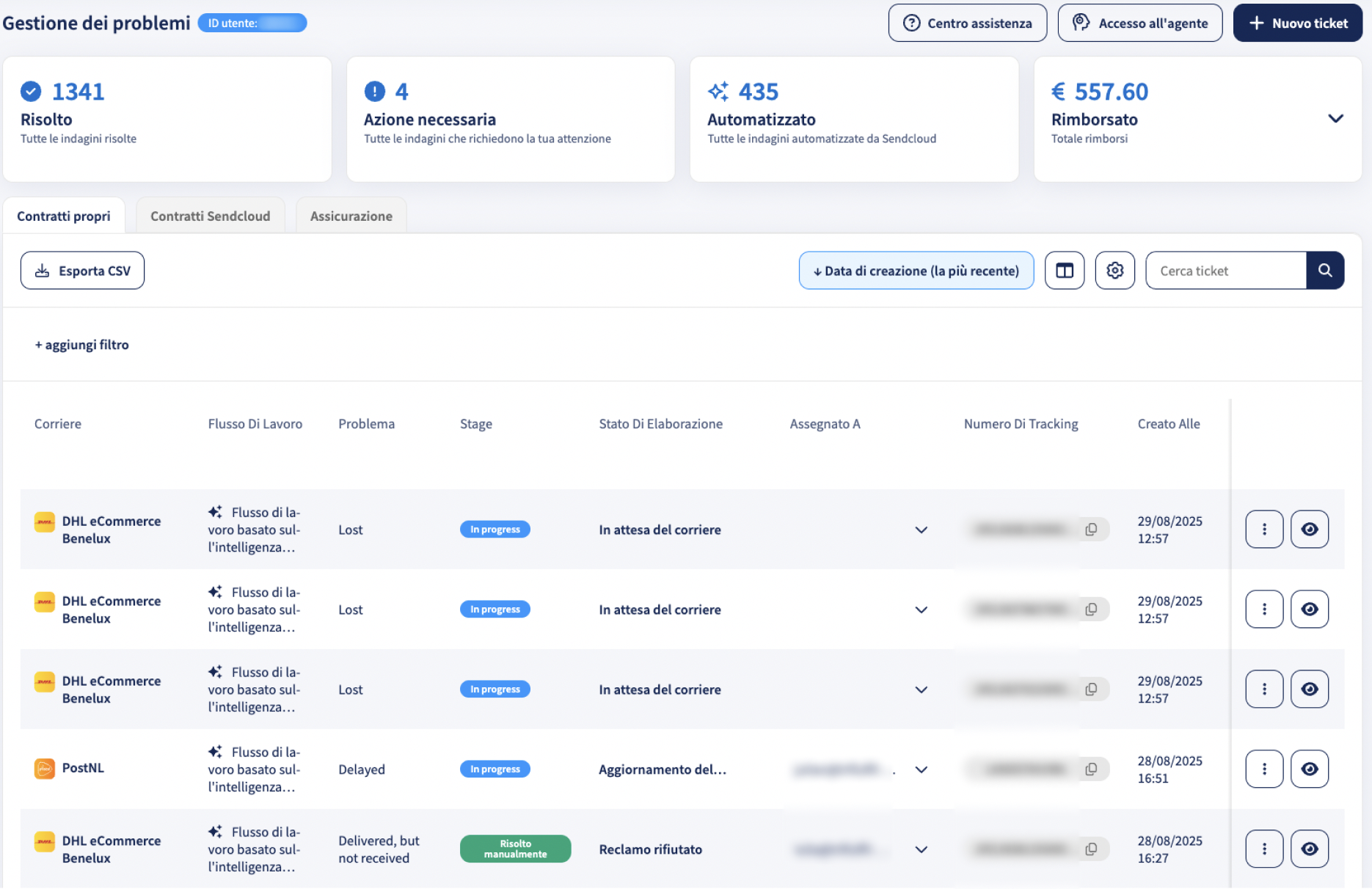
Schede in questa sezione:
- I miei contratti: problemi relativi alle spedizioni effettuate con i tuoi contratti diretti con il corriere
- Contratti Sendcloud: ticket creati con contratti Sendcloud
- Assicurazione: reclami gestiti tramite XCover
Puoi anche:
- Accedere al Centro assistenza
- Fornire le credenziali agente
-
Creare un nuovo ticket tramite i pulsanti
+ Ticketin alto a destra - Ordinare e filtrare i ticket
- Cercare per ID ticket o numero di tracciamento
- Esportare in CSV per reportistica
- Impostare una notifica e-mail di gruppo per tutti i ticket tramite l’icona ingranaggio
Schede riepilogative

Nella parte superiore della vista Gestione dei problemi troverai un set di schede riepilogative. Queste forniscono una panoramica rapida delle tue investigazioni e dei rimborsi, aiutandoti a seguire i progressi a colpo d’occhio.
Le schede disponibili sono:
- Risolto – mostra il numero totale di investigazioni risolte.
- Azione necessaria – evidenzia i problemi che richiedono la tua attenzione.
- Automatizzato – mostra tutte le investigazioni elaborate automaticamente da Sendcloud.
- Rimborsato – mostra l’importo totale dei rimborsi. Espandendo questa scheda vedrai i dettagli per corriere.
Filtri interattivi
- Cliccando su una scheda (es. Azione richiesta) il tavolo sottostante si filtra automaticamente per mostrare solo i ticket corrispondenti.
- Funziona per tutte le schede tranne Rimborsato (che si espande solo per mostrare i dettagli per corriere).
- Quando applicato, il filtro viene aggiunto sotto il campo fase, rendendolo facile da vedere e modificare.
Usare queste schede fa risparmiare tempo permettendoti di concentrarti subito sui ticket più importanti.
La tabella dei ticket
Ogni riga della tabella rappresenta un singolo reclamo:

Le azioni sui ticket includono:
 Risolvere il ticket o ricevere una notifica e-mail
 Clicca sull’icona a forma di occhio per maggiori dettagli sull’investigazione
 Usa l’icona copia accanto al numero di tracciamento per copiarlo rapidamente.
Icone spiegate:
 Cuffie: Ticket manuale
Vengono creati manualmente da te: o tramite il pulsante + Ticket o escalando un caso automatizzato.
I ticket manuali vengono usati quando:
- L’automazione non è supportata dal corriere o dal tipo di contratto
- Il problema non è coperto dai flussi automatizzati
- Vuoi fornire direttamente contesto o documenti aggiuntivi
 Icona scintilla: Flusso di lavoro AI
Questi ticket vengono generati automaticamente dal sistema di Sendcloud quando viene rilevato un problema (come un fallimento di consegna o un’eccezione di reso), e il corriere supporta la gestione automatizzata dei reclami.
→ Seguono un processo predefinito con intervento manuale minimo, salvo necessità di escalation.
- L’automazione dipende dalla specifica combinazione corriere e contratto, non da come è stato creato il ticket. Anche i ticket creati manualmente possono comunque essere elaborati automaticamente se supportato. Sebbene la risoluzione automatizzata sia ampiamente disponibile, la creazione automatica dei ticket avviene principalmente sul mercato francese.
Cosa viene automatizzato (e cosa no)
L’automazione si applica solo a determinati tipi di problemi. Questi vengono rilevati dal sistema e gestiti con un intervento minimo, purché il corriere e il contratto lo supportino.
| Problemi comunemente automatizzati | Non automatizzati (gestiti manualmente): |
|
|
Vista dettagliata del ticket: Manuale vs. Flusso di lavoro AI
Ticket manuali
Aprendo un ticket manuale si apre il thread di conversazione con il corriere.
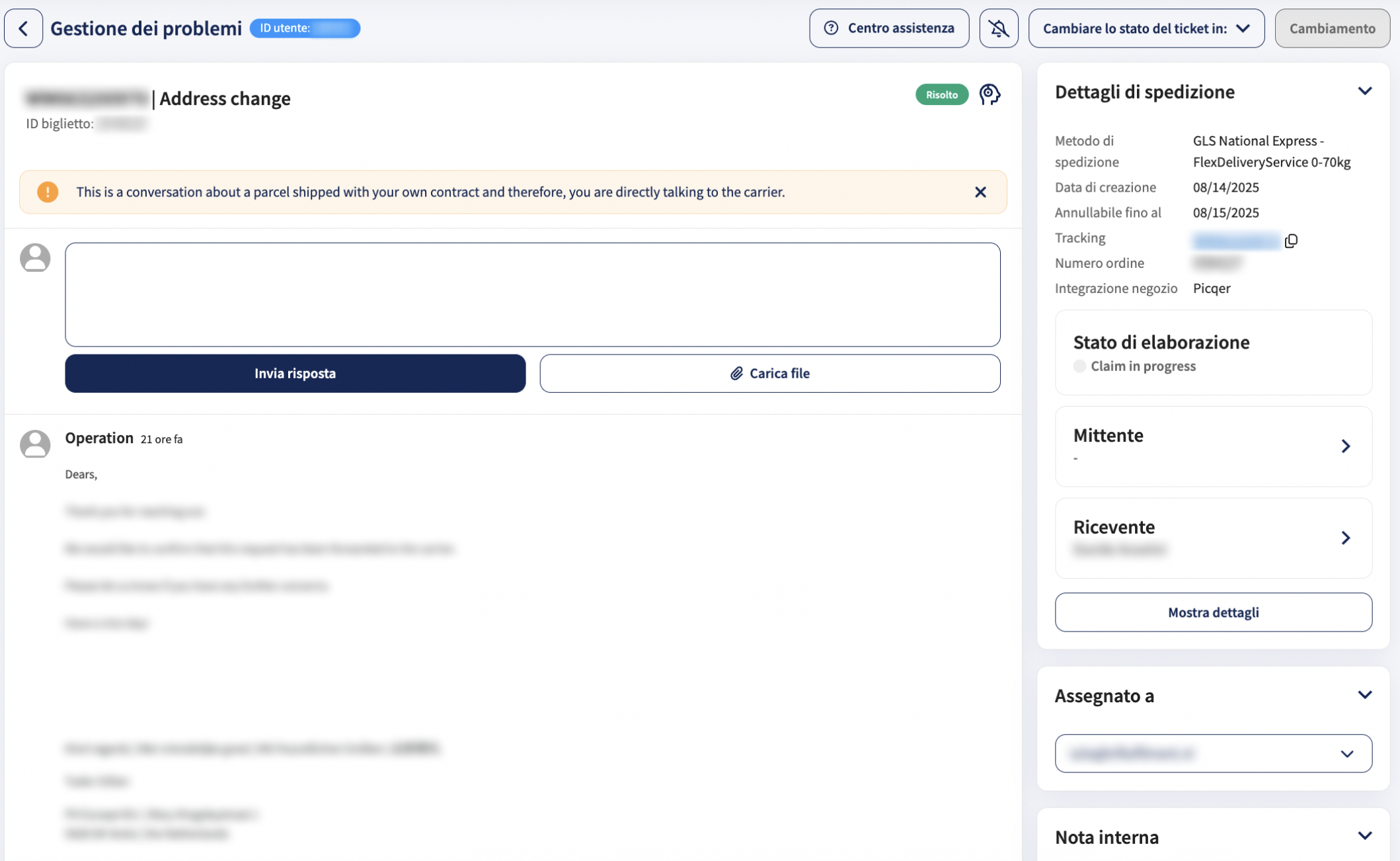
Qui puoi:
- Leggere e inviare risposte
- Caricare file
- Aggiungere note interne
- Cambiare lo stato del ticket
- Assegnare il ticket a sub-utenti
- Mostrare i dettagli del pacco (questo ti reindirizzerà alla vista Monitora)
Ticket Flusso di lavoro AI
I ticket automatizzati mostrano l’avanzamento della richiesta e ti permettono di escalarla se necessario.
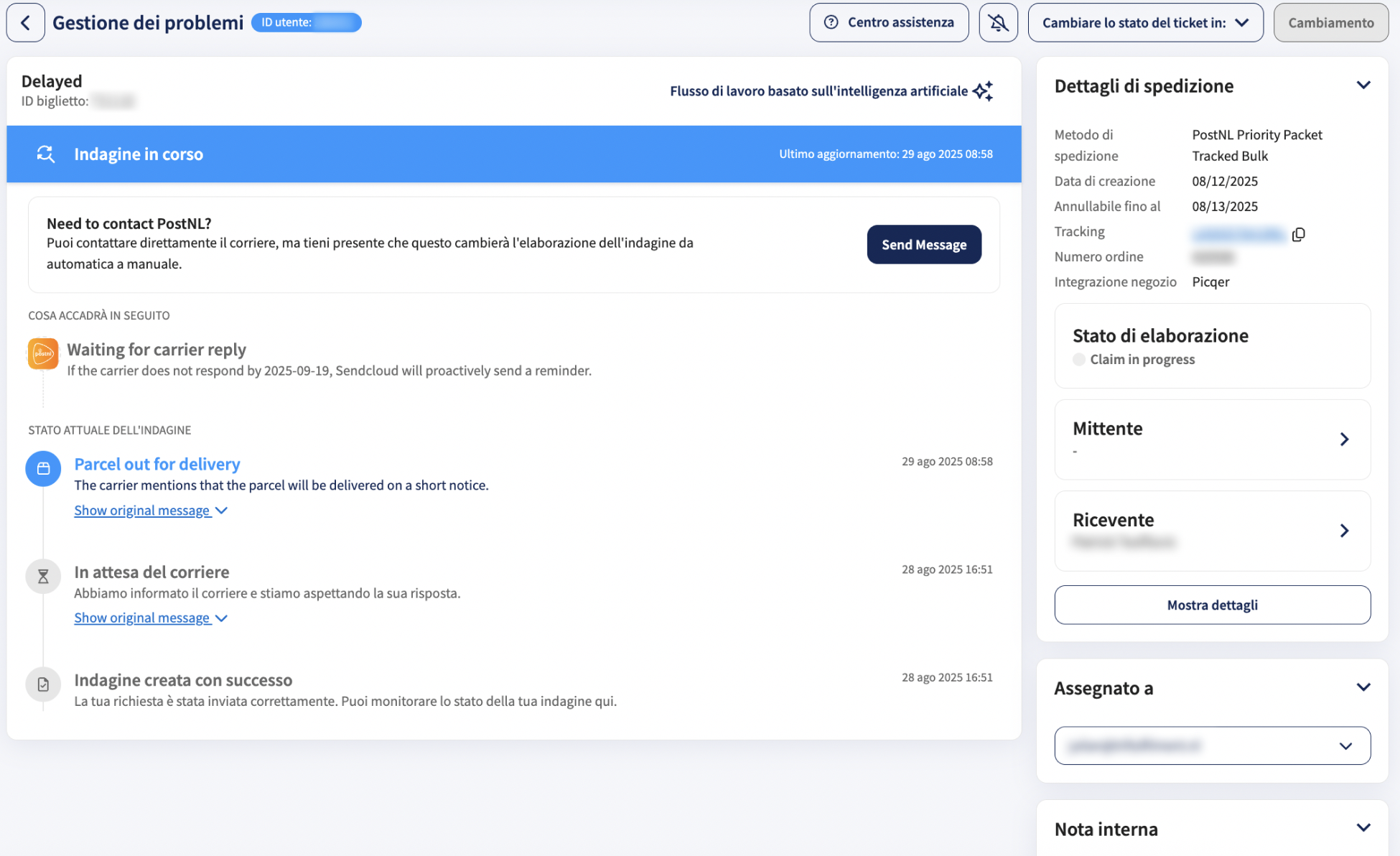
- Tracciare le fasi di avanzamento (es. Reclamo creato, In attesa del corriere)
- Quando clicchi su "Invia messaggio", il caso viene escalato al corriere e convertito da un flusso di lavoro AI a un ticket manuale.
- Caricare documenti di supporto
- I ticket AI includono il passo "Cosa accadrà in seguito", che ti aiuta a capire a che punto si trova il ticket e cosa succederà dopo.
- Puoi anche vedere i messaggi del corriere espandendo o riducendo il thread dei messaggi: questo ti dà visibilità su come il caso sta progredendo dal lato corriere.