
Scopo: Scopri come utilizzare la funzione Prodotti per aggiungere, importare e gestire le informazioni sui prodotti in Sendcloud, tra cui le posizioni in magazzino, i dati doganali e gli identificativi dei prodotti.
Che cos'è la funzione Prodotti?
La funzione Prodotti ti permette di gestire le informazioni sui prodotti direttamente in Sendcloud. Puoi aggiungere i prodotti singolarmente oppure importarne più di uno contemporaneamente tramite un file CSV. Ogni prodotto viene identificato da uno SKU univoco.
Con la funzione Prodotti puoi:
- Gestire le posizioni in magazzino: Assegna una posizione a ogni SKU per aiutare gli addetti al picking a trovare più rapidamente i prodotti durante la preparazione degli ordini.
- Aggiungere i codici EAN: Salva i codici EAN dei prodotti per consentirne la scansione, anche se il tuo negozio online non fornisce queste informazioni. Scopri di più sulla scansione degli articoli.
- Gestire le informazioni doganali: Salva dati come i codici HS, i Paesi di origine, gli identificativi dei prodotti assegnati dal produttore e altre informazioni necessarie per le operazioni doganali.
- Integrare o sovrascrivere i dati del negozio online: Aggiungi le informazioni mancanti oppure modifica i dati dei prodotti importati dal tuo negozio.
💡 Suggerimento: Aggiungendo le posizioni dei prodotti, puoi aiutare il personale del magazzino a organizzare i percorsi di picking e a trovare più facilmente gli articoli. Puoi anche visualizzare queste posizioni direttamente nelle liste di picking.
Come aggiungere e configurare i prodotti
Puoi aggiungere i prodotti singolarmente oppure importarne più di uno tramite un file CSV. Segui i passaggi qui sotto per importare i prodotti utilizzando un file CSV.
Passaggio 1: Accedi alla funzione Prodotti
- Accedi al tuo account Sendcloud.
- Vai su Impostazioni > Prodotti.
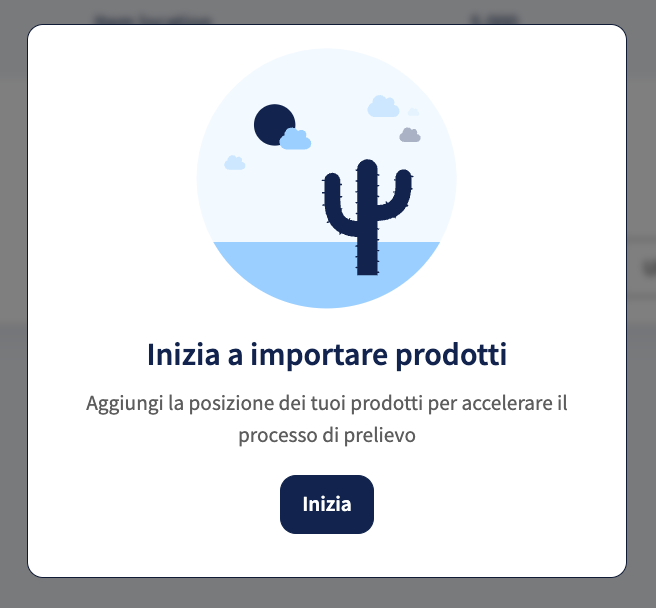
- Se è la prima volta che utilizzi questa funzione, clicca su Inizia.
Passaggio 2: Scarica il modello CSV
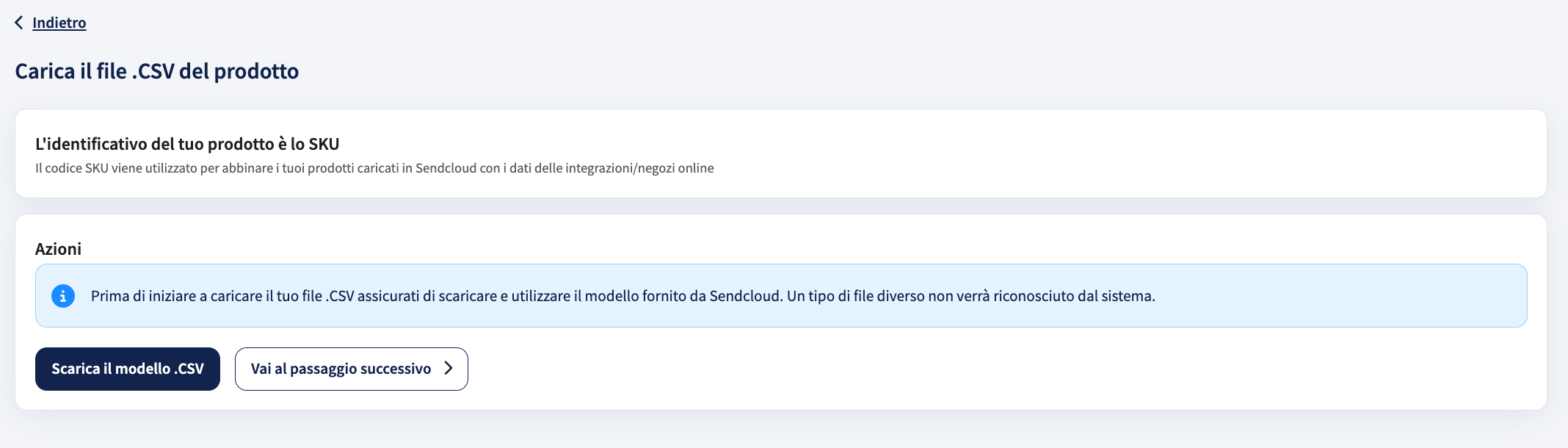
Scarica il modello CSV dalla pagina Prodotti. Il modello contiene colonne per gli SKU, le posizioni degli articoli e altre informazioni sui prodotti e sui dati doganali.
Importante: Non eliminare nessuna colonna dal modello CSV, anche se non ti serve. Lascia semplicemente vuote le colonne che non utilizzi. Eliminare le colonne può modificare il formato del file e causare errori durante il caricamento.
Passaggio 3: Compila le informazioni sui prodotti
Apri il modello CSV e inserisci le informazioni dei prodotti che desideri importare.
Ogni prodotto deve avere uno SKU univoco. Sendcloud utilizza questo SKU per associare il prodotto all'articolo corrispondente nel tuo negozio online.
A seconda delle colonne disponibili nel modello CSV, puoi inserire informazioni come:
- Nome del prodotto
- Posizione in magazzino
- Peso e valore
- Codice EAN
- Codice HS e Paese di origine
- Composizione dei materiali e uso previsto
Per maggiori informazioni sui campi disponibili e sui relativi formati, consulta la sezione Panoramica dei campi qui sotto.
💡 Suggerimento: Assicurati che lo SKU corrisponda a quello utilizzato nel tuo negozio online. In questo modo, Sendcloud potrà associare le informazioni importate al prodotto corretto.
Passaggio 4: Carica il file CSV
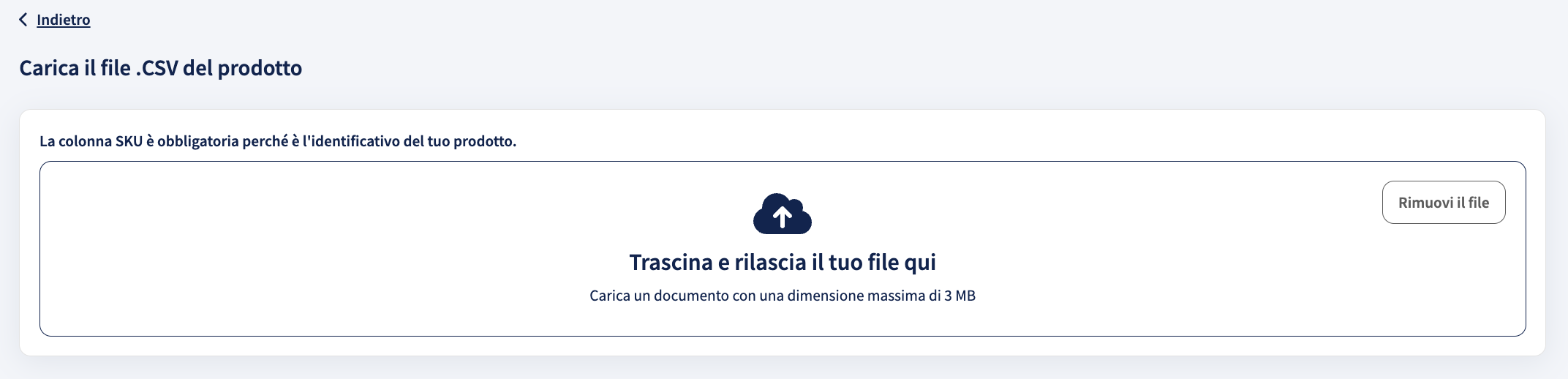
Dopo aver compilato il modello, carica il file CSV in Sendcloud per importare i prodotti.
Puoi anche aggiornare i prodotti esistenti caricando un nuovo file CSV contenente gli stessi SKU e le informazioni aggiornate.
Importante: Per aggiornare i prodotti esistenti tramite un file CSV:
- Utilizza gli stessi SKU dei prodotti già salvati in Sendcloud.
- Inserisci le informazioni nuove o corrette per questi prodotti.
Sendcloud associa automaticamente i prodotti in base allo SKU e aggiorna le informazioni esistenti. Non vengono creati prodotti duplicati.
Passaggio 5: Personalizza la tabella dei prodotti
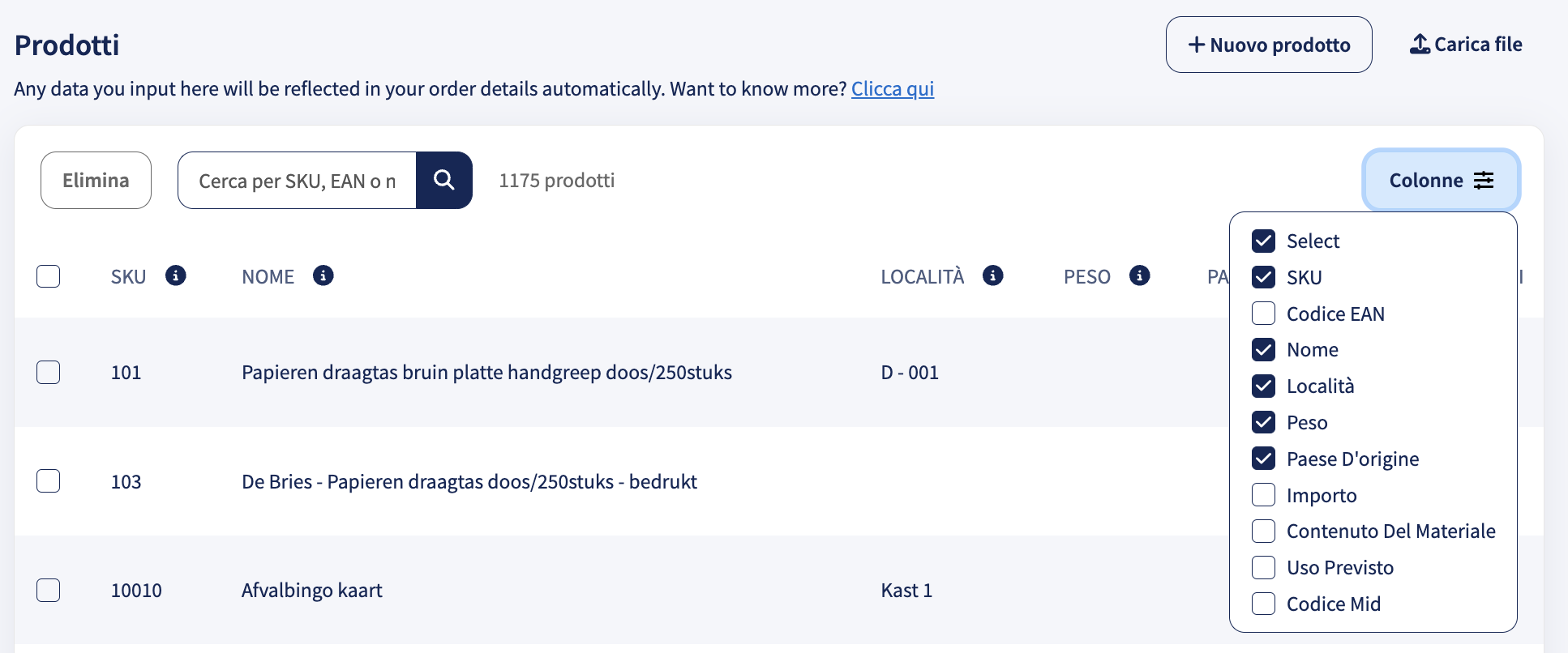
Dopo aver importato i prodotti, puoi scegliere quali informazioni visualizzare nella tabella dei prodotti.
- Vai su Impostazioni > Prodotti.
- Clicca sull'icona delle colonne nella tabella dei prodotti.
- Seleziona le colonne che desideri visualizzare.
Come gestire i prodotti
Dopo aver aggiunto i prodotti a Sendcloud, puoi crearne di nuovi, modificare le informazioni esistenti oppure eliminare quelli che non ti servono più.
Aggiungere un nuovo prodotto
Puoi aggiungere i prodotti singolarmente, senza dover caricare un file CSV.
-
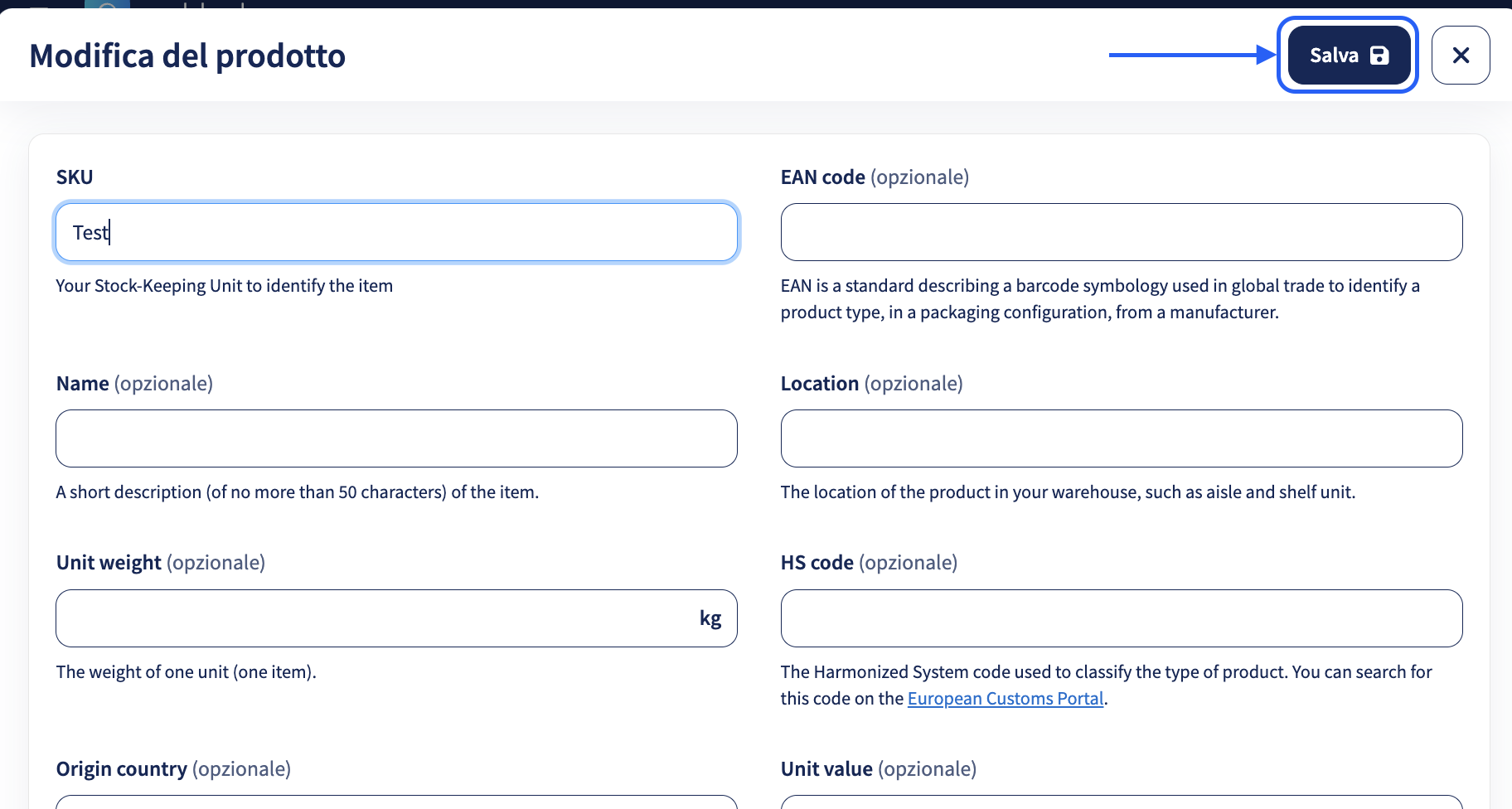
Vai su Impostazioni > Prodotti e clicca su Nuovo prodotto.

- Compila i campi obbligatori, come SKU, Nome e Posizione, insieme agli eventuali campi facoltativi, come il codice HS o il codice EAN.
-
Clicca su Salva per aggiungere il prodotto al tuo catalogo.
Limite di prodotti: Puoi salvare fino a 100.000 SKU nella funzione Prodotti. Una volta raggiunto questo limite, non potrai aggiungere altri prodotti finché non ne eliminerai alcuni già presenti.
Modificare un prodotto esistente
Puoi aggiornare le informazioni dei prodotti direttamente in Sendcloud in qualsiasi momento.
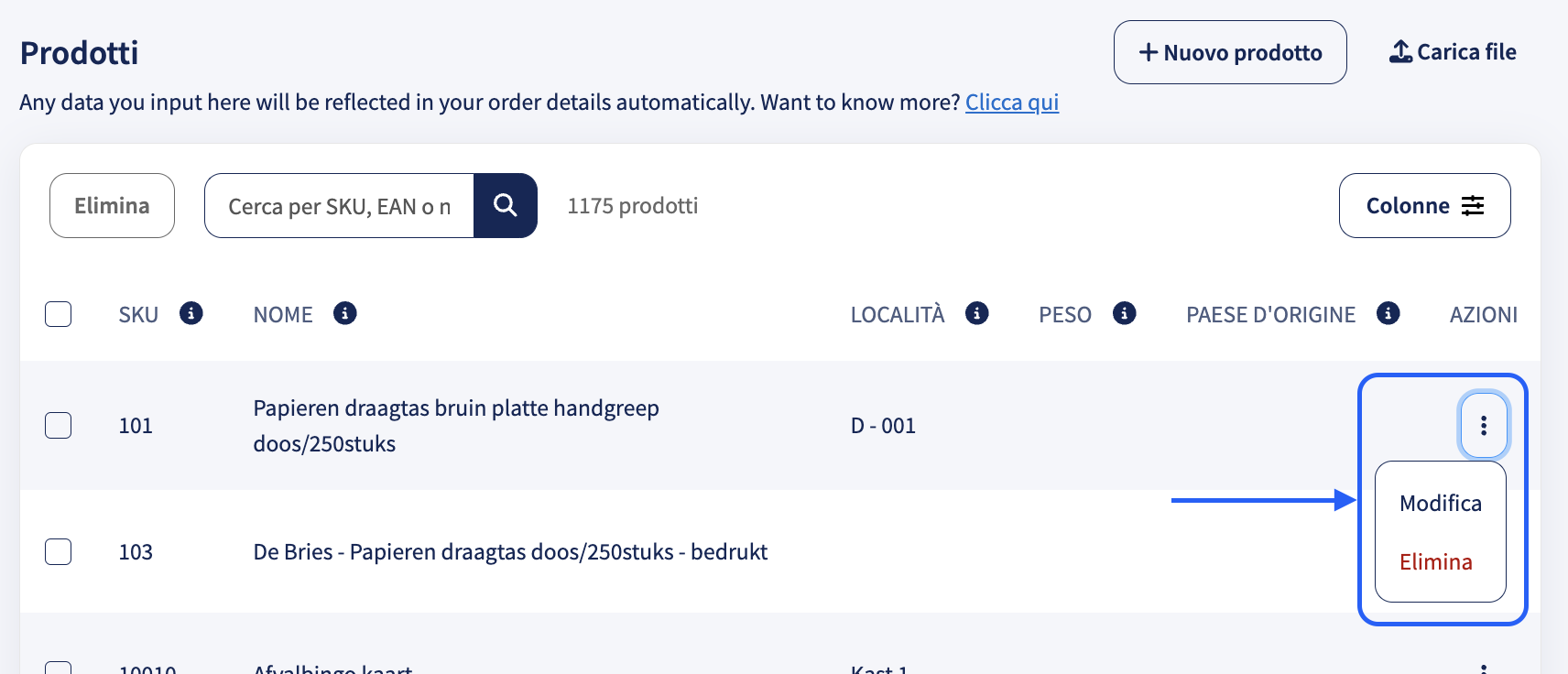
- Vai su Impostazioni > Prodotti.
- Cerca il prodotto che desideri modificare.
- Clicca sul menu con tre puntini accanto al prodotto e seleziona Modifica.
- Apporta le modifiche e clicca su Salva.
💡 Suggerimento: Puoi aggiornare anche più prodotti contemporaneamente caricando un nuovo file CSV con gli stessi SKU e le informazioni aggiornate. Sendcloud associa i prodotti in base allo SKU e aggiorna i dati senza creare duplicati.
Eliminare i prodotti
Puoi eliminare un singolo prodotto oppure più prodotti contemporaneamente.
- Vai su Impostazioni > Prodotti.
- Seleziona la casella accanto a ogni prodotto che desideri eliminare.
- Per selezionare tutti i prodotti attualmente visibili nella pagina, utilizza la casella nella parte superiore dell'elenco.
- Clicca su Elimina e conferma la selezione.
Panoramica dei campi
La funzione Prodotti supporta diversi tipi di informazioni, tra cui le posizioni in magazzino, i dettagli dei prodotti e i dati doganali.
La tabella seguente descrive i campi disponibili, i formati richiesti e alcuni esempi di valori.
Visualizza tutti i campi dei prodotti
| Campo | Tipo di dato | Informazioni aggiuntive | Valore di esempio |
|---|---|---|---|
| SKU | Testo (75 caratteri) | Viene utilizzato per collegare i prodotti del tuo negozio online a quelli salvati in Sendcloud. Assicurati che lo SKU corrisponda a quello del tuo negozio. L'ordinamento è alfabetico. Lo SKU viene utilizzato anche come identificativo del prodotto del venditore ai fini doganali. | T0023 |
| Nome | Testo (255 caratteri) | Sovrascrive il nome del prodotto importato dal tuo negozio online. | Dentifricio Extra White 75 ml |
| Posizione | Testo (24 caratteri) | Indica dove si trova il prodotto in magazzino. L'ordinamento è alfanumerico. Ad esempio, A35, A123 e A5 vengono ordinati come A5, A35, A123. | B-29 |
| Peso | Cifre | Sovrascrive il peso importato dal tuo negozio online. Inserisci il peso in chilogrammi e utilizza il punto (.) come separatore decimale. | 0.09 |
| Codice HS | Testo | Il codice del Sistema Armonizzato utilizzato per classificare le merci ai fini doganali. Sovrascrive le informazioni importate dal negozio online. | 8517.13.0000 |
| Paese di origine | Testo (2 caratteri) | Il Paese in cui il prodotto è stato fabbricato o realizzato. Utilizza il codice Paese a due lettere ISO 3166-1 alpha-2. Sovrascrive le informazioni importate dal tuo negozio online. | NL |
| EAN | Cifre | Il codice European Article Number del prodotto. Inserisci le cifre senza spazi. Sovrascrive le informazioni importate dal tuo negozio online. | 123456789123 |
| Valore | Cifre | Il prezzo di vendita del prodotto, non il costo di acquisto. Inserisci il valore nella valuta del tuo account, utilizzando il punto (.) come separatore decimale. Massimo 10 cifre. Sovrascrive le informazioni importate dal tuo negozio online. | 20.99 |
| Composizione dei materiali | Testo (255 caratteri) | Descrive i materiali di cui è composto il prodotto. Sovrascrive le informazioni importate dal tuo negozio online. | 100% cotone |
| Uso previsto | Testo (255 caratteri) | Descrive l'uso a cui è destinato il prodotto. Sovrascrive le informazioni importate dal tuo negozio online. | Da utilizzare come pianta da interno o da giardino |
| Codice MID | Testo (15 caratteri) | Il Manufacturer Identification Code, utilizzato per identificare il produttore per determinate destinazioni doganali. Sovrascrive le informazioni importate dal tuo negozio online. | AUOZR92MEL |
| Identificativo del prodotto del produttore | Testo |
Identifica un prodotto specifico tramite un riferimento assegnato dal produttore. Seleziona il tipo di identificativo e inserisci il valore corrispondente. Identificativo standardizzato: Un identificativo del prodotto riconosciuto a livello internazionale, come GTIN, EAN, UPC o ISBN. Identificativo non standardizzato: Un riferimento specifico del prodotto o del modello assegnato dal produttore, da utilizzare quando non è disponibile un identificativo standardizzato. |
9783161484100 (ISBN) MODEL-ABC123 (riferimento del produttore) |
💡 Suggerimento: Per le spedizioni in ingresso nell'Unione europea con un valore pari o inferiore a 150 €, devi fornire l'identificativo del prodotto del produttore disponibile per ogni articolo. L'assenza di questi identificativi può comportare controlli doganali aggiuntivi, ritardi o il blocco delle spedizioni.
Per maggiori informazioni sugli identificativi standardizzati e non standardizzati, consulta l'articolo Come creare una spedizione internazionale in Sendcloud.
Come utilizzare le posizioni degli articoli nelle liste di picking
Puoi visualizzare le posizioni dei prodotti nelle liste di picking per aiutare il personale del magazzino a trovarli durante la preparazione degli ordini.
- Nel tuo account Sendcloud, vai su Spedizione > Opzioni di stampa.
- Cerca la sezione Liste di picking.
- Seleziona Posizione dell'articolo e Mostra posizione.
- Clicca su Aggiorna le impostazioni per salvare le modifiche.
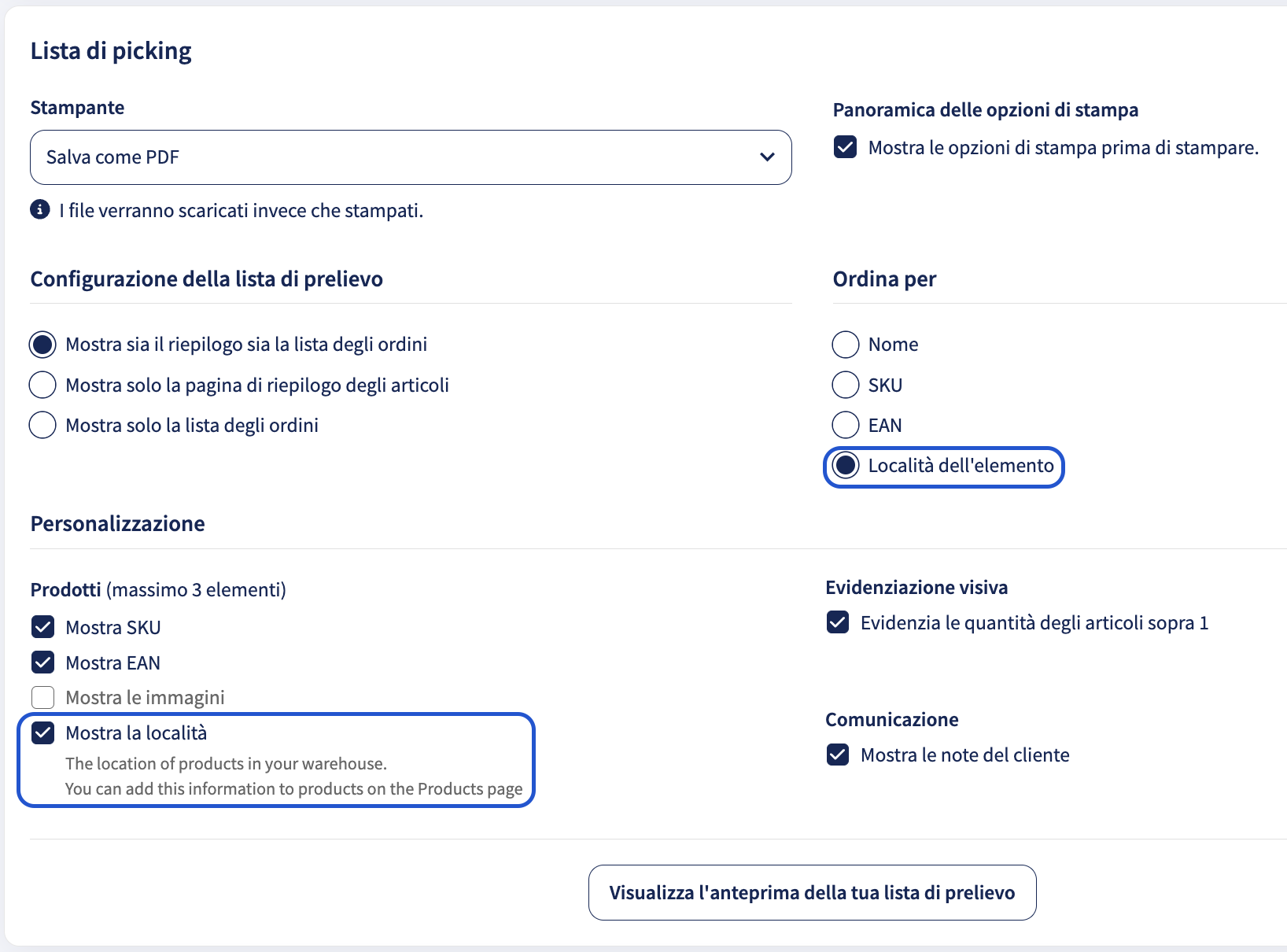
Una volta attivata questa opzione, le posizioni salvate vengono mostrate nelle liste di picking. In questo modo, gli addetti possono individuare più facilmente dove si trovano i prodotti in magazzino.
Domande frequenti
Che cosa sono i dati dell'integrazione?
I dati dell'integrazione sono le informazioni iniziali sui prodotti importate dal tuo negozio online. Costituiscono la base delle informazioni sui prodotti in Sendcloud.
Come interagisce la funzione Prodotti con la mia integrazione?
Le modifiche apportate tramite la funzione Prodotti sovrascrivono i dati corrispondenti dell'integrazione. In questo modo, puoi integrare o modificare le informazioni sui prodotti direttamente in Sendcloud.
Come interagiscono le regole di spedizione con la funzione Prodotti?
Le regole di spedizione hanno la precedenza sulle informazioni salvate nella funzione Prodotti o importate dal tuo negozio online. Quando si applica una regola di spedizione, le sue impostazioni hanno la priorità sui dati corrispondenti del prodotto.
Che cosa succede se modifico manualmente un ordine?
Le modifiche apportate manualmente a un ordine direttamente in Sendcloud hanno la priorità più alta. Sovrascrivono i dati dell'integrazione, i dati dei prodotti e le regole di spedizione.
Quale valuta viene utilizzata per i valori doganali nella funzione Prodotti?
I valori dei prodotti utilizzano la valuta del tuo account Sendcloud. Questa valuta viene mostrata anche sui documenti doganali. Non puoi selezionare una valuta diversa per questi valori.
Perché ricevo l'errore "Formato del campo non valido" quando carico i prodotti?
Questo errore indica che il file CSV caricato non rispetta il formato richiesto.
Controlla i seguenti elementi:
- Lunghezza dello SKU: Gli SKU non devono superare i 75 caratteri.
- Formato dello SKU: Evita virgole e punti negli SKU. I punti possono causare errori come "Colonna SKU inesistente".
- Formato dei codici EAN: I codici EAN non devono contenere spazi tra le cifre.
- Struttura del CSV: Assicurati di non aver eliminato nessuna colonna dal modello originale.
💡 Suggerimento: Se i tuoi SKU contengono punti, prova a sostituirli con trattini prima di caricare il file CSV.