
Objectif : Cet article explique comment créer un colis d'essai dans votre compte Sendcloud. Utilisez-le pour vérifier que votre imprimante fonctionne, voir à quoi ressemble une étiquette d'expédition et découvrir l'ensemble du processus d'expédition. C'est entièrement gratuit et aucun transporteur réel n'est impliqué.
Articles associés
→ Paramètres et dépannage du logiciel d'impression
Avant de commencer
Le colis d'essai est disponible pour les nouveaux comptes Sendcloud. Si vous ne le voyez pas sur votre tableau de bord, votre compte n'a pas accès à cette fonctionnalité.
Vous n'avez pas besoin d'un mode de paiement pour créer un colis d'essai.
Assurez-vous que votre imprimante est configurée avant de créer le colis d'essai, afin de pouvoir vérifier immédiatement qu'elle fonctionne. Pour les instructions de configuration, consultez Imprimer des étiquettes en un clic.
Qu'est-ce qu'un colis d'essai ?
Un colis d'essai vous permet de parcourir l'ensemble du processus d'expédition, de la saisie d'une adresse à l'impression d'une étiquette, sans frais et sans transporteur réel.
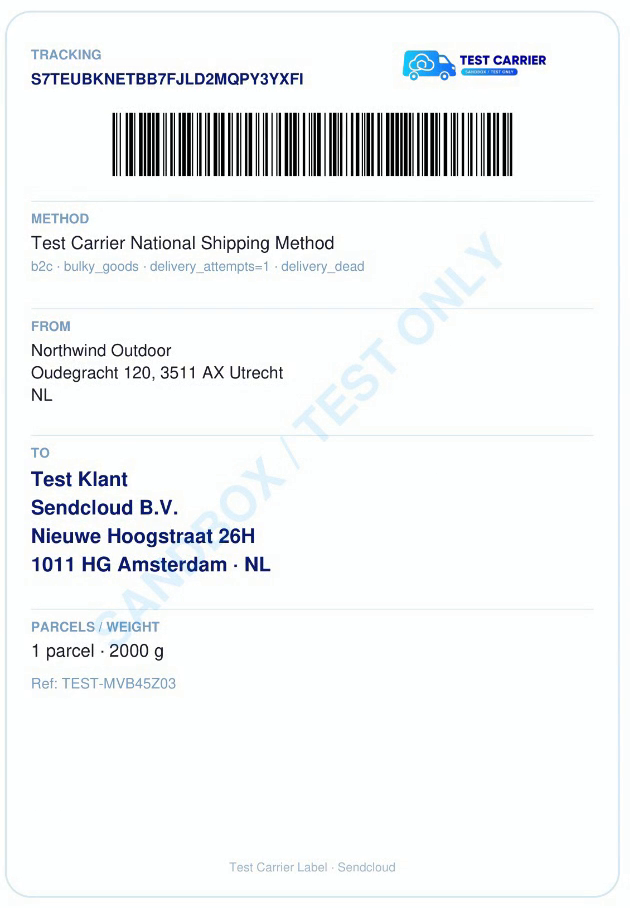
💡 Important : L'étiquette du colis d'essai porte la mention SANDBOX / TEST ONLY. Elle ne peut pas être utilisée pour une expédition réelle, ne sera pas prise en charge par un transporteur et ne peut pas être déposée dans un point relais.
Voici ce que le colis d'essai vous offre :
-
Un formulaire d'expédition dans lequel vous pouvez cliquer sur Remplir des échantillons de données pour renseigner automatiquement un destinataire de démonstration.

- L'option d'envoi Test Carrier, déjà sélectionnée pour vous, avec le prix affiché comme Gratuit
- Une étiquette imprimable pour vérifier que votre imprimante et le format d'étiquette fonctionnent correctement
- Une étiquette de test dans l'onglet Étiquettes créées, comme une étiquette réelle
Voici ce que le colis d'essai n'implique pas :
- Des frais ou des coûts par étiquette
- Un transporteur réel qui récupère ou attend le colis
- Une page de suivi ou un portail de retour pour l'étiquette de test
Exemple d'étiquette de colis d'essai
Créer un colis d'essai
Suivez ces étapes pour créer et imprimer un colis d'essai depuis le tableau de bord de votre interface Sendcloud.
- Connectez-vous à votre interface Sendcloud.
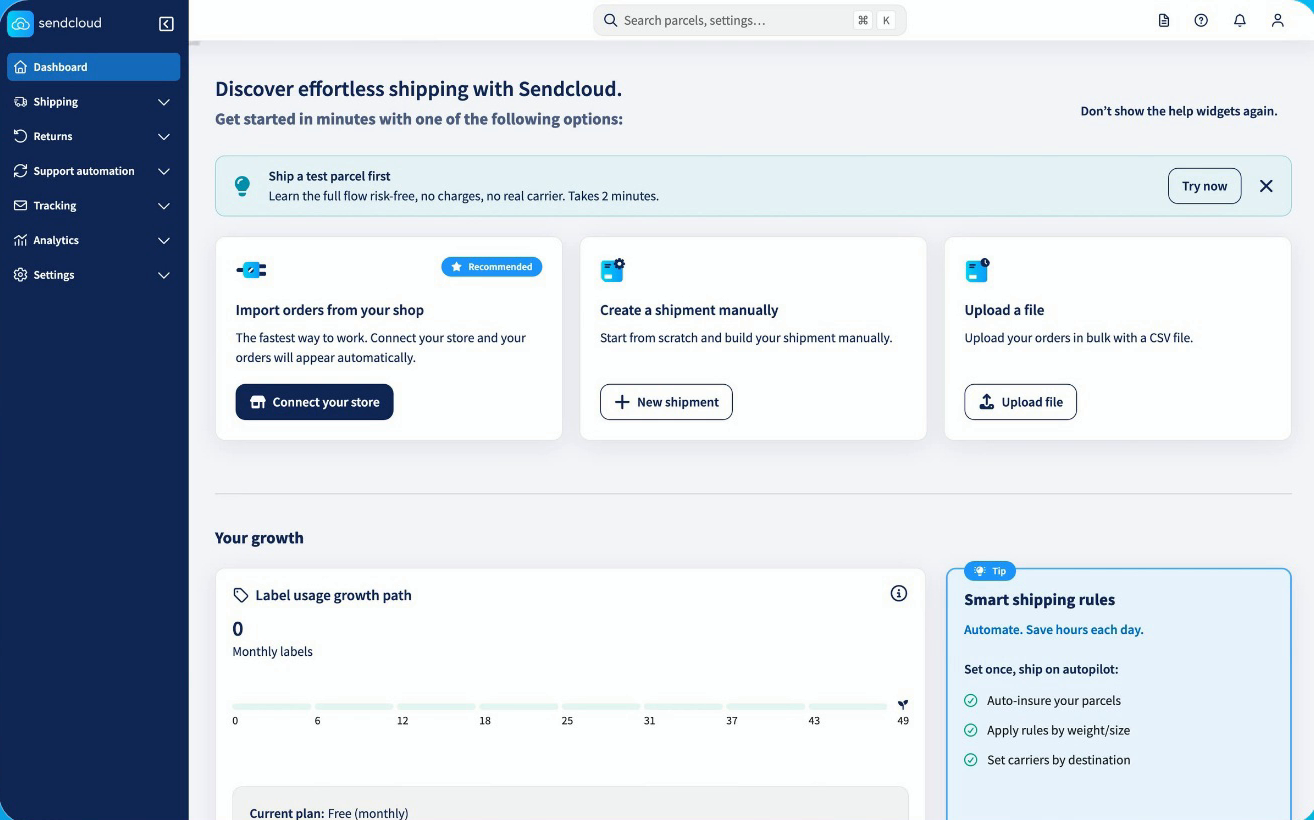
- Sur le tableau de bord, dans la bannière Expédiez d'abord un colis d'essai, cliquez sur Essayer maintenant.
- Dans la bannière en haut du formulaire, cliquez sur Remplir des échantillons de données pour renseigner automatiquement un destinataire de démonstration, ou saisissez manuellement les informations du destinataire. L'adresse de l'expéditeur est celle que vous avez enregistrée.
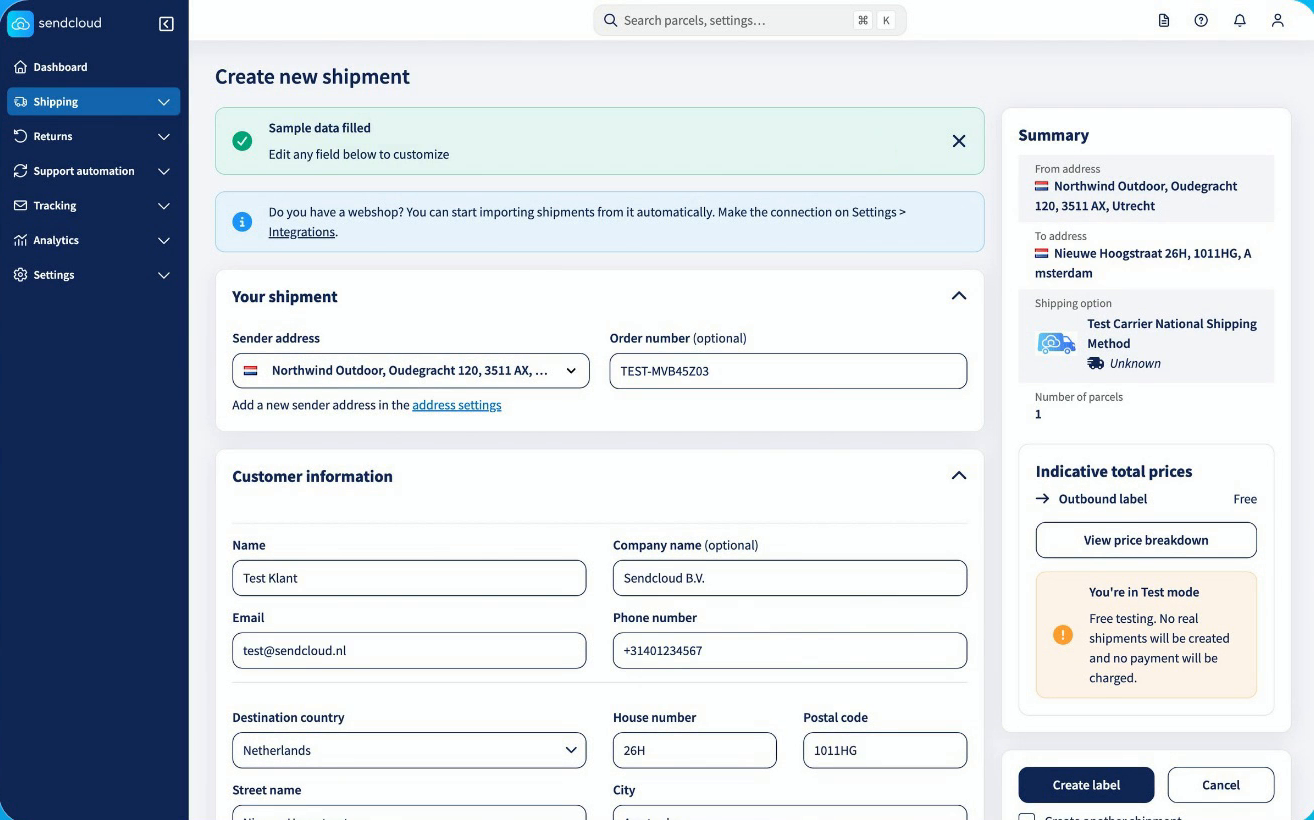
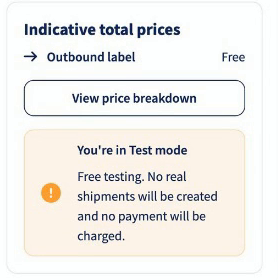
- L'option d'envoi Test Carrier est déjà sélectionnée, vous n'avez donc rien à configurer. Le prix s'affiche comme Gratuit et le message Vous êtes en mode Test confirme qu'aucun envoi réel n'est créé et qu'aucun paiement n'est prélevé.
- Cliquez sur Créer une étiquette de test.
- Votre étiquette de test apparaît dans l'onglet Étiquettes créées. Cliquez sur l'icône en forme d'œil à côté pour ouvrir les détails de l'étiquette.
- Cliquez sur Imprimer l'étiquette, sélectionnez votre imprimante ou Enregistrer au format PDF, puis cliquez sur Imprimer. Vérifiez que votre imprimante et le format d'étiquette fonctionnent correctement.
Remarque : Si l'étiquette ne s'imprime pas comme prévu, consultez Paramètres et dépannage du logiciel d'impression pour résoudre les problèmes d'impression courants.
Que se passe-t-il après la création du colis d'essai ?
Une fois l'étiquette créée, votre étiquette de test apparaît dans l'onglet Étiquettes créées, comme une étiquette réelle. Ouvrez-la pour consulter les détails de l'étiquette ou pour l'imprimer à nouveau.
Prêt à expédier pour de vrai ?
Maintenant que vous avez vérifié que votre imprimante fonctionne et que vous avez vu comment se déroule le processus, vous êtes prêt à commencer à expédier. Avant de créer votre première expédition réelle, assurez-vous que votre compte est entièrement configuré :
- Mode de paiement : vous devez avoir configuré un mode de paiement avant de pouvoir créer une étiquette réelle. Sendcloud utilise le prélèvement automatique.
- Adresse de l'expéditeur : assurez-vous que votre adresse d'expéditeur est correcte pour que vos étiquettes affichent les bonnes informations.
- Transporteurs : Sendcloud active plusieurs transporteurs par défaut. Vous pouvez ajouter votre propre contrat de transport ou passer à un autre transporteur pour obtenir les meilleurs tarifs pour vos envois.
Pour un guide pas à pas de toutes les étapes de configuration, consultez Premiers pas avec Sendcloud.
Pour comparer les transporteurs et trouver le plus adapté à vos envois, consultez Choisir vos transporteurs.
Lorsque vous êtes prêt à traiter votre première commande, consultez Traiter vos commandes.
Questions fréquentes
Serai-je facturé pour un colis d'essai ?
Non. Le colis d'essai est entièrement gratuit. Aucun frais d'expédition et aucun frais d'étiquette ne sont facturés. Pour en savoir plus sur le fonctionnement de la facturation Sendcloud, consultez Facturation des abonnements.
Ai-je besoin d'un mode de paiement pour créer un colis d'essai ?
Non. Vous pouvez créer et imprimer un colis d'essai sans mode de paiement. Vous avez besoin d'un mode de paiement avant de pouvoir créer des étiquettes réelles. Pour les étapes de configuration, consultez Premiers pas avec Sendcloud.
Puis-je utiliser le colis d'essai pour une expédition réelle ?
Non. L'étiquette porte la mention SANDBOX / TEST ONLY. Elle ne peut pas être utilisée pour une expédition réelle, ne sera pas acceptée par un transporteur et ne peut pas être déposée dans un point relais.
Je ne vois pas l'option pour créer un colis d'essai. Pourquoi ?
Le colis d'essai est une fonctionnalité bêta, uniquement disponible pour les nouveaux comptes Sendcloud. Pour créer une expédition réelle, consultez Traiter vos commandes.
Mon étiquette ne s'est pas imprimée correctement. Que dois-je faire ?
Vérifiez que votre imprimante est correctement configurée dans Sendcloud. Pour les étapes de dépannage, consultez Paramètres et dépannage du logiciel d'impression.