
Objectif : Cet article vous explique comment connecter votre boutique TEMU à Sendcloud à l'aide de l'application Sendcloud powered by eCommeleon. Vous découvrirez comment récupérer votre jeton d'accès TEMU, créer les identifiants API Sendcloud nécessaires et terminer le processus de configuration dans eCommeleon.
Avant de commencer
Pour connecter TEMU à Sendcloud, vous devez récupérer votre jeton d'accès TEMU et créer une intégration API dans Sendcloud.
Vous aurez besoin de ces identifiants pour terminer le processus de configuration dans eCommeleon.
Connecter TEMU à votre compte Sendcloud
Étape 1 Installer l'application TEMU et récupérer votre jeton d'accès
Important : Si vous gérez plusieurs boutiques TEMU, vous devez installer l'application Sendcloud powered by eCommeleon séparément dans chaque boutique. Chaque boutique génère son propre Access token.
Suivez les étapes ci-dessous pour chaque boutique TEMU, puis copiez et conservez en lieu sûr le Access token correspondant. Vous aurez besoin de chaque jeton pour connecter vos boutiques dans eCommeleon.
Pour installer l'application et récupérer votre jeton d'accès :
- Connectez-vous à votre compte TEMU.
- Dans le menu de gauche, accédez à Apps & Services > App Store.
- Dans la barre de recherche de l'App Store, recherchez Sendcloud powered by eCommeleon.
- Installez l'application et cliquez sur Authorize.
- Cochez toutes les cases pour accorder les autorisations nécessaires, puis validez.
- Une fois l'application autorisée, vous serez redirigé vers eCommeleon. Gardez la page eCommeleon ouverte et retournez dans TEMU pour récupérer votre jeton d'accès.
- Dans TEMU, accédez à Apps & Services > Manage my apps.
- Sous Actions, cliquez sur View access info.
- Copiez le Access token et conservez-le en lieu sûr. Vous en aurez besoin plus tard lors du processus de configuration dans eCommeleon.
Étape 2 Créer une intégration API dans Sendcloud
Créez ensuite une intégration API dans votre compte Sendcloud.
- Connectez-vous à votre compte Sendcloud.
- Accédez à Réglages > Intégrations.
- Créez une nouvelle intégration Sendcloud API.
- Saisissez un nom pour l'intégration.
- Cliquez sur Enregistrer.
Une fois l'intégration enregistrée, vos identifiants API Sendcloud s'affichent. Conservez votre Public Key et votre Secret Key en lieu sûr.
Vous aurez également besoin de votre Integration ID lors du processus de configuration dans eCommeleon. Vous le trouverez dans l'URL de la page de votre intégration Sendcloud. L'Integration ID correspond au numéro affiché après /api/ dans l'URL. Par exemple, si l'URL se termine par /api/123456, votre Integration ID est 123456.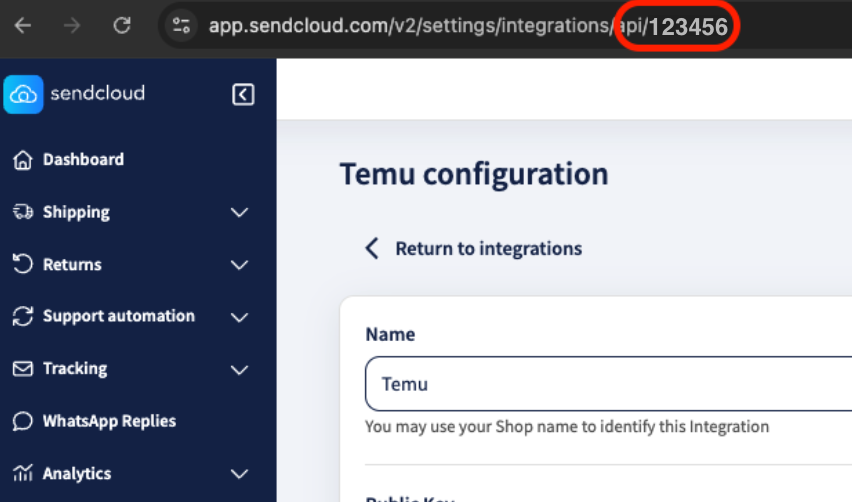
💡 Conseil : Vous aurez besoin de votre Public Key, de votre Secret Key et de votre Integration ID pour remplir le questionnaire de configuration dans eCommeleon.
Étape 3 Terminer la configuration dans eCommeleon
Une fois que vous avez récupéré votre jeton d'accès TEMU, vos identifiants API Sendcloud et votre Integration ID, vous pouvez terminer le processus de configuration dans eCommeleon.
1. Créer votre compte eCommeleon
Après avoir installé l'application Sendcloud powered by eCommeleon dans TEMU, vous serez redirigé vers la page d'inscription d'eCommeleon : Inscription à eCommeleon.
S'il s'agit de votre première boutique TEMU :
- Renseignez les informations demandées pour créer votre compte.
- Sélectionnez votre Preferred Language.
- Acceptez les Terms of Use et la Privacy Policy d'eCommeleon.
- Cliquez sur Register.
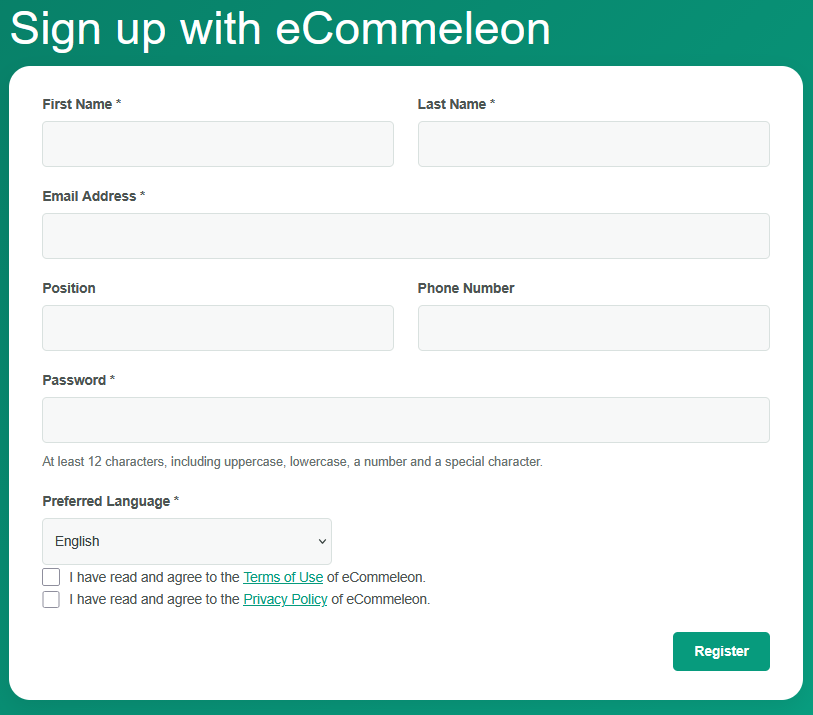
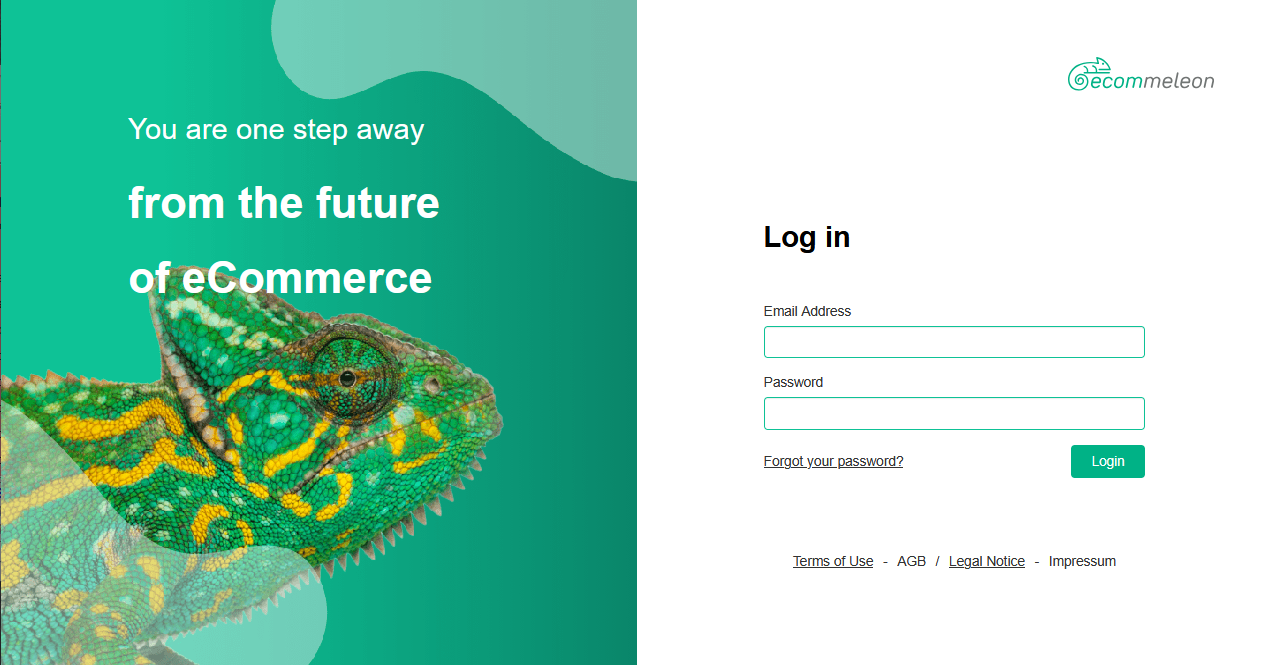
Une fois votre inscription terminée, vous serez redirigé vers la page de connexion d'eCommeleon.
Saisissez votre adresse e-mail et votre mot de passe, puis cliquez sur Login.
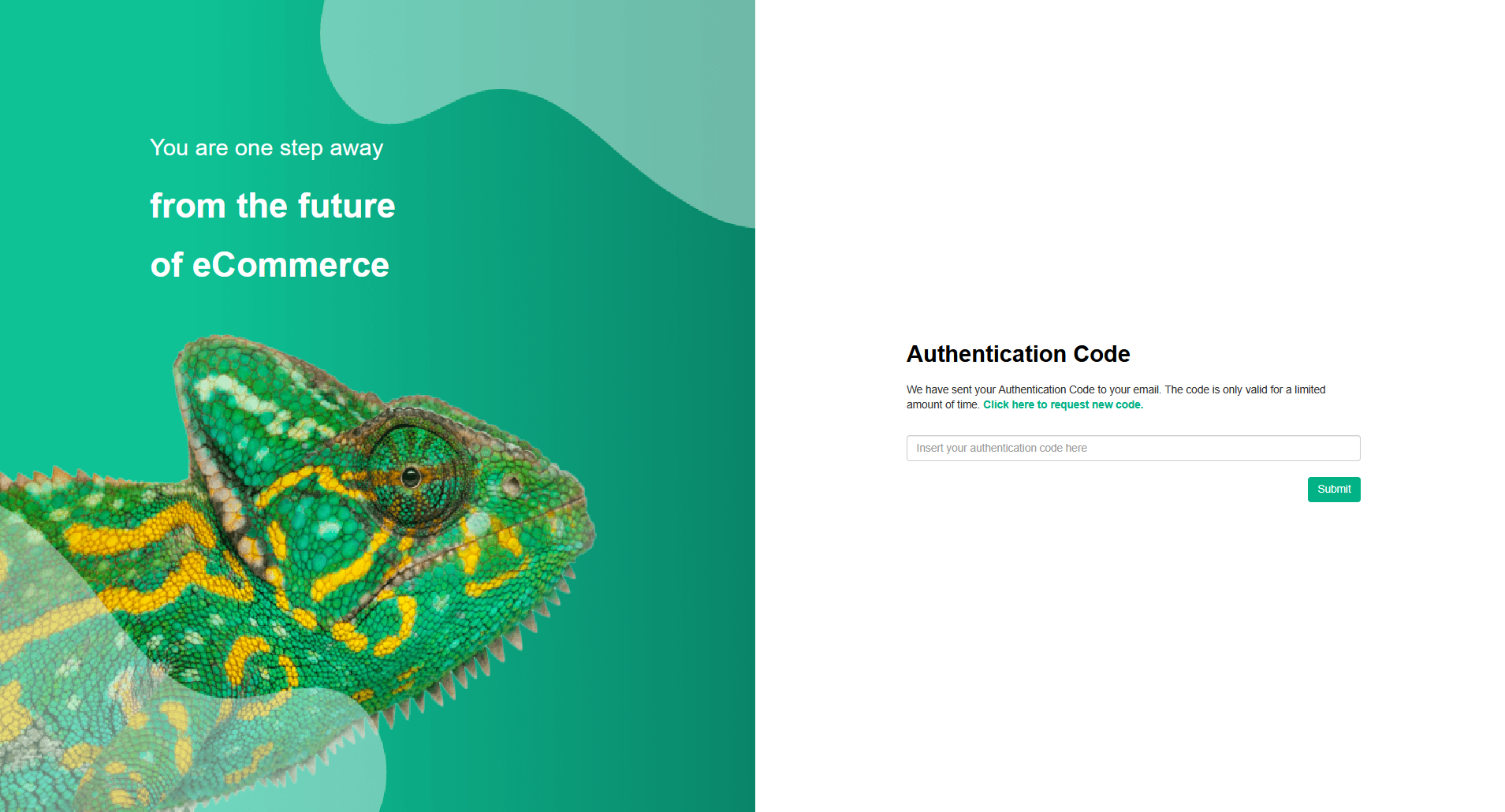
eCommeleon vous enverra un Authentication Code par e-mail. Saisissez ce code, puis cliquez sur Submit.
Vous souhaitez connecter une autre boutique TEMU ?
Vous n'avez pas besoin de créer un nouveau compte eCommeleon. Installez l'application Sendcloud powered by eCommeleon dans votre autre boutique TEMU, puis connectez-vous à votre compte eCommeleon existant depuis la page de connexion eCommeleon.
2. Renseigner vos informations Sendcloud
Une fois connecté, vous accéderez au eCommeleon Onboarding Questionnaire.
Remplissez les sections Basic information et New Account - SendCloud questions. Saisissez les informations Sendcloud demandées, notamment :
- Sendcloud Public Key
- Sendcloud Secret Key
- Sendcloud integration ID
Remplissez tous les autres champs obligatoires du questionnaire, puis cliquez sur le bouton Save correspondant à chaque section.
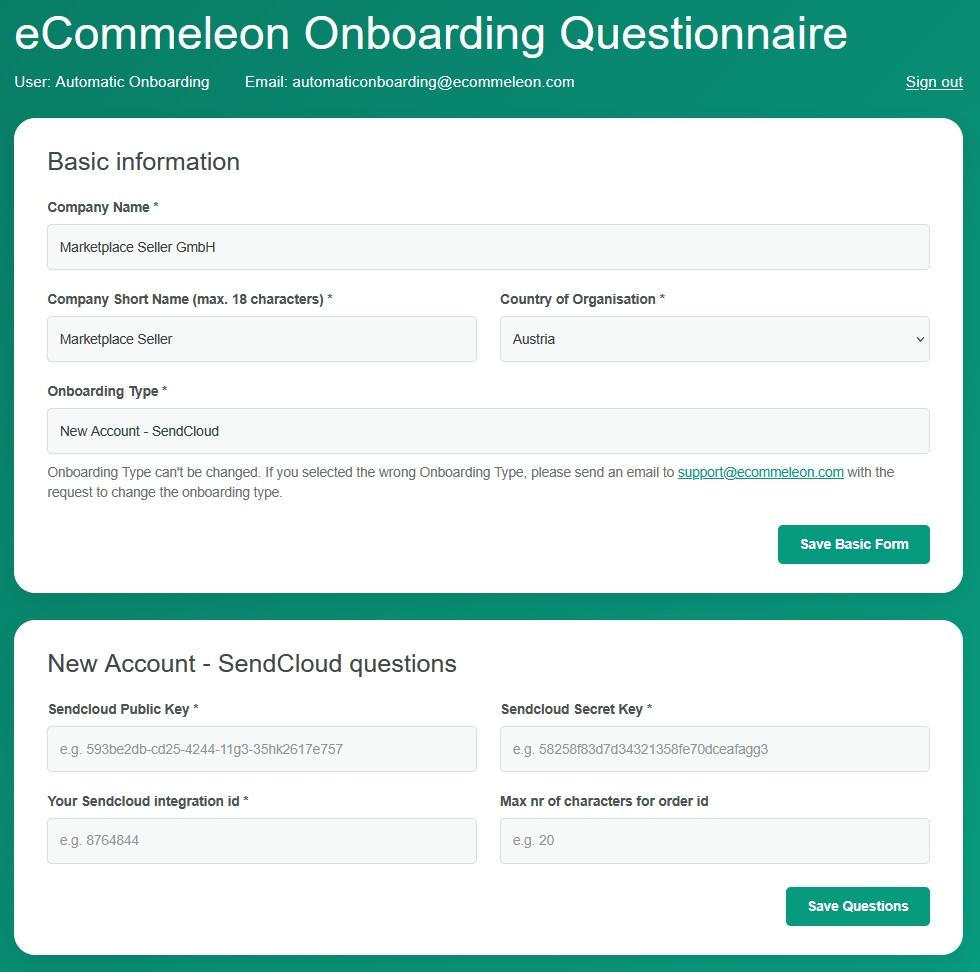
Important : Veillez à enregistrer chaque section avant de poursuivre. Si vous continuez sans enregistrer, vous risquez de perdre les informations saisies et les sections suivantes du questionnaire pourraient ne pas s'afficher.
3. Ajouter votre boutique TEMU
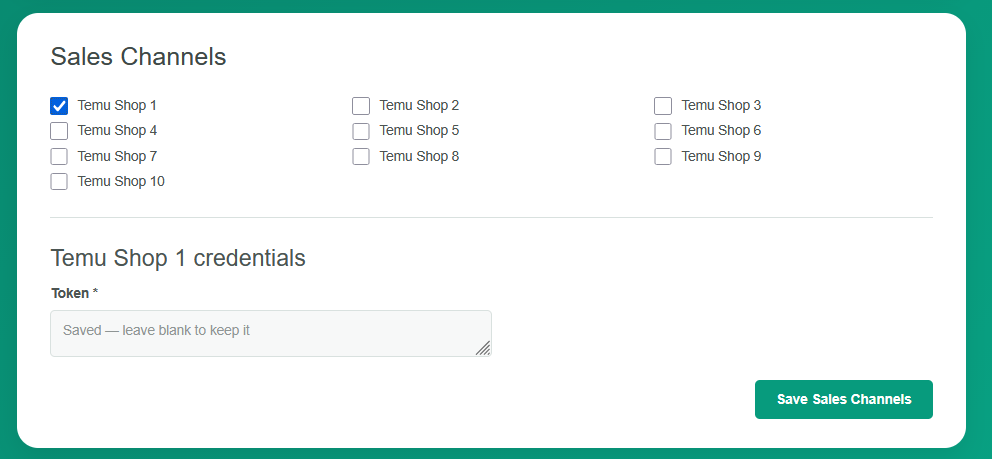
Dans la section Sales Channels, sélectionnez la boutique TEMU que vous souhaitez connecter.
Une section permettant de saisir les identifiants de la boutique TEMU sélectionnée s'affichera. Saisissez le jeton d'accès TEMU récupéré à l'étape 1.
Cliquez sur Save Sales Channels.
4. Configurer votre flux de commandes
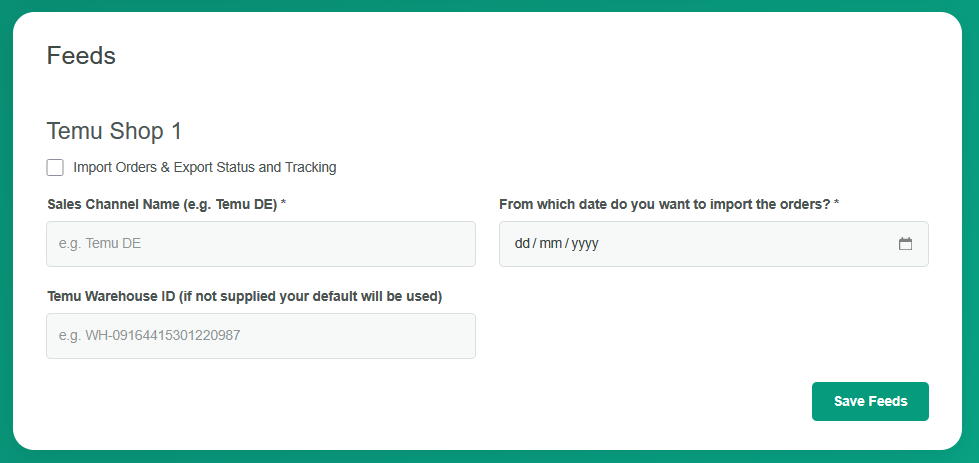
Après avoir enregistré votre canal de vente, la section Feeds s'affichera.
- Sélectionnez Import Orders & Export Status and Tracking.
- Saisissez un Sales Channel Name pour votre boutique TEMU, par exemple Temu DE.
- Sélectionnez la date à partir de laquelle vous souhaitez commencer à importer les commandes.
- Si nécessaire, saisissez votre TEMU Warehouse ID. Si vous laissez ce champ vide, votre entrepôt par défaut sera utilisé.
- Cliquez sur Save Feeds.
5. Vérifier que tout est prêt pour la configuration
Accédez à la section Ready to onboard?.
Si certaines informations obligatoires sont manquantes, eCommeleon affichera la liste des champs qu'il vous reste à remplir.
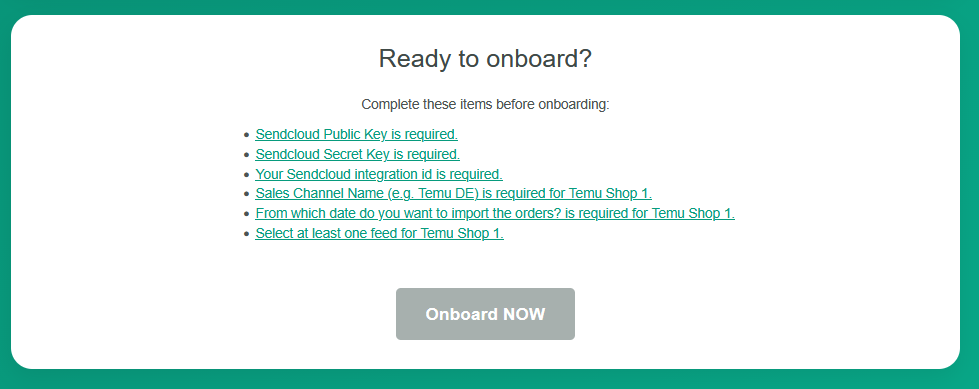
Complétez les informations manquantes et enregistrez les sections concernées.
Une fois toutes les informations obligatoires renseignées, le bouton Onboard NOW sera disponible.

Cliquez sur Onboard NOW pour lancer la configuration.
6. Patienter pendant la création de votre compte
eCommeleon va maintenant configurer votre compte. Cette opération peut prendre quelques minutes.
Pendant la configuration, un message vous confirmera que votre demande a été placée dans la file d'attente et que votre compte est en cours de création.
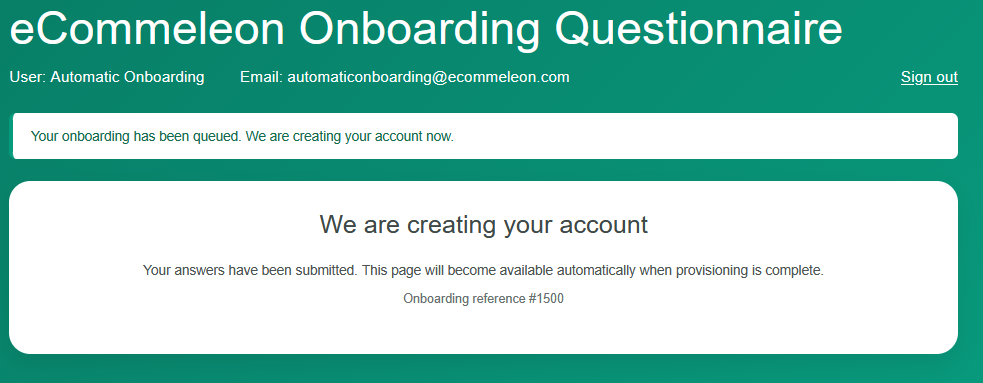
Une fois la configuration terminée, vous serez automatiquement redirigé vers votre Basic eCommeleon account.
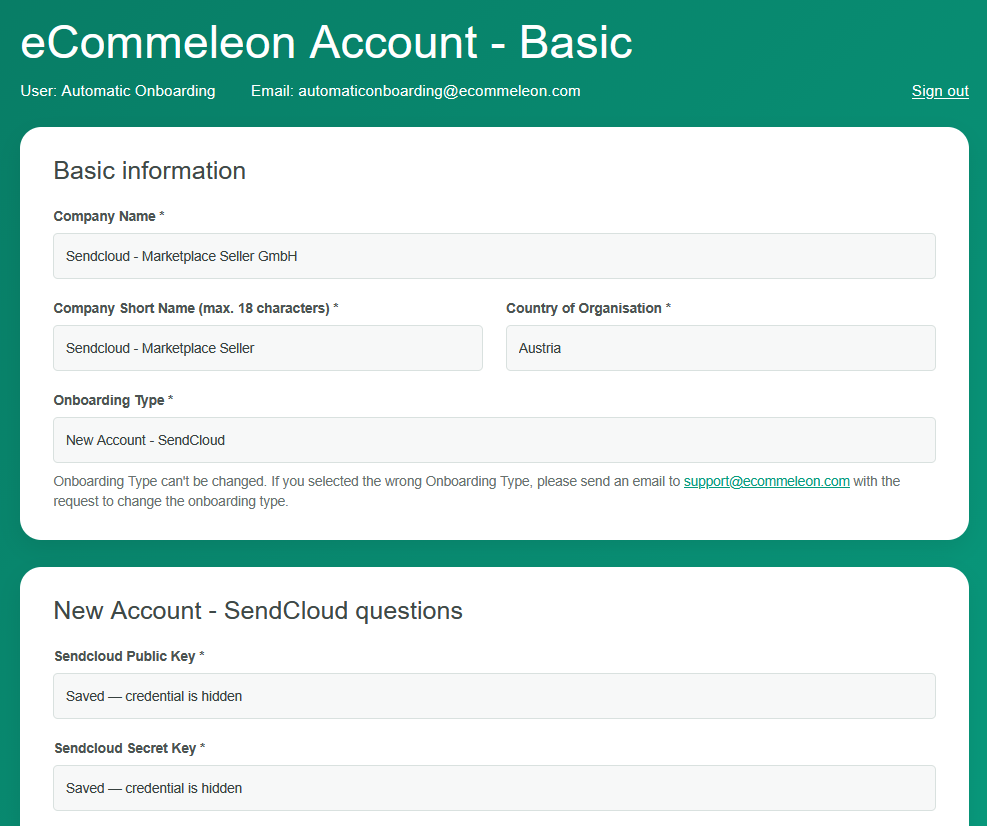
Vous pouvez utiliser votre compte eCommeleon pour gérer vos boutiques connectées et modifier les paramètres ou les identifiants de vos boutiques existantes en vous connectant depuis la page de connexion eCommeleon.
Informations complémentaires
Bon à savoir : Voici quelques informations importantes sur le fonctionnement de l'intégration TEMU.
- L'intégration TEMU importe les nouvelles commandes toutes les 15 minutes. Les commandes ne sont pas importées en temps réel, car aucun webhook n'est actuellement disponible.
- L'intégration TEMU prend en charge les envois multicolis.
- Vous pouvez utiliser votre compte eCommeleon pour ajouter de nouvelles boutiques et modifier les paramètres ou les identifiants de vos boutiques existantes.
- Si vos numéros de commande TEMU sont trop longs pour votre transporteur, vous pouvez utiliser le champ Max number of characters for the order ID dans eCommeleon pour raccourcir automatiquement le numéro de commande lors de son importation dans Sendcloud. Cela permet d'éviter les échecs d'annonce des envois liés aux limites de caractères imposées par certains transporteurs pour les numéros de commande. Évitez de modifier manuellement le numéro de commande importé dans Sendcloud, car cela pourrait perturber la transmission des informations vers TEMU et empêcher l'envoi des mises à jour relatives aux expéditions.
- Le Sales Channel Name que vous configurez dans eCommeleon (par exemple Temu NL) est automatiquement importé dans Sendcloud sous forme de tag de commande. Si plusieurs boutiques TEMU sont connectées au même compte Sendcloud, vous pouvez utiliser ces tags pour filtrer vos commandes entrantes par boutique.
Pour filtrer vos commandes :- Dans Sendcloud, accédez à Expédition > Commandes > Commandes entrantes.
- Cliquez sur + Ajouter un filtre, puis sélectionnez Tag de commande.
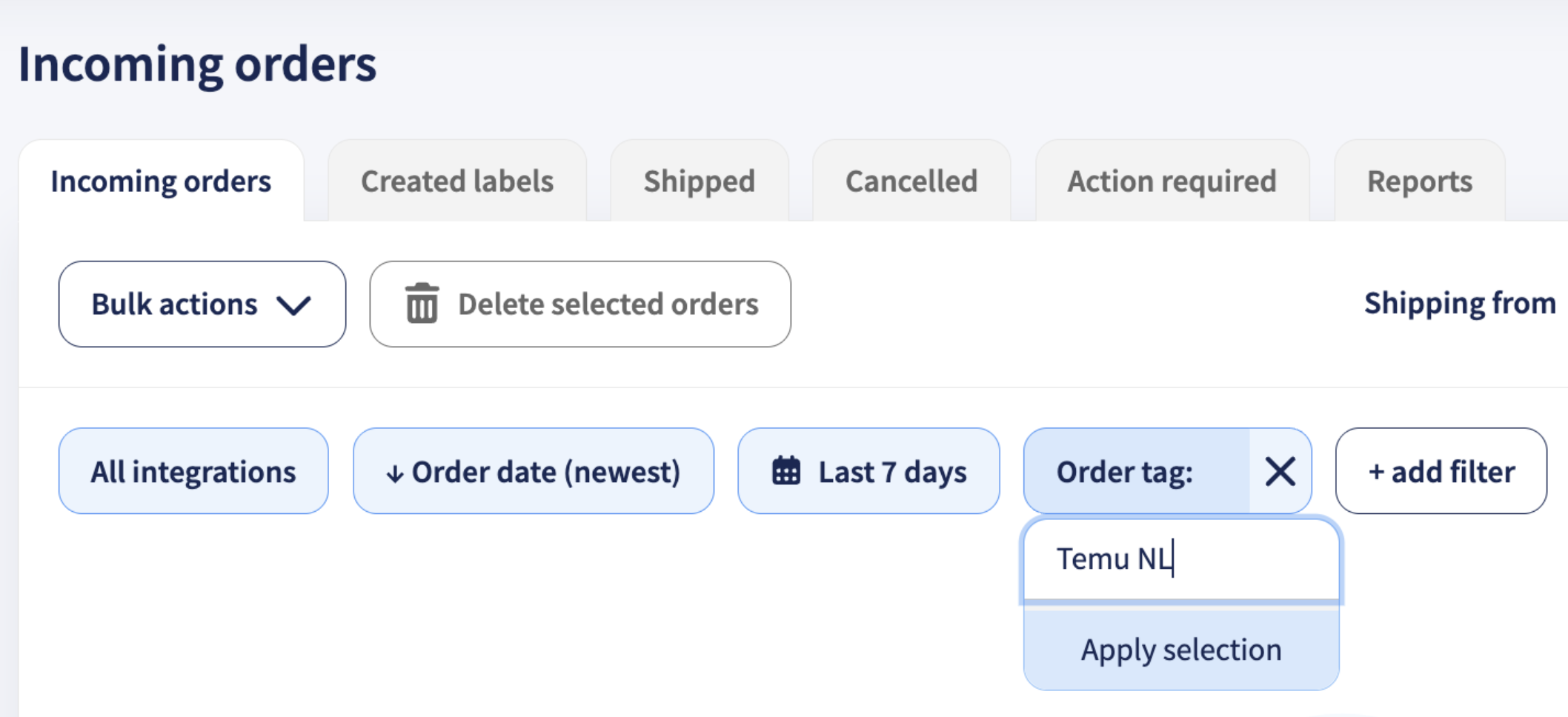
- Saisissez le Sales Channel Name de la boutique TEMU que vous souhaitez afficher, par exemple Temu NL.
- Cliquez sur Appliquer la sélection pour afficher les commandes de cette boutique.
Important : Les identifiants TEMU expirent automatiquement au bout d'un an. Une fois vos identifiants expirés, l'intégration cessera de fonctionner.
Pour reconnecter l'intégration :
- Générez un nouveau TEMU Access token dans votre compte TEMU.
- Si nécessaire, créez une nouvelle intégration API Sendcloud ou réutilisez votre intégration existante.
- Connectez-vous à votre compte eCommeleon et mettez à jour les identifiants de la boutique concernée.