
Objectif : Si votre boutique en ligne utilise les fonctionnalités de sécurité de Cloudflare, il peut être nécessaire de les configurer afin que l’intégration Sendcloud puisse se connecter correctement. Cet article explique comment reconnaître quand Cloudflare bloque Sendcloud et comment configurer Cloudflare pour que Sendcloud puisse se connecter.
Configuration de Cloudflare Bot Fight Mode / Règles de sécurité (WAF) pour Sendcloud
Symptômes indiquant que Cloudflare bloque Sendcloud
Vous pouvez être concerné par un blocage de Cloudflare si, pendant l’installation de Sendcloud ou lors de l’utilisation de l’intégration, vous voyez l’une des erreurs suivantes :
- 403 Forbidden lors de l’installation ou de la connexion de Sendcloud
- 500 Connection lors de la connexion à Sendcloud
Comment vérifier si Cloudflare est la cause
- Connectez-vous à votre tableau de bord Cloudflare.
- Accédez aux journaux d’activité Sécurité / Pare-feu (le nom exact peut varier selon votre offre ou interface).
- Filtrez le trafic par Action (recherchez Block, Challenge ou JS Challenge).
- Ouvrez l’une des requêtes bloquées et vérifiez l’IP source.
- Comparez-la avec la liste d’IP de Sendcloud
Si l’IP source correspond à une IP de la liste Sendcloud, Cloudflare bloque Sendcloud.
Configuration de Cloudflare selon votre offre
Offre Free (Bot Fight Mode)
Voir les étapes : mettre les adresses IP de Sendcloud sur liste blanche (recommandé)
- Connectez-vous au tableau de bord Cloudflare et sélectionnez votre domaine.
- Allez dans Sécurité > Paramètres dans le menu de gauche.
- Recherchez le bloc Règles d’accès IP.
-
IMPORTANT : Cliquez sur « Accéder à Règles d’accès IP ».
(NE cliquez PAS sur « Créer une règle personnalisée d’accès IP »).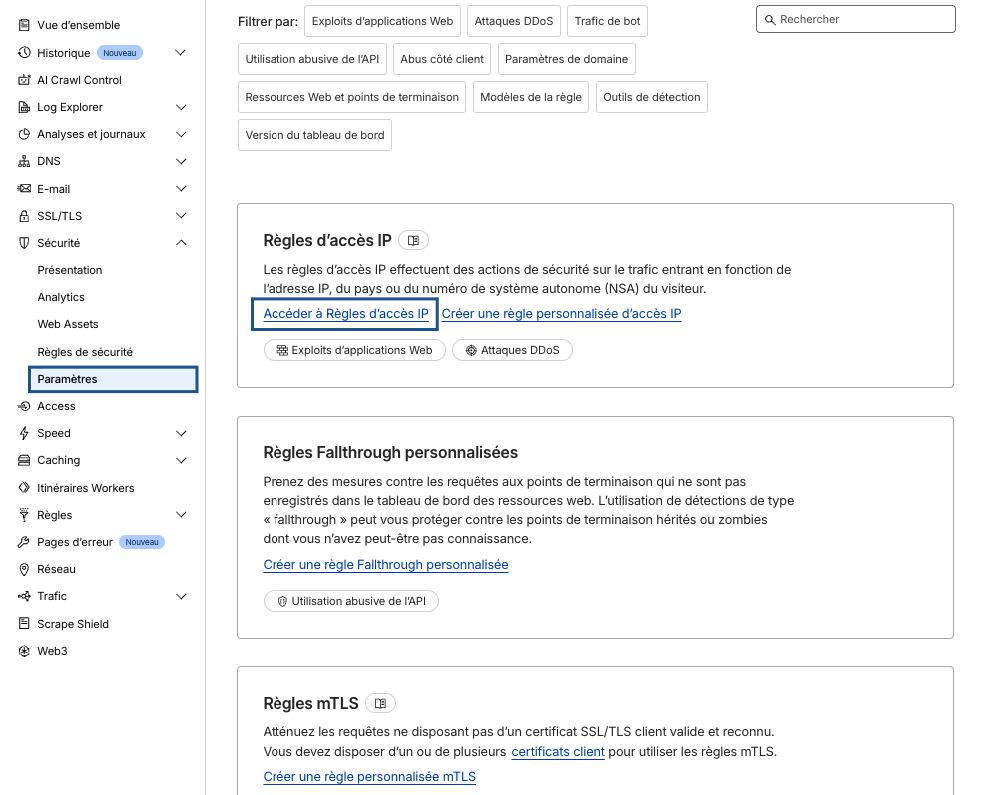
Option alternative : Si vous ne le trouvez pas, allez à Sécurité > Règles de sécurité et modifiez manuellement l’URL de votre navigateur. Ajoutez /ip-access-rules à la fin de l’URL (elle ressemblera alors à : “…/security/security-rules/ip-access-rules”).
- Créez la règle :
- Allez dans Règles de sécurité > cliquez sur le bouton bleu Créer une règle.
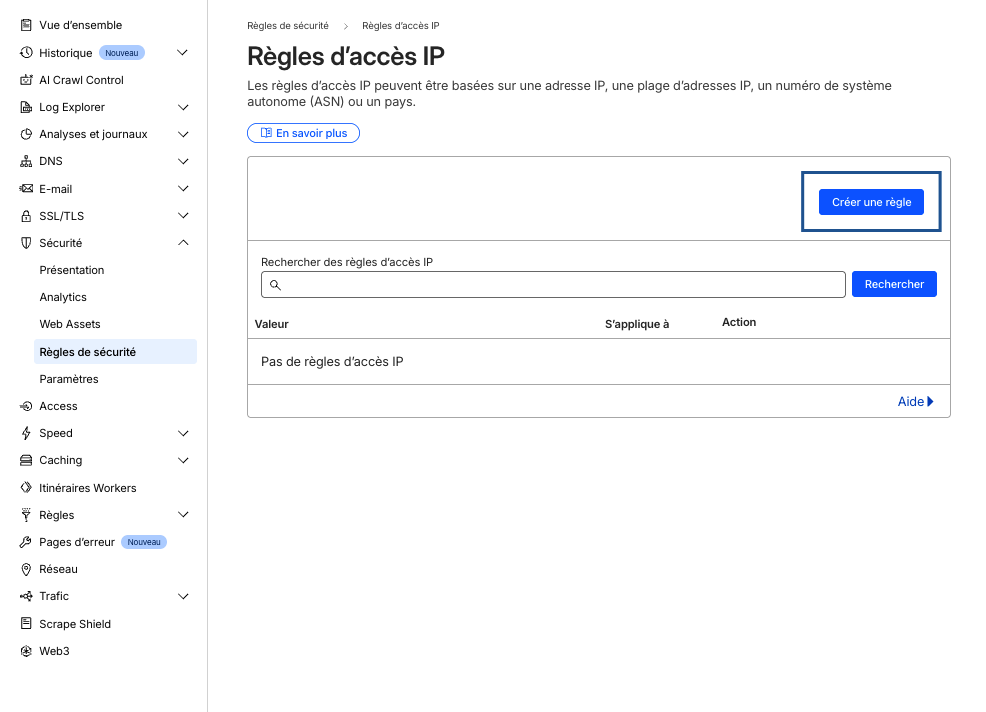
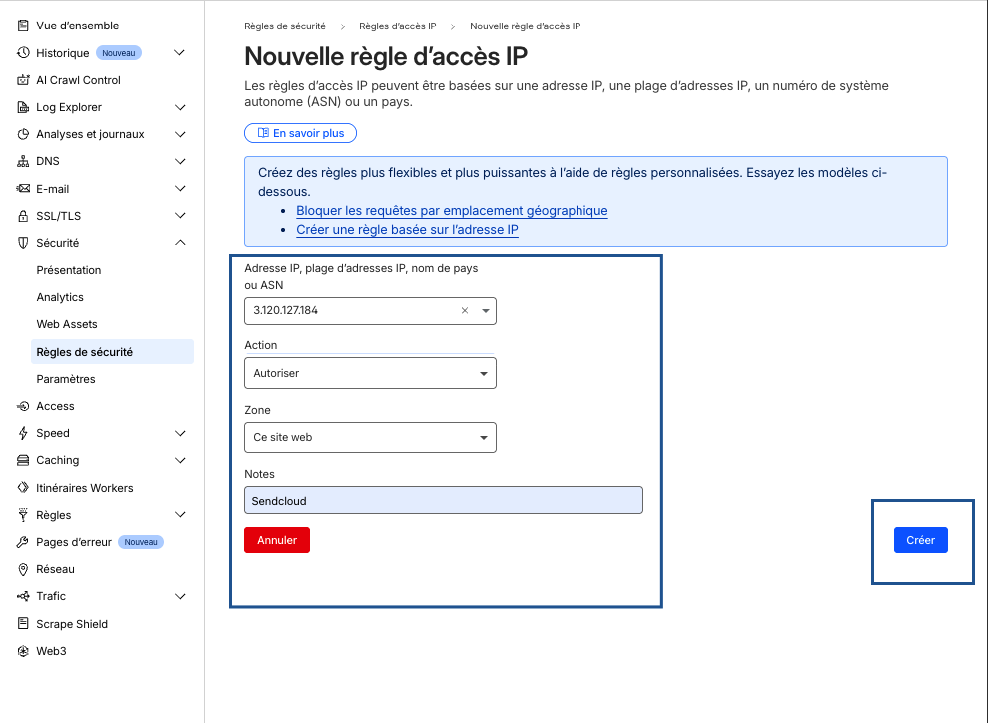
- IP / ASN : saisissez une IP de la liste Sendcloud.
- Action : sélectionnez Autoriser.
- Zone : sélectionnez « toutes les zones » ou « ce site web ».
- Cliquez sur Créer.
- Répétez : vous devez ajouter chaque adresse IP individuellement.
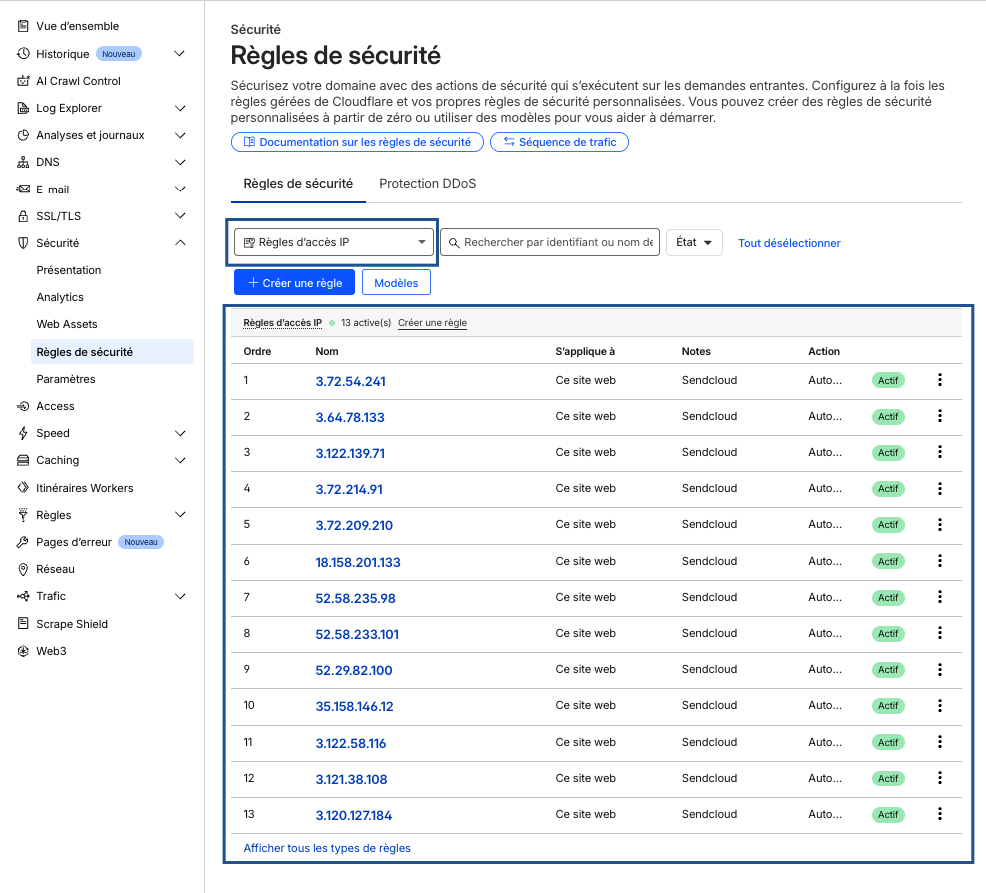
💡 Pourquoi cela fonctionne : L’action « Autoriser » dans les règles d’accès IP contourne le Bot Fight Mode pour l’offre Free, ce qui permet à Sendcloud de se connecter tout en gardant Bot Fight Mode activé.
Offres Pro / Business / Enterprise (Super Bot Fight Mode)
Voir les étapes : règle Règles de sécurité personnalisée (recommandé)
Il s’agit de la méthode la plus flexible. Elle permet de contourner les contrôles de sécurité Cloudflare uniquement pour les IP de Sendcloud.
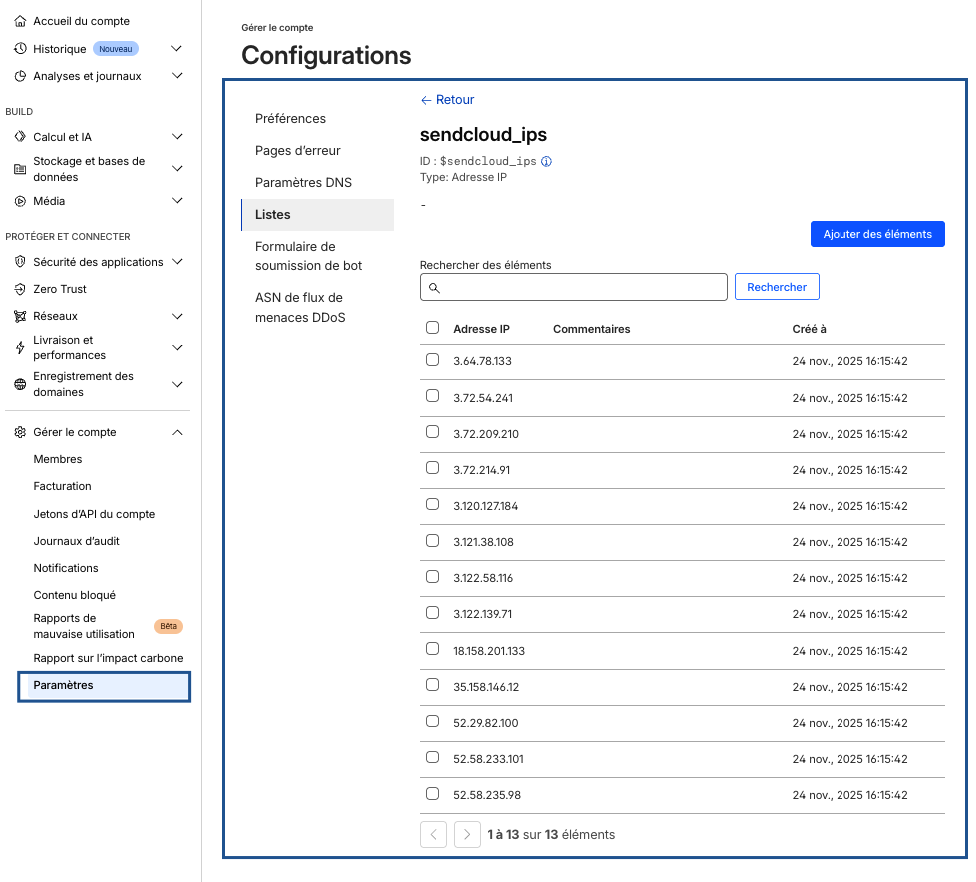
Étape 1 : Créer une liste d’IP (une seule fois)
- Allez dans Gérer le compte > Paramètres > Listes.
- Cliquez sur Create new list.
- Nommez la liste
sendcloud_ips. - Sélectionnez IP comme type de contenu.
- Ajoutez toutes les IP à partir de la liste officielle Sendcloud :
Liste des IP Sendcloud - Cliquez sur Enregistrer.
Étape 2 : Créer la règle de sécurité personnalisée
- Allez dans Sécurité > Règles de sécurité > Règles personnalisées.
- Cliquez sur Créer une règle.
- Nom de la règle :
Allow Sendcloud Integration - Condition :
Champ : IP Source Address
Opérateur : is in list
Valeur :sendcloud_ips
Ou utilisez cette expression :(ip.src in $sendcloud_ips) - Action : Ignorer
- Cochez :
- Toutes les autres règles personnalisées
- Toutes les règles de limitation de débit
- Toutes les règles Super Bot Fight Mode
- Blocage de l’user agent
- Contrôle de l’intégrité du navigateur
- Cliquez sur Enregistrer.
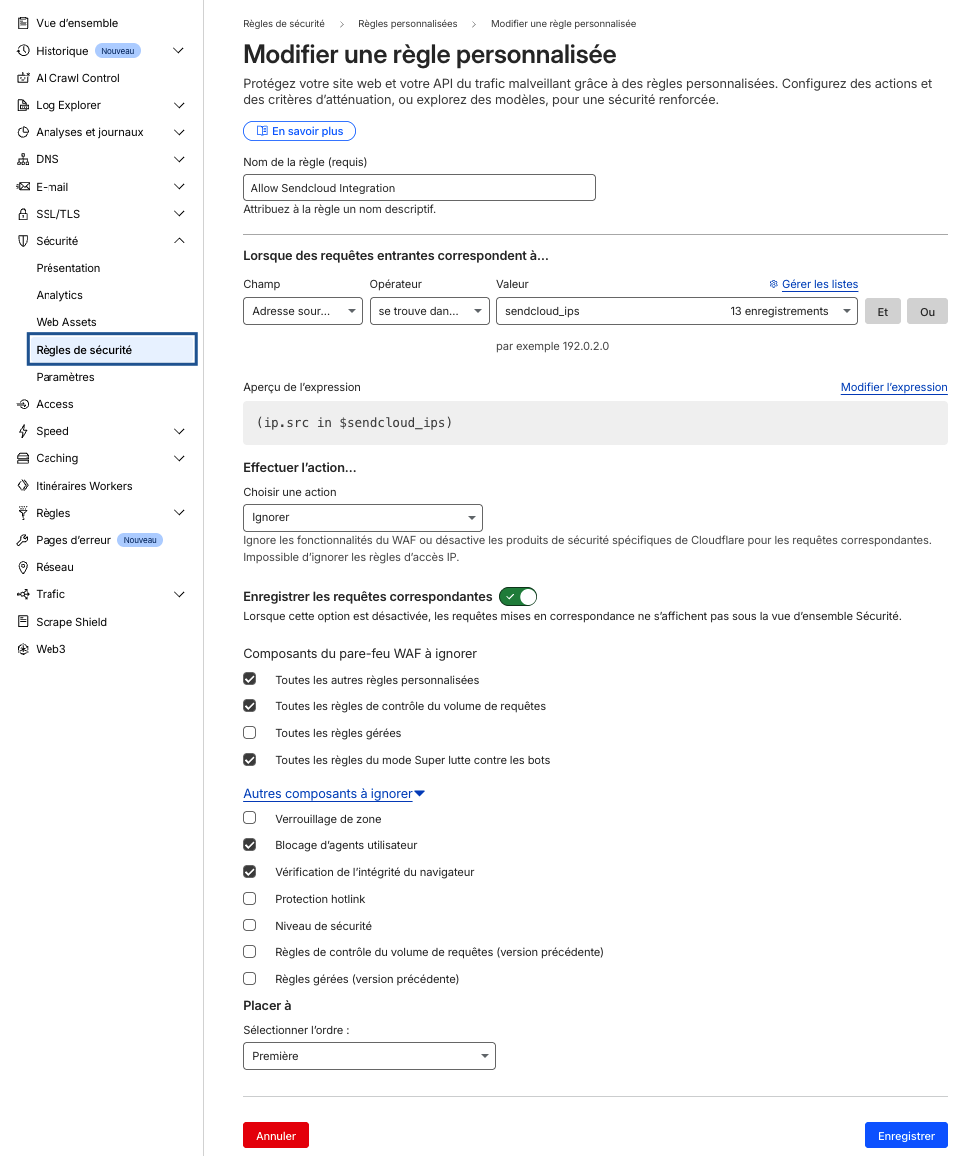
Ce que fait cette règle :
- Autorise uniquement les IP de Sendcloud à contourner les challenges Cloudflare.
- Maintient l’ensemble de la protection contre les bots pour le reste du trafic.
- Garantit que Sendcloud peut se connecter sans être bloqué.
Vous avez encore des problèmes ?
Vider le cache Cloudflare
- Allez dans Caching > Configuration.
- Cliquez sur Purge Everything.
- Attendez 30 secondes puis réessayez.
Vérifier les règles en conflit
- Passez en revue toutes les règles Règles de sécurité (WAF) personnalisées.
- Vérifiez qu’aucune Page Rule ne bloque les endpoints.
Vérifier votre offre Cloudflare
- Offre Free : seules les IP Access Rules sont disponibles.
- Offres Pro+ : règles Règles de sécurité (WAF) avec action Skip disponibles.
Utiliser une IP Access rule (voir offre Free – Bot Fight Mode)
- Si vous avez suivi le guide et que vous voyez encore des erreurs 403 Forbidden ou des blocages, utilisez cette méthode de « contournement forcé ».
- Elle fonctionne pour TOUTES les offres (Free, Pro, Business).
Désactiver temporairement Bot Fight Mode
- Allez dans Security > Bots.
- Désactivez Bot Fight Mode.
- Terminez l’installation de Sendcloud.
- Réactivez Bot Fight Mode ensuite.
Contacter le support Sendcloud
- Indiquez le message d’erreur précis.
- Joignez des captures d’écran des événements de sécurité Cloudflare montrant les blocages.
- Ajoutez des captures d’écran de votre allowlist ou de la configuration de vos règles.
- Précisez votre offre Cloudflare (Free / Pro / Business).