
Objectif : Cet article explique comment intégrer Gorgias à Sendcloud. En connectant les deux plateformes, vous pouvez créer automatiquement des tickets d’assistance dans Gorgias en fonction d’événements d’expédition importants suivis dans Sendcloud.
Qu’est-ce que Gorgias ?
Gorgias est une plateforme de service client dédiée au e-commerce. Elle aide les équipes d’assistance à gérer toutes les interactions clients depuis un seul endroit et propose des outils d’automatisation tels que les Règles et les Macros pour rendre les processus plus efficaces. Grâce à cette intégration, Sendcloud peut créer automatiquement des tickets dans Gorgias lorsqu’un événement d’expédition important se produit, afin que votre équipe puisse informer les clients et résoudre les problèmes de manière proactive.
Comment fonctionne l’intégration Sendcloud → Gorgias
Après avoir installé l’application depuis le Gorgias App Store, Sendcloud crée automatiquement des tickets lorsqu’un certain événement d’expédition est détecté.
Événements d’expédition qui créent des tickets
- Colis perdu
- Livraison retardée
- Colis endommagé
- Point de retrait modifié
- Erreur d’adresse
Avancé : Tags de ticket pour les automatisations
Sendcloud ajoute des tags internes à ces tickets. Vous pouvez utiliser ces tags dans vos Règles Gorgias pour déclencher des actions automatiques.
| Événement | Tag de ticket |
|---|---|
| Colis perdu | sendcloud_exception_lost |
| Livraison retardée | sendcloud_exception_delayed |
| Colis endommagé | sendcloud_exception_damaged |
| Point de retrait modifié | sendcloud_exception_pickupchange |
| Erreur d’adresse | sendcloud_exception_addresserror |
Installer l’intégration
Regarder : configuration en 60 secondes
- Ouvrez le Gorgias App Store.
- Recherchez Sendcloud.
- Cliquez sur Installer.
- Connectez-vous à votre compte Gorgias si demandé.
- L’intégration est activée immédiatement. Les tickets apparaîtront automatiquement pour les événements listés ci-dessus.
Que se passe-t-il après l’installation
Voir le fonctionnement
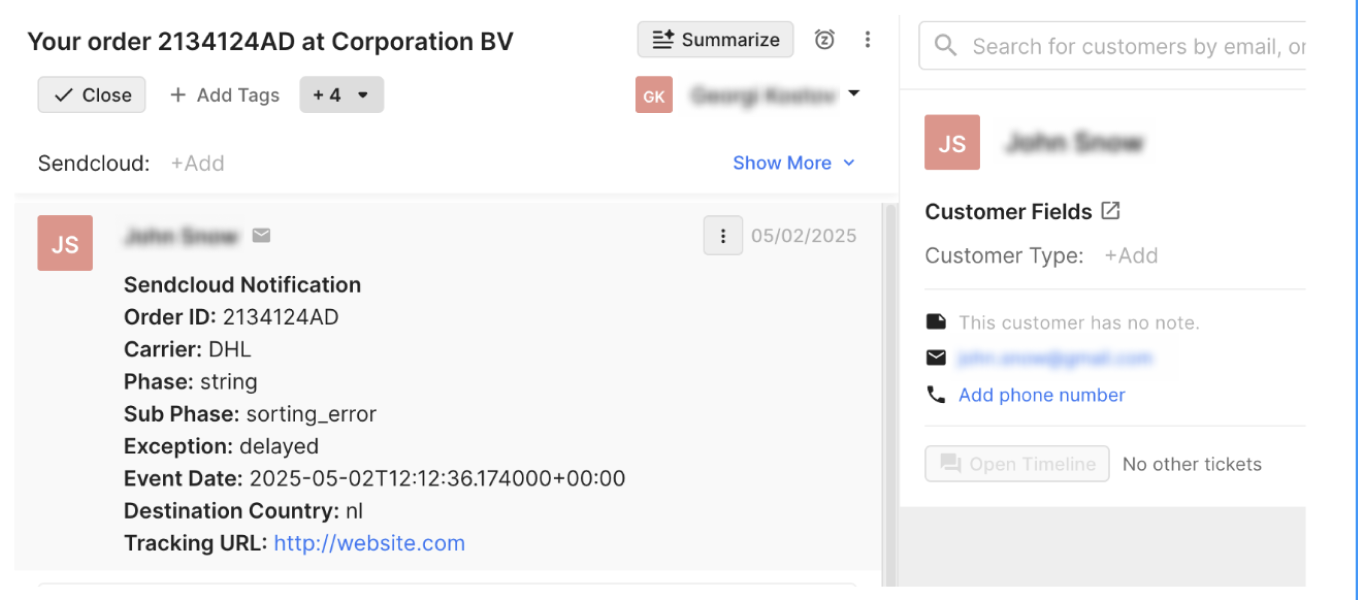
Une fois l’application Sendcloud installée dans Gorgias, de nouveaux tickets apparaîtront automatiquement lorsqu’un événement d’expédition se produit, par exemple une erreur d’adresse, un colis perdu ou une livraison retardée.
Chaque ticket créé par Sendcloud contient toutes les informations d’expédition essentielles dont votre équipe a besoin pour aider le client rapidement :
- Informations client (nom et e-mail)
- Numéro de suivi cliquable menant directement à la page de suivi
- Transporteur (ex. : DHL, DPD, UPS, etc.)
- Type de problème (ex. : « Livraison retardée » ou « Erreur d’adresse »)
- Phase d’expédition (pour savoir à quelle étape le problème est survenu)
Cela permet à votre équipe de comprendre immédiatement la situation et de répondre plus vite aux clients. Vous pouvez aussi utiliser les Règles et les Macros de Gorgias pour automatiser les réponses, par exemple pour informer automatiquement un client d’un retard de livraison ou d’une erreur d’adresse.
Créer des automatisations dans Gorgias
Créer une Macro
- Dans Gorgias, allez à Paramètres → Macros → Créer une macro.
- Donnez-lui un nom (par ex. Email erreur d’adresse).
-
Ajoutez votre message, par exemple :
Bonjour {{customer.first_name}}, Nous avons remarqué une erreur d’adresse pour votre envoi. Merci de mettre à jour vos informations afin que nous puissions procéder à la livraison. – Votre équipe d’assistance - Enregistrez la macro.
Créer une Règle
- Allez à Paramètres → Règles → Créer une règle.
- Donnez-lui un nom (par ex. Réponse auto : erreur d’adresse).
- Déclencheur : Lorsqu’un ticket est créé.
-
Condition : Le tag contient
sendcloud_exception_addresserror. - Action : Appliquer la macro → Email erreur d’adresse.
- Enregistrez et activez la règle.
Configurer l’intégration HTTP Sendcloud dans Gorgias
Regarder la configuration de l’intégration HTTP
URL de l’endpoint :
https://eu-central-1-0.app.sendcloud.com/api/v3/support-integrations/tickets?ticket_id={{ticket.id}}
Exemples de variables pour les Macros :
{{ticket.customer.integrations[123456].parcel_id}}
{{ticket.customer.integrations[123456].tracking_number}}
L’intégration HTTP est une connexion supplémentaire entre Sendcloud et Gorgias qui leur permet d’échanger des informations. Lorsqu’un ticket est créé dans Gorgias, cette connexion récupère automatiquement les détails de l’expédition depuis Sendcloud, tels que le numéro de suivi, le statut ou le transporteur, et les ajoute au ticket.
En résumé : elle ne fait pas que créer des tickets lorsqu’un problème survient, elle les enrichit aussi avec des informations d’expédition en temps réel pour que votre équipe ait tout ce dont elle a besoin au même endroit.
Pour commencer, créez l’intégration HTTP dans Gorgias. Cela permettra au système de récupérer automatiquement les données d’expédition de Sendcloud pour chaque nouveau ticket.
Étape 1 : Créer l’intégration HTTP dans Gorgias
- Dans Gorgias, allez à Paramètres → HTTP Integrations.
- Cliquez sur Ajouter une intégration HTTP.
- Donnez un nom à l’intégration (par ex. Intégration Sendcloud ou S2).
- Sous Déclencheurs, cochez Ticket Created.
-
Dans le champ URL, collez ce lien :
https://eu-central-1-0.app.sendcloud.com/api/v3/support-integrations/tickets?ticket_id={{ticket.id}}
Étape 2 : Ajouter l’en-tête d’autorisation
- Cliquez sur + Add Header.
-
Dans le champ Key, tapez
Authorization. - Laissez le champ Value vide pour le moment. Vous le remplirez à l’étape 4.
Étape 3 : Générer les clés API dans Sendcloud
- Connectez-vous à Sendcloud.
- Allez à Paramètres → Intégrations → Sendcloud API.
- Cliquez sur Connecter, nommez l’intégration (par ex. Intégration Gorgias) et cliquez sur Enregistrer.
- Copiez immédiatement votre clé publique et votre clé secrète, elles ne seront plus affichées ensuite.
💡 Conseil : conservez ces clés dans un endroit sûr.
Étape 4 : Créer le jeton d’autorisation
- Utilisez un générateur Basic Auth en ligne (ou créez-le manuellement).
- Entrez votre clé publique comme Nom d’utilisateur et votre clé secrète comme Mot de passe.
-
Copiez la valeur générée (elle commence par
Basic). -
Retournez dans Gorgias et collez-la dans le champ Value
de l’en-tête
Authorization. - Cliquez sur Ajouter l’intégration pour terminer la configuration.
Désormais, Gorgias récupérera automatiquement les données d’expédition Sendcloud pour chaque nouveau ticket.
Utiliser les données Sendcloud dans les Macros et les Automatisations
Une fois votre intégration HTTP active, Gorgias récupère automatiquement les informations d’expédition depuis Sendcloud pour chaque nouveau ticket. Vous pouvez ensuite utiliser ces données dans vos macros et automatisations pour afficher, par exemple, le numéro de suivi, l’ID du colis ou le statut de livraison directement dans vos messages clients.
Étape 1 : Trouver votre ID d’intégration
- Allez dans Paramètres → HTTP Integrations → Manage dans Gorgias.
- Ouvrez l’intégration Sendcloud que vous venez de créer.
- Copiez le numéro à la fin de l’URL. C’est votre ID d’intégration.
Étape 2 : Ajouter les données dans une Macro
- Dans Gorgias, allez à Paramètres → Macros.
- Ouvrez ou créez la macro que vous souhaitez modifier.
- Collez le code ci-dessous dans le corps du message.
-
Après
integrations, ajoutez votre ID d’intégration et le champ que vous souhaitez afficher, par ex.tracking_number.
Exemple :
{{ticket.customer.integrations.[123456].tracking_number}}Étape 3 : Afficher les détails du colis comme le lien de suivi (optionnel)
Si vous souhaitez inclure le lien de suivi du colis, utilisez la variable suivante :
{{ticket.customer.integrations.[123456].parcel_details.tracking_url}}<>{{ticket.customer.integrations.[123456].parcel_details.tracking_url}}Remarque : toutes les variables doivent être en minuscules et utiliser des underscores à la place des espaces.
Étape 4 : Tester votre Macro
- Ouvrez un ticket contenant déjà des données Sendcloud.
- Appliquez la macro que vous venez de créer ou de modifier.
- Vérifiez que le numéro de suivi ou le lien de suivi s’affiche automatiquement dans le message.
✅ Vos données Sendcloud sont maintenant prêtes à être utilisées automatiquement dans les macros et automatisations Gorgias.
FAQ
Puis-je personnaliser les événements d’expédition qui créent des tickets ?
Pas encore. La version actuelle inclut un ensemble fixe d’événements d’expédition. Nous travaillons sur une mise à jour qui permettra davantage de personnalisation.