
Objectif : Découvrez comment exporter les données de vos colis au format CSV, quelles informations sont incluses dans l'exportation et comment télécharger les données de vos expéditions et de vos retours depuis votre compte Sendcloud.
Comment exporter les données de vos colis
Sendcloud vous donne accès à un large éventail de données d'expédition. Vous pouvez exporter les informations relatives à vos colis dans un fichier CSV afin d'obtenir une meilleure visibilité sur vos expéditions.
Vous pouvez utiliser ces informations pour comparer les méthodes d'expédition, analyser votre activité d'expédition, créer des rapports ou consulter votre historique d'expédition.
Avec les abonnements Growth, Premium et Pro, vous pouvez exporter les données de vos colis depuis les onglets Étiquettes créées, Étiquettes expédiées et Étiquettes annulées.
Important : Vous pouvez exporter les données de vos colis sur une période maximale d'un an.
Quelles informations sont incluses dans l'exportation CSV ?
L'exportation CSV contient des informations sur l'expéditeur, le destinataire et le colis. Sélectionnez l'une des catégories ci-dessous pour consulter les champs de données disponibles.
Informations sur l'expéditeur
- Nom de l'expéditeur
- Nom de l'entreprise de l'expéditeur
- Numéro de téléphone de l'expéditeur
- Adresse e-mail de l'expéditeur
- Adresse de l'expéditeur (ligne 1)
- Adresse de l'expéditeur (ligne 2)
- Ville de l'expéditeur
- Code postal de l'expéditeur
- Pays de l'expéditeur
Informations sur le destinataire
- Nom du destinataire
- Nom de l'entreprise du destinataire
- Numéro de téléphone du destinataire
- Adresse e-mail du destinataire
- Adresse du destinataire (ligne 1)
- Adresse du destinataire (ligne 2)
- Ville du destinataire
- Code postal du destinataire
- Pays du destinataire
- État ou province du destinataire
Informations sur le colis
- Poids
- Transporteur
- Numéro de suivi
- Date et heure de création
- Date et heure d'annonce au transporteur
- Numéro de commande
- Articles contenus dans le colis
- Longueur
- Largeur
- Hauteur
- Sous-utilisateur ayant créé le colis
💡 Identifiez qui a créé un colis
L'exportation CSV des étiquettes créées contient désormais des informations sur le sous-utilisateur ayant créé chaque colis. Cette fonctionnalité est particulièrement utile lorsque plusieurs utilisateurs gèrent les expéditions depuis le même compte Sendcloud.
Vous pouvez également retrouver ces informations directement dans les détails du colis. Si le sous-utilisateur a renseigné son nom dans son profil de compte, Sendcloud affiche ce nom. Dans le cas contraire, son identifiant utilisateur est affiché.
Les sous-utilisateurs peuvent ajouter ou modifier leur nom dans leur profil de compte. Cette information n'est pas gérée dans les paramètres des rôles utilisateurs.
Comment télécharger votre exportation CSV
Suivez les étapes ci-dessous pour exporter les données de vos colis depuis votre compte Sendcloud.
- Accédez à Expédition, puis ouvrez l'onglet Étiquettes créées, Étiquettes expédiées ou Étiquettes annulées.
- Utilisez les filtres disponibles pour trouver les colis que vous souhaitez inclure dans votre exportation.
- Sélectionnez les colis que vous souhaitez exporter.
- Cliquez sur Actions, puis sélectionnez Exporter au format CSV.
- L'exportation démarre en arrière-plan. Vous pouvez continuer à travailler dans Sendcloud pendant la préparation du fichier.
- Une fois l'exportation terminée, un e-mail contenant le lien de téléchargement est envoyé à l'adresse e-mail enregistrée associée à votre compte.
- Ouvrez l'e-mail et cliquez sur le lien pour télécharger votre fichier CSV.

💡 Bon à savoir : L'exportation s'effectue en arrière-plan. Vous n'avez donc pas besoin de laisser la page d'exportation ouverte pendant la préparation de votre fichier.
Télécharger votre exportation depuis les notifications
Si vous ne recevez pas l'e-mail d'exportation à l'adresse e-mail principale associée à votre compte, vous pouvez également télécharger le fichier directement depuis votre compte Sendcloud.
- Cliquez sur l'icône Notifications en haut à droite de la plateforme.
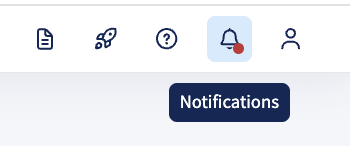
- Recherchez la notification indiquant que votre exportation CSV est terminée.
- Cliquez sur le lien de téléchargement disponible pour télécharger votre fichier.
Comment exporter les données de vos retours
Vous pouvez également exporter les informations relatives à vos expéditions de retour au format CSV.
- Accédez à l'onglet Retours de votre compte Sendcloud.
- Ouvrez le menu déroulant Actions.
- Sélectionnez Exporter au format CSV.