
Objectif : Dans cet article, nous expliquons ce qu’est la validation des adresses, pourquoi elle est importante et les différentes façons dont vous pouvez contrôler les adresses de vos clients dans Sendcloud, directement depuis le panneau, via les API Shipments ou au moyen de plugins tiers.
Qu’est-ce que la validation des adresses ?
La validation des adresses vérifie si une adresse de livraison existe dans les bases de données officielles d’adresses. Cela permet de garantir que les colis soient livrés correctement et de réduire les échecs de livraison, les retours et les suppléments appliqués par le transporteur.
Quand une adresse est-elle contrôlée ?
Dans Sendcloud, la validation des adresses est effectuée automatiquement chaque fois qu’une adresse est importée ou créée. Cela peut se produire à trois endroits du panneau :
- Commandes entrantes : visualisez en un coup d’œil le statut de validation de chaque commande dans la nouvelle colonne Contrôle de l’adresse.
- Pack & Go (prochainement) : les retours de validation dans Pack & Go seront bientôt disponibles.
- Formulaire de nouvelle expédition : visualisez les retours de validation lorsque vous créez manuellement une expédition.
La validation est effectuée en arrière-plan et ne bloque pas votre flux de travail. Vous pouvez tout de même créer une étiquette même si une adresse est signalée comme non valide ; utilisez donc le résultat de la validation comme une indication, et non comme une restriction stricte.
Que se passe-t-il lorsqu’une adresse est validée ?
Chaque adresse reçoit l’un des différents statuts selon le résultat. Vous verrez ces statuts dans la vue Commandes entrantes et dans la modification des commandes. Les sections suivantes expliquent ce que signifie chaque statut et quoi faire.
La colonne Contrôle de l’adresse dans Commandes entrantes
Dans la vue Commandes entrantes, vous trouverez une nouvelle colonne Contrôle de l’adresse qui affiche le statut de validation de chaque commande.
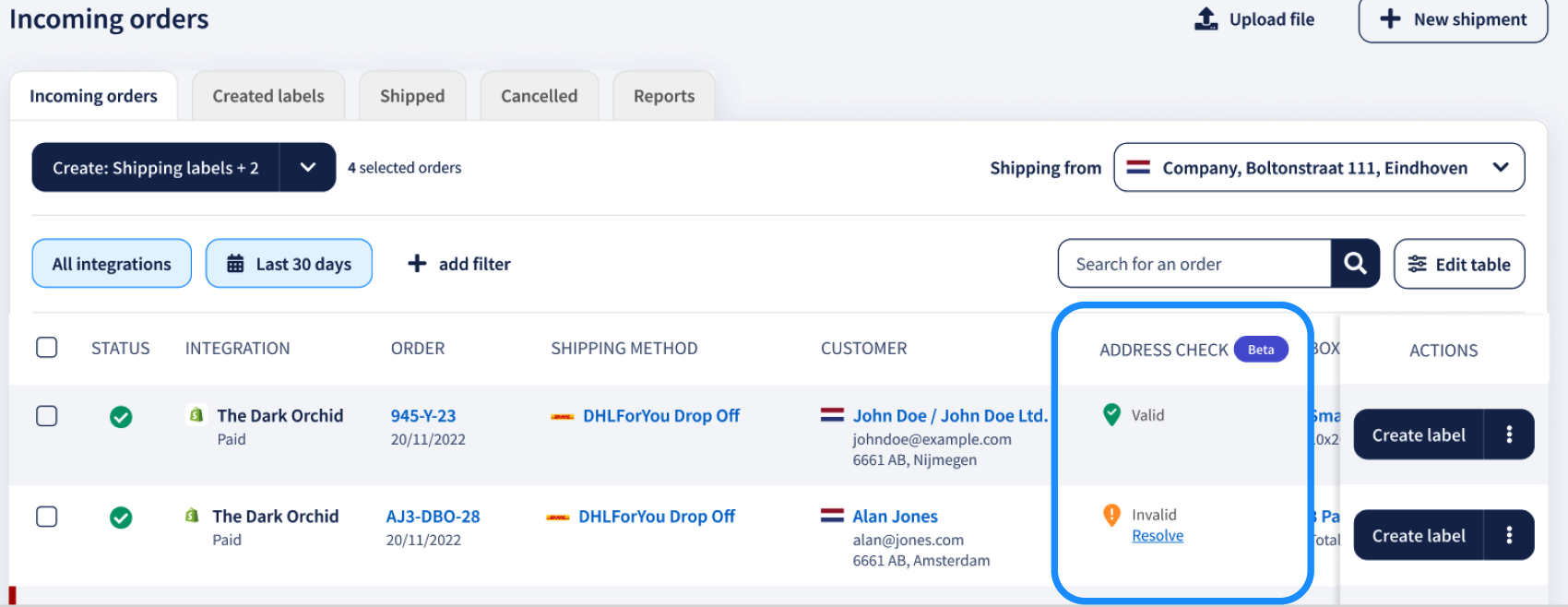
Tous les statuts qu’une adresse peut avoir sont affichés ci-dessous. Cliquez sur l’un d’eux pour voir sa signification.
L’adresse est en cours de validation. Cela ne prend normalement qu’un instant.
Résoudre une adresse non valide
Lorsqu’une commande est signalée comme Non valide, cliquez sur Résoudre dans la colonne Contrôle de l’adresse pour ouvrir la fenêtre modale Contrôle de l’adresse. Vous y verrez deux onglets côte à côte :
- Originale : l’adresse que vous avez saisie, avec les champs qui semblent incorrects mis en évidence par une icône d’avertissement.
- Recommandée : l’adresse correcte, basée sur des données postales officielles, avec les champs corrigés mis en évidence en vert.
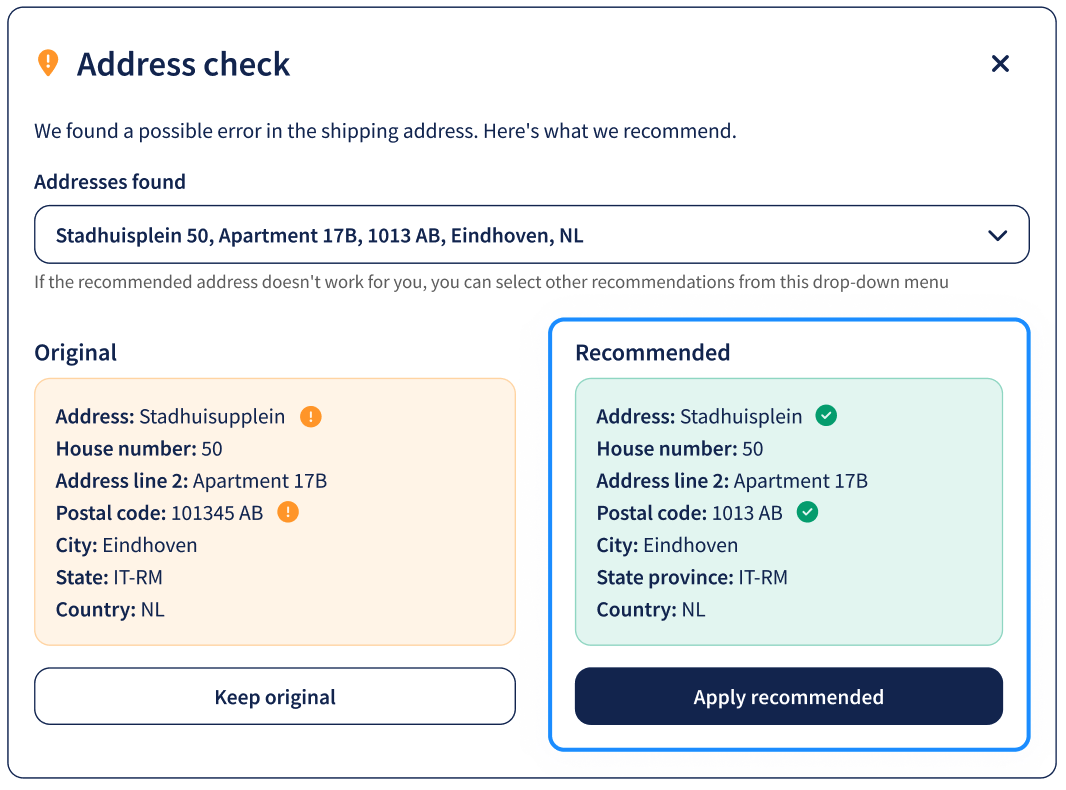
Si la première recommandation n’est pas correcte, vous pouvez en choisir une autre dans le menu déroulant Adresses trouvées en haut de la fenêtre modale.
Pour finaliser :
- Cliquez sur « Appliquer la recommandation » pour mettre à jour la commande avec l’adresse suggérée.
- Cliquez sur « Conserver l’originale » si vous préférez laisser l’adresse telle qu’elle a été saisie.
Contrôle de l’adresse dans l’éditeur de commandes
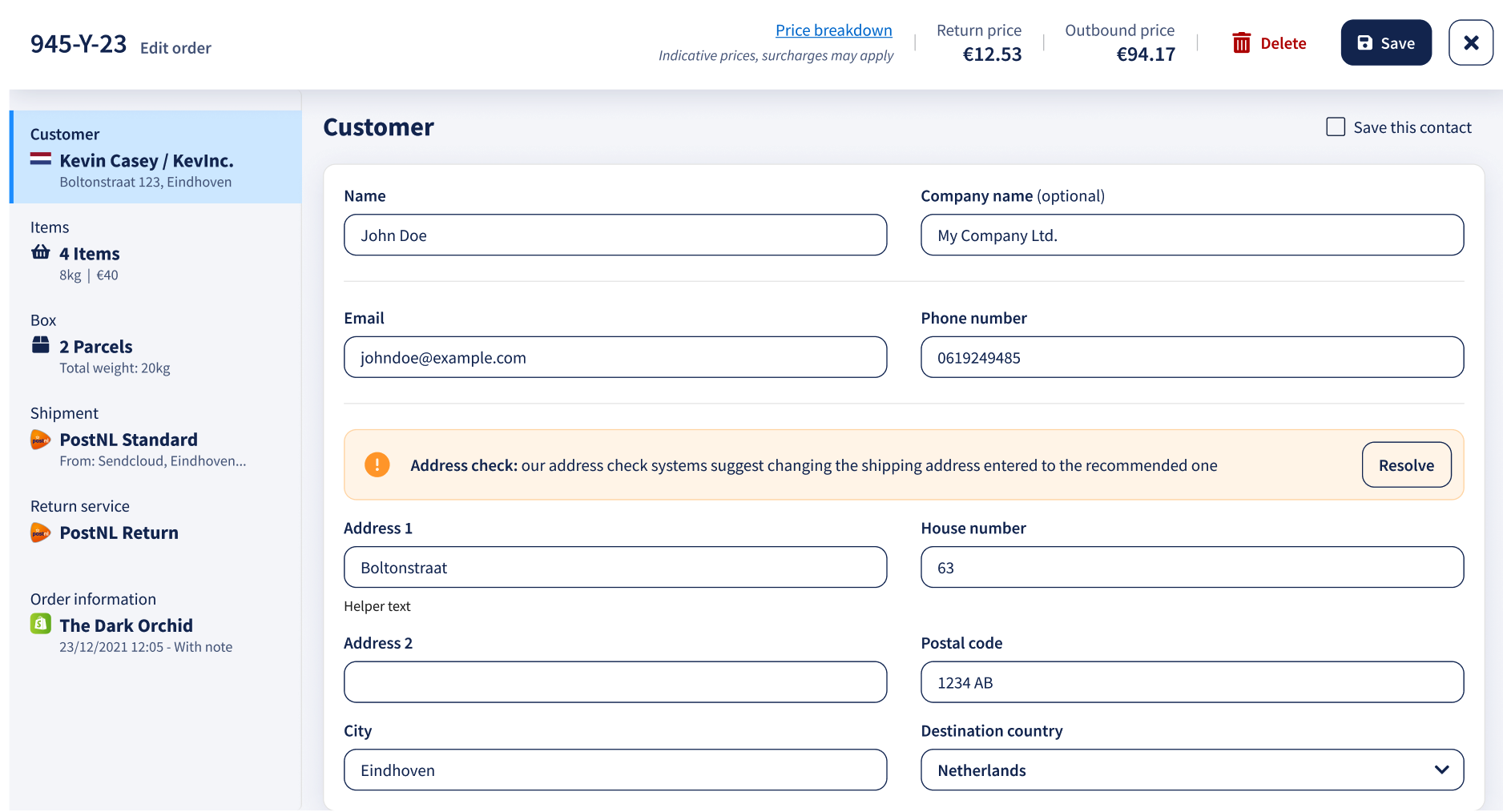
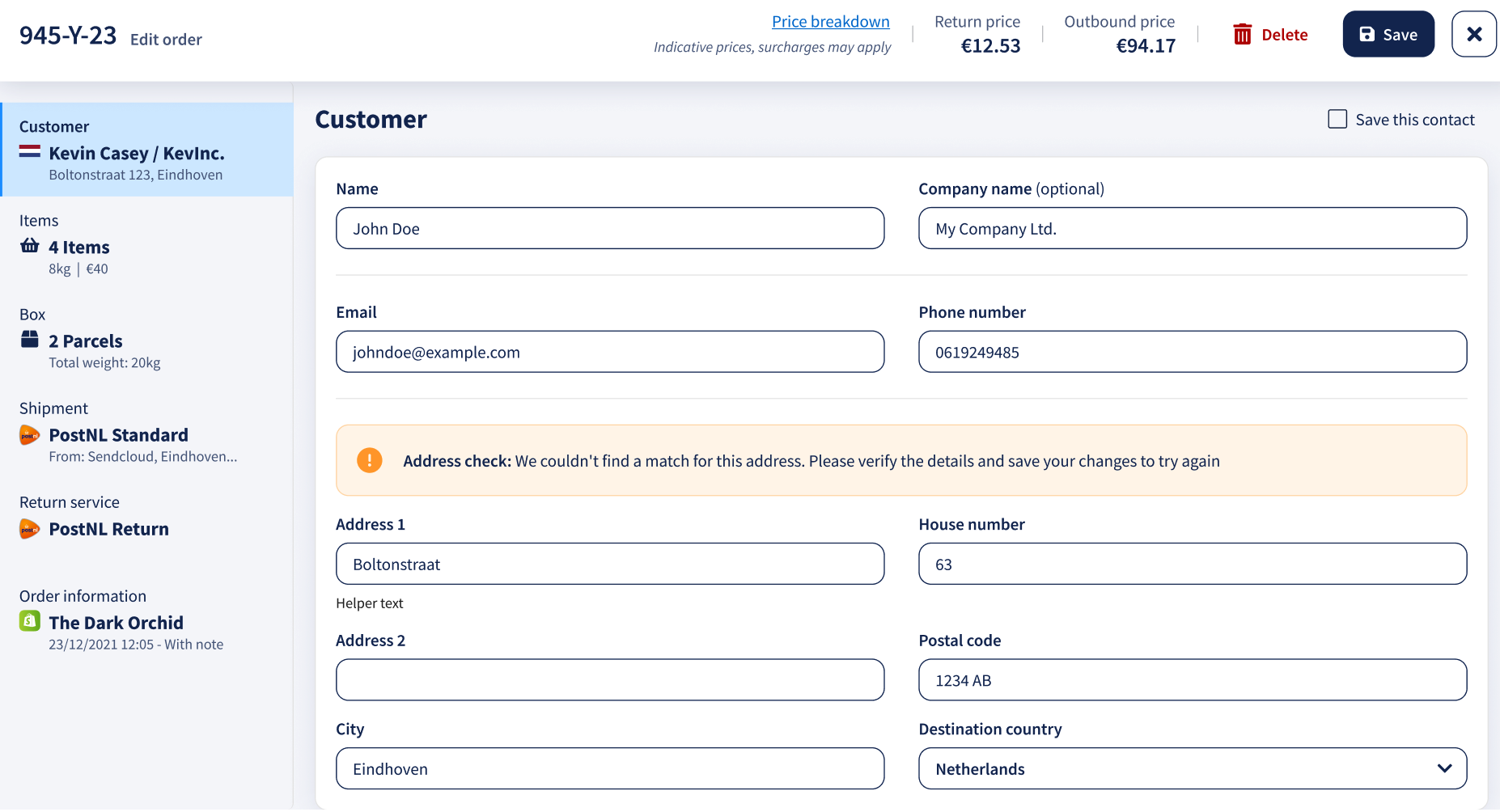
Lorsque vous ouvrez une commande pour la modifier, le statut de validation s’affiche également juste au-dessus des champs d’adresse dans la section Client. Le message que vous voyez dépend du résultat de la validation et du fait que vous ayez modifié ou non l’adresse depuis l’importation de la commande. Consultez les exemples suivants pour voir chaque cas.


Autres façons de valider les adresses
En plus de la fonctionnalité intégrée dans le panneau, vous pouvez également valider les adresses plus tôt dans votre flux de travail, au moment où un client saisit son adresse dans votre boutique en ligne. Cela se fait au moyen d’outils tiers qui sont indépendants de Sendcloud et qui s’exécutent sur votre plateforme e-commerce.
Utiliser l’un de ces outils en plus de la validation intégrée de Sendcloud vous offre un « double contrôle » : l’un au checkout, en évitant les erreurs de saisie à la source, et l’autre avant de créer l’étiquette, en détectant d’éventuelles erreurs passées inaperçues.
| Où elle est effectuée | Quand elle valide | Qui la fournit |
|---|---|---|
| Panneau Sendcloud (validation intégrée) | Avant de créer une étiquette | Sendcloud |
| API Shipments de Sendcloud | Lorsque vous appelez l’API pour créer une expédition | Sendcloud |
| API de validation des adresses de Sendcloud | Chaque fois que votre code l’appelle, même comportement que les API tierces | Sendcloud |
| Plugin pour boutique en ligne | Au checkout, pendant que le client saisit son adresse | Tiers, par exemple Postcode.nl, ELEX |
| API tierces | Chaque fois que votre code l’appelle | Tiers, par exemple SmartyStreets, Postcode.nl |
Pourquoi valider les adresses ?
- Moins d’échecs de livraison. Détecter une erreur de saisie avant de créer l’étiquette signifie que le colis arrivera bien à votre client, sans retours, réexpéditions ni suppléments du transporteur.
- Des frais d’expédition plus bas. De nombreux transporteurs appliquent des suppléments pour les adresses incorrectes. Les valider à l’avance réduit ces coûts.
- Une meilleure satisfaction client. Les clients reçoivent leurs colis à temps, à la bonne adresse, sans e-mails de suivi ni retards.
- Un checkout plus rapide, avec des plugins de checkout. De nombreux plugins proposent la saisie automatique du code postal et du numéro de rue, afin que les clients n’aient pas à saisir entièrement la rue et la ville. (Remarque : la saisie automatique ne fait pas partie de la validation intégrée de Sendcloud ni de l’API Shipments).
Options tierces
Si vous souhaitez valider les adresses pendant le checkout ou utiliser une base de données de validation différente de celle de Sendcloud, deux types d’outils tiers sont à envisager : des plugins, installés dans votre boutique en ligne, et des API, appelées par votre code.
Nous ne pouvons pas recommander un outil spécifique, car la meilleure option dépend de votre système e-commerce, des pays vers lesquels vous expédiez et de votre budget. Nous vous invitons à faire vos propres recherches avant de choisir.
Plugins pour votre boutique en ligne : validation au checkout, par pays
Les plugins sont installés directement sur votre plateforme e-commerce, Shopify, WooCommerce, PrestaShop, Magento, etc., et valident l’adresse pendant que le client la saisit lors du checkout. Le logiciel de validation des adresses est souvent spécifique à un pays ; choisissez donc un outil qui couvre les pays depuis et vers lesquels vous expédiez.
| Pays | Plugins/applications disponibles |
|---|---|
| Autriche | Implémentation de Postcode Check |
| Belgique | Implémentation de Postcode Check |
| France | Egon |
| Allemagne | Implémentation de Postcode Check |
| Luxembourg | Implémentation de Postcode Check |
| Pays-Bas | |
| Espagne | Plugin ELEX Address Validation & Google Address Autocomplete pour WooCommerce |
| Suisse | Implémentation de Postcode Check |
API tierces : validation depuis votre code
Ces API fonctionnent de la même manière que la validation de Sendcloud : votre code envoie une adresse, l’API la vérifie par rapport à une base de données officielle d’adresses et répond avec un statut de validation. La différence réside dans la base de données utilisée par chaque API ; différents fournisseurs couvrent différents pays avec différents niveaux de précision.
- API de SmartyStreets : validation internationale des adresses couvrant plus de 40 pays et territoires.
- API de Postcode.nl : valide et corrige les adresses pendant la saisie ou ultérieurement. Couvre les Pays-Bas, la Belgique, l’Allemagne, le Luxembourg, l’Autriche et la Suisse.
Valider les adresses via l’API de Sendcloud
Si vous créez des expéditions via l’API Shipments de Sendcloud au lieu du panneau, vous pouvez activer le même moteur de validation que celui utilisé par la fonctionnalité intégrée du panneau. La logique de validation, la couverture par pays et les limitations sont identiques ; seule la manière dont vous interagissez avec elle change.
Pour activer la validation, incluez le paramètre suivant dans votre demande d’expédition :
"validation_methods": ["here"]
Si l’adresse ne peut pas être trouvée dans notre base de données, l’API renvoie un message d’erreur : "Address doesn't exist". Si une adresse recommandée est trouvée, elle sera utilisée à la place de l’adresse originale partagée dans la demande. Pour plus de détails, consultez la documentation de l’API Shipments.
Utilisation de l’API de validation des adresses
Lorsque vous utilisez l’API de validation des adresses avec "validation_methods": ["here"], le comportement correspond à ce que vous voyez dans le panneau. La réponse de l’API renvoie une liste d’adresses correspondantes, avec l’une d’elles marquée comme "recommended": true. Cela indique l’adresse que nous considérons comme ayant la plus forte probabilité d’être livrée correctement.
Si toutes les adresses renvoyées ont "recommended": false, cela signifie qu’il n’a pas été possible d’identifier une adresse avec suffisamment de certitude pour garantir une livraison réussie.
L’API de validation des adresses peut également être utilisée pour valider les adresses uniquement par rapport aux limites du transporteur. Pour ce faire, omettez simplement le paramètre "validation_methods": ["here"] de votre demande.
Dans ce cas, une adresse peut tout de même être marquée comme "recommended": true si elle respecte les restrictions du transporteur, même si elle n’est pas confirmée comme une adresse réelle livrable.
Lorsque "validation_methods": ["here"] est inclus, la validation des adresses réelles et les contrôles des limites du transporteur sont appliqués.
Exemple : une demande qui échoue à la validation
L’exemple suivant échouera et renverra le message "Address doesn't exist", car le code postal 5611CR appartient à Eindhoven, et non à Amsterdam.
{
    "label_details": {
        "mime_type": "application/pdf",
        "dpi": 72
    },
    "validation_methods": ["here"],
    "to_address": {
        "name": "John Doe",
        "company_name": "Sendcloud",
        "address_line_1": "Whitehall",
        "house_number": "54",
        "postal_code": "5611CR",
        "city": "Amsterdam",
        "country_code": "NL",
        "phone_number": "+393895422999",
        "email": "john.doe@sendcloud.com"
    },
    "from_address": {
        "name": "Marie Doe",
        "company_name": "Sendcloud",
        "address_line_1": "Stadhuisplein 10",
        "address_line_2": "2e verdieping",
        "house_number": "10",
        "postal_code": "5611 EM",
        "city": "Eindhoven",
        "country_code": "NL",
        "phone_number": "+31612345678",
        "email": "marie.doe@sendcloud.com",
        "po_box": "PO Box 478"
    },
    "ship_with": {
        "type": "shipping_option_code",
        "properties": {
            "shipping_option_code": "postnl:standard",
            "contract_id": 517
        }
    },
    "order_number": "1234567890",
    "total_order_price": {
        "currency": "EUR",
        "value": "11.11"
    },
    "parcels": [
        {
            "dimensions": {
                "length": "5.00",
                "width": "15.00",
                "height": "20.00",
                "unit": "cm"
            },
            "additional_insured_price": {
                "value": "50",
                "currency": "EUR"
            },
            "weight": {
                "value": "1.320",
                "unit": "kg"
            },
            "parcel_items": [
                {
                    "item_id": "5552",
                    "description": "T-Shirt XL",
                    "quantity": 1,
                    "weight": {
                        "value": 0.3,
                        "unit": "kg"
                    },
                    "price": {
                        "value": 12.65,
                        "currency": "EUR"
                    },
                    "hs_code": "620520",
                    "origin_country": "NL",
                    "sku": "TS1234",
                    "product_id": "19284",
                    "mid_code": "NLOZR92MEL",
                    "material_content": "100% Cotton",
                    "intended_use": "Personal use",
                    "properties": {
                        "size": "XL",
                        "color": "green"
                    }
                },
                {
                    "item_id": "98712",
                    "description": "Sneakers 42",
                    "quantity": 1,
                    "weight": {
                        "value": 1.02,
                        "unit": "kg"
                    },
                    "price": {
                        "value": 12.65,
                        "currency": "EUR"
                    },
                    "hs_code": "620520",
                    "origin_country": "US",
                    "sku": "TS1234",
                    "product_id": "19284",
                    "mid_code": "US1234567",
                    "material_content": "100% Cotton",
                    "intended_use": "Personal use",
                    "properties": {
                        "size": 42,
                        "color": "black"
                    }
                }
            ]
        }
    ]
}