
Objectif: Cet article explique comment connecter votre contrat transporteur GOFO à votre compte Sendcloud en trois étapes simples. Il vous guidera pas à pas afin de configurer correctement votre contrat et de commencer à expédier avec vos propres tarifs.
Étape 1 : Activer votre abonnement Sendcloud
Pour pouvoir utiliser votre propre contrat transporteur, vous devez disposer d’un abonnement actif Sendcloud (Lite, Growth ou Premium).
Si vous ne savez pas quel plan correspond le mieux à vos besoins, vous pouvez nous contacter via la section support de votre compte Sendcloud ou consulter notre page dédiée ici.
Étape 2 : Activer votre contrat transporteur
Une fois votre abonnement activé, vous pouvez connecter votre contrat GOFO.
Dans le panneau Sendcloud, allez dans Expédition > Transporteurs > Mes contrats puis cliquez sur Ajouter votre propre contrat. Sélectionnez GOFO dans la liste et cliquez sur Ajouter un contrat. Saisissez ensuite les informations de connexion fournies par votre responsable de compte GOFO.
Étape 3 : Saisir les informations de votre contrat GOFO
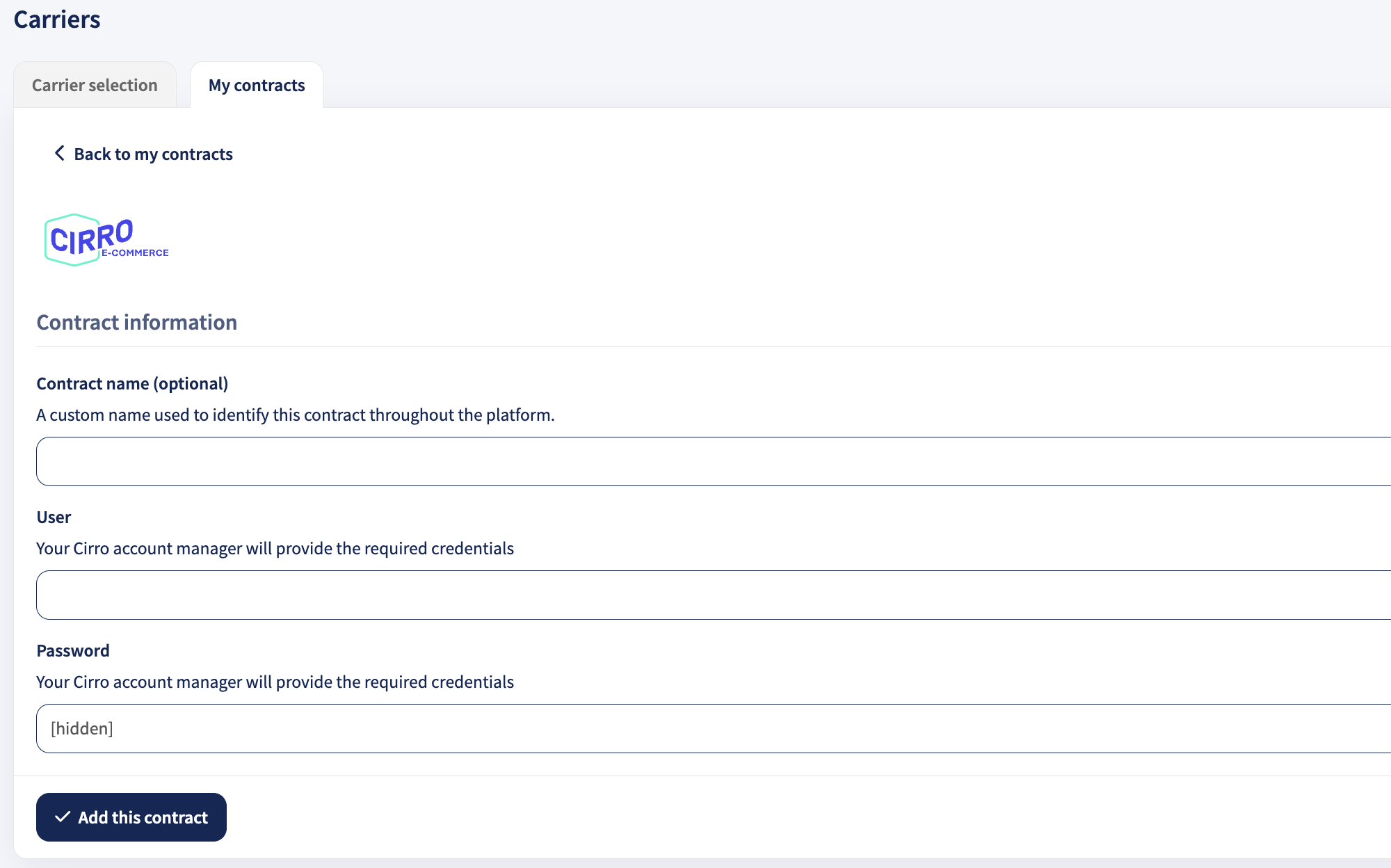
Pour finaliser la configuration, remplissez les champs suivants puis cliquez sur Ajouter ce contrat :
- Nom du contrat (optionnel) : permet d’identifier facilement ce contrat dans la plateforme.
- Utilisateur : fourni par votre responsable de compte GOFO.
- Mot de passe : fourni par votre responsable de compte GOFO.
Une fois ces étapes terminées, votre contrat GOFO est connecté à votre compte Sendcloud. Vous pouvez désormais expédier en utilisant vos tarifs négociés GOFO. Lors de la création d’une étiquette GOFO, le prix affiché dans votre compte sera indiqué comme 0,00 EUR.