
Objetivo: En este artículo te explicamos cómo conectar Sendcloud con Zendesk, crear automáticamente tickets de soporte en función de los eventos de entrega y automatizar la comunicación con tus clientes utilizando la información de los envíos.
Al conectar Zendesk con Sendcloud, tu equipo de atención al cliente puede actuar de forma proactiva ante problemas de entrega sin tener que supervisar manualmente cada envío. Sendcloud crea automáticamente tickets con la información relevante de los envíos, lo que te permite gestionar manualmente los problemas de entrega o automatizar la comunicación con tus clientes.
Antes de empezar
- Asegúrate de tener una cuenta activa de Zendesk.
- Asegúrate de tener acceso a los ajustes de CRM en tu cuenta de Sendcloud.
- Para obtener información general sobre cómo conectar y gestionar las integraciones de CRM, consulta el artículo Configurar tu integración de CRM.
Cómo configurar tu integración con Zendesk
Sigue los pasos que se indican a continuación para conectar tu cuenta de Zendesk, definir los eventos de entrega que generan tickets, asignar la información de los envíos a los campos de los tickets de Zendesk y configurar disparadores para automatizar la comunicación con tus clientes.
Paso 1 Conecta Sendcloud con Zendesk
Para empezar, conecta tu cuenta de Zendesk con Sendcloud. La integración utiliza la autenticación OAuth para establecer una conexión entre ambas plataformas.
- En tu panel de Sendcloud, ve a Configuración > Automatización del soporte > Ajustes de CRM.
- Selecciona Zendesk y sigue los pasos para establecer la conexión mediante la autenticación OAuth.
Para obtener información general sobre cómo conectar y gestionar las integraciones de CRM, consulta el artículo Configurar tu integración de CRM.
Paso 2 Configura los campos personalizados
De forma predeterminada, Sendcloud añade la información de los envíos como texto sin formato en cada ticket de Zendesk. Tu equipo de atención al cliente puede consultar esta información, pero Zendesk no puede utilizar automáticamente cada dato del envío en sus plantillas, automatizaciones o análisis.
Los campos personalizados te permiten asignar información específica de los envíos procedente de Sendcloud, como el número de seguimiento, la URL de seguimiento o el número de pedido, a campos específicos de los tickets de Zendesk.
Una vez asignados, estos campos pueden utilizarse como marcadores de posición dinámicos en tus plantillas de correo electrónico de Zendesk. Por ejemplo:
{{ticket.ticket_field_<FIELD_ID>}}
Sustituye <FIELD_ID> por el ID del campo personalizado correspondiente en Zendesk.
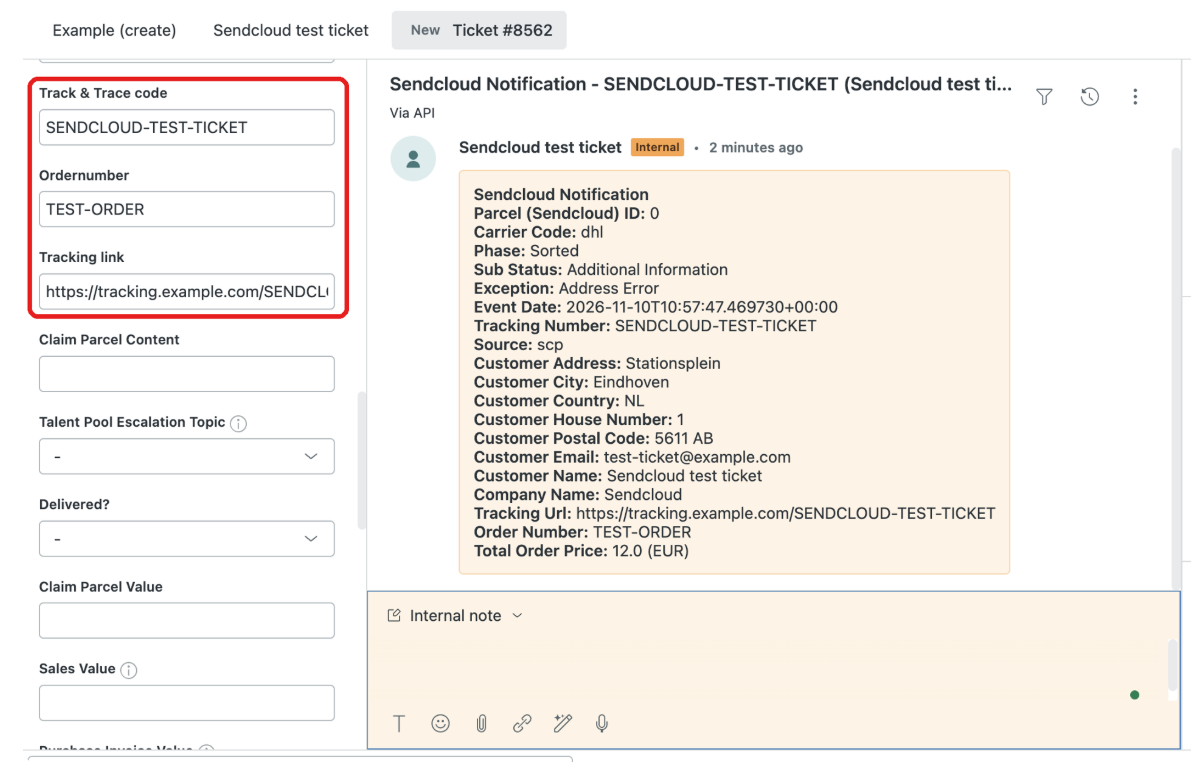
Ejemplo de un ticket de Zendesk con campos personalizados asignados
El siguiente ejemplo muestra un ticket de prueba de Sendcloud en Zendesk. El número de seguimiento, el número de pedido y el enlace de seguimiento aparecen en sus respectivos campos personalizados. El ticket también contiene toda la información del envío.
Crear campos personalizados en Zendesk
- Inicia sesión en tu cuenta de Zendesk.
- En el Admin Center, ve a Objects and rules > Tickets > Fields.
- Crea los campos personalizados correspondientes a la información de los envíos que deseas recibir de Sendcloud.
Asignar los campos personalizados en Sendcloud
- En tu panel de Sendcloud, ve a Configuración > Automatización del soporte > Ajustes de CRM.
- Abre los ajustes de tu integración con Zendesk.
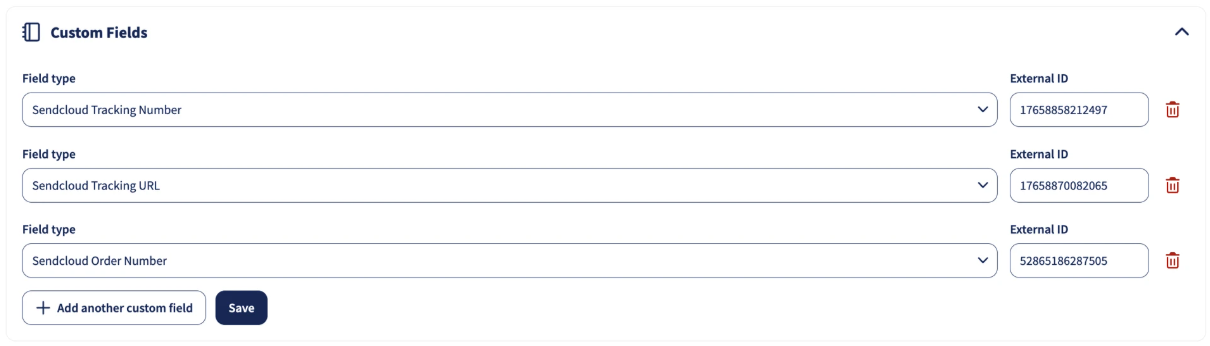
- En la sección Campos personalizados, selecciona el tipo de campo que deseas asignar, por ejemplo, Número de seguimiento, URL de seguimiento o Número de pedido.
- En el campo ID externo, introduce el ID del campo correspondiente de Zendesk, por ejemplo,
27727853601425. - Haz clic en Añadir otro campo personalizado para asignar más información de los envíos.
- Haz clic en Guardar.
¿Dónde encontrar el ID externo en Zendesk?
El ID externo identifica el campo personalizado en Zendesk y permite que Sendcloud envíe la información al campo correspondiente del ticket.
- En Zendesk, abre el Admin Center.
- Ve a Objects and rules > Tickets > Fields.
- Localiza el campo personalizado que deseas asignar.
- Copia el ID correspondiente de la columna Field ID.
- Introduce este ID en el campo ID externo de los ajustes de CRM de Sendcloud.
Añadir los campos personalizados al formulario de ticket
Asegúrate de que todos los campos personalizados asignados en Sendcloud estén incluidos también en el formulario de ticket de Zendesk que se utiliza para los tickets de Sendcloud relacionados con problemas de entrega.
Si un campo asignado no está incluido en el formulario de ticket, no se podrá rellenar y el valor correspondiente no aparecerá en el ticket.
Si deseas utilizar un formulario de ticket independiente para los tickets de Sendcloud, consulta el paso 5 para obtener más información.
{{ticket.ticket_field_27727853601425}} en tus plantillas de correo electrónico de Zendesk. Sustituye el ID del ejemplo por el ID del campo personalizado que deseas incluir.Paso 3 Configura los filtros de eventos de entrega
Los filtros de eventos de entrega determinan para qué envíos se crea automáticamente un ticket de Zendesk.
Al crear grupos de filtros, puedes definir qué eventos de envío se envían a Zendesk. De esta forma, tu equipo de atención al cliente puede centrarse en las situaciones de entrega más relevantes para tu negocio.
Un grupo de filtros puede combinar condiciones basadas en los siguientes criterios:
- Transportista
- País de origen
- País de destino
- Tipo de incidencia de entrega
Para que se tenga en cuenta un envío, este debe cumplir las condiciones configuradas dentro de un grupo de filtros.
Configurar grupos de filtros
- En tu panel de Sendcloud, ve a Configuración > Automatización del soporte > Ajustes de CRM.
- Abre los ajustes de configuración de tu integración con Zendesk.
- Crea un grupo de filtros y asígnale un nombre descriptivo.
- Selecciona las condiciones de filtrado que determinan para qué envíos se debe crear un ticket.
- Activa la opción Activo para habilitar el grupo de filtros.
- Guarda los cambios.
Puedes activar o desactivar cada grupo de filtros en cualquier momento y eliminar aquellos que ya no necesites.
Filtros predeterminados
No es necesario crear un grupo de filtros para recibir tickets de Zendesk. Si no hay ningún grupo de filtros activo, Sendcloud aplica automáticamente los siguientes filtros predeterminados:
| Filtro | Valor predeterminado |
|---|---|
| Transportista | Todos |
| País de origen | Todos |
| País de destino | Todos |
| Incidencia de entrega |
|
| Fase | Todas |
| Subestado | Todos |
Paso 4 Configura los disparadores en Zendesk
Una vez configurada la integración, Sendcloud crea automáticamente un ticket de Zendesk para los envíos que cumplen las condiciones de los filtros configurados. Cada ticket contiene la información relevante sobre el envío y la incidencia de entrega.
Puedes dejar estos tickets abiertos para que tu equipo de atención al cliente los gestione manualmente o configurar disparadores en Zendesk para automatizar la comunicación con tus clientes.
Un disparador comprueba las etiquetas (tags) que Sendcloud añade a cada ticket y ejecuta una acción, como enviar un correo electrónico al cliente, cuando se cumplen las condiciones configuradas.
¿Cómo se estructuran las etiquetas de Sendcloud?
Sendcloud añade etiquetas a los tickets creados en Zendesk. Estas etiquetas siguen la siguiente estructura:
sendcloud_<type>_<value>
El elemento type indica el tipo de información del envío que describe la etiqueta, mientras que value representa la información específica del ticket en cuestión.
Los valores se escriben en minúsculas y las palabras se separan mediante guiones bajos.
| Tipo | Valor | Ejemplo de etiqueta |
|---|---|---|
carrier |
El código del transportista, por ejemplo, dhl o bpost. |
sendcloud_carrier_dhl |
exception |
La incidencia de entrega que ha generado el ticket, por ejemplo, returned_to_sender o pup_near_expiration. |
sendcloud_exception_returned_to_sender |
phase |
La fase del envío, por ejemplo, none. |
sendcloud_phase_none |
customer_country |
Un código de país de dos letras, por ejemplo, nl o be. |
sendcloud_customer_country_nl |
Ejemplo: enviar un mensaje cuando un envío de DHL se devuelve al remitente
Para enviar un mensaje específico cuando un envío de DHL se devuelve al remitente, añade las siguientes condiciones a tu disparador de Zendesk en la sección Meet ALL of the following conditions:
- Las etiquetas contienen
sendcloud_carrier_dhl. - Las etiquetas contienen
sendcloud_exception_returned_to_sender.
Ambas condiciones deben cumplirse para que el disparador ejecute la acción configurada.
Crear un disparador
- En Zendesk, ve a Admin Center > Objects and rules > Business rules > Triggers.
- Haz clic en Create trigger.
-
En Conditions, dentro de la sección Meet ALL of the following conditions, añade las siguientes condiciones:
- Ticket > Ticket: Is > Created.
- Ticket > Tags: Contains at least one of, seguido de la etiqueta de Sendcloud correspondiente.
Por ejemplo, si deseas ejecutar una acción cuando se crea un ticket debido a un error de dirección, utiliza la etiqueta
sendcloud_exception_address_error.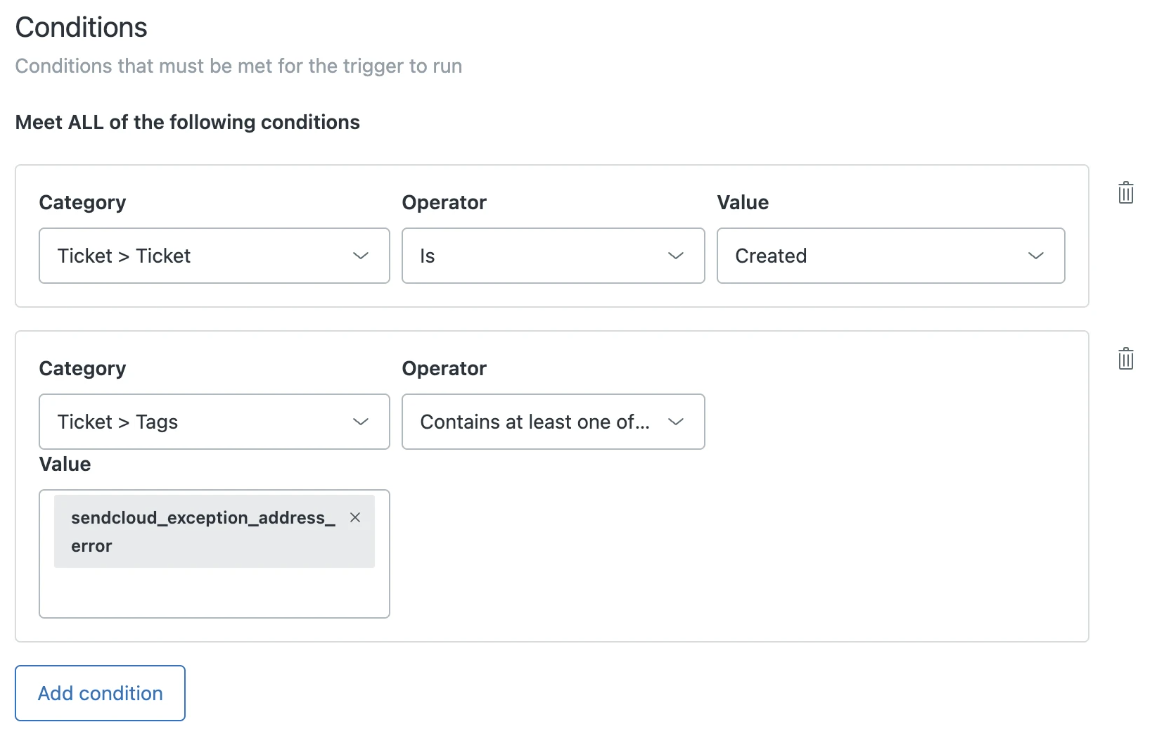
-
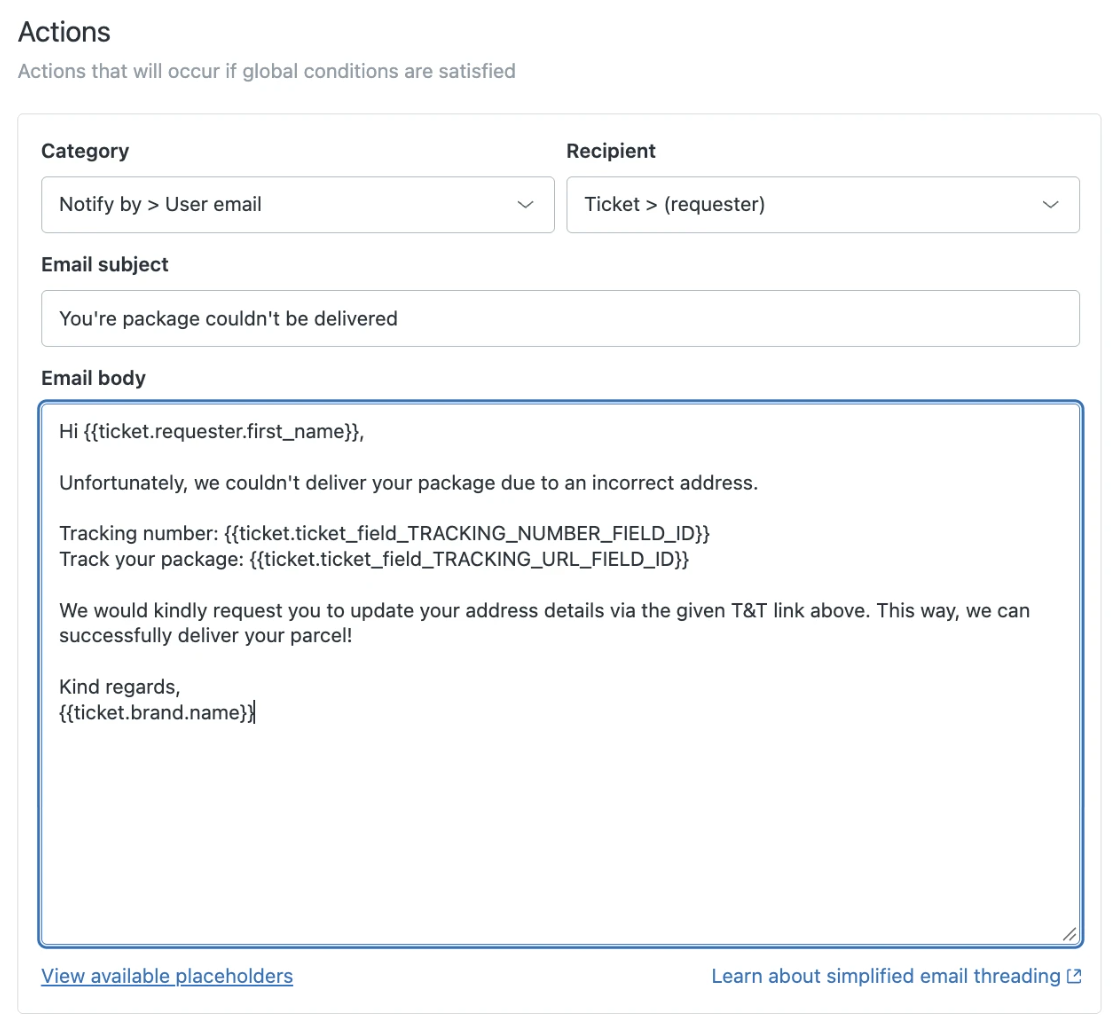
En Actions, selecciona la acción que Zendesk debe ejecutar cuando se cumplan las condiciones. Por ejemplo, para enviar un correo electrónico al cliente, selecciona:
- Category: Notify by > User email
- Recipient: Ticket > (requester)
Introduce el asunto y el contenido del correo electrónico, incluyendo los marcadores de posición correspondientes a los campos personalizados pertinentes.
- Opcional: Si deseas utilizar otro formulario de ticket para los tickets de Sendcloud, haz clic en Add action y selecciona Ticket form. Consulta el paso 5 para obtener más información.
- Haz clic en Create.
Personalizar los mensajes automáticos
Puedes utilizar los campos personalizados asignados en el paso 2 para personalizar tus mensajes automáticos con información específica de cada envío.
Por ejemplo, puedes incluir automáticamente el número de seguimiento y el enlace de seguimiento del cliente utilizando el siguiente formato de marcador de posición:
{{ticket.ticket_field_<FIELD_ID>}}
Sustituye <FIELD_ID> por el ID real del campo personalizado que deseas incluir.
Ejemplo de un mensaje automático enviado a un cliente
El siguiente ejemplo muestra cómo informar a un cliente cuando su envío no se puede entregar debido a un error de dirección.
Asunto: No hemos podido entregar tu envío
Hola, {{ticket.requester.first_name}}:
Lamentablemente, no hemos podido entregar tu envío debido a un error de dirección.
Número de seguimiento: {{ticket.ticket_field_TRACKING_NUMBER_FIELD_ID}}
Haz el seguimiento de tu envío: {{ticket.ticket_field_TRACKING_URL_FIELD_ID}}
Consulta el enlace de seguimiento anterior para obtener las últimas novedades sobre tu entrega y, si esta opción está disponible, actualizar los datos de tu dirección.
Si necesitas más ayuda, solo tienes que responder a este correo electrónico.
Un saludo,
{{ticket.brand.name}}
Antes de utilizar esta plantilla, sustituye TRACKING_NUMBER_FIELD_ID y TRACKING_URL_FIELD_ID por los ID reales de los campos personalizados de Zendesk que has asignado.
Paso 5 Utiliza otro formulario de ticket (opcional)
De forma predeterminada, los tickets de Sendcloud se crean en Zendesk utilizando tu formulario de ticket predeterminado.
Si deseas que tus agentes de atención al cliente consulten la información de los envíos en otro formulario de ticket, puedes configurar un disparador de Zendesk que asigne un formulario independiente a los tickets de Sendcloud.
Por ejemplo, puedes crear un formulario de ticket independiente llamado Envío, que contenga los campos que tus agentes necesitan para gestionar las consultas relacionadas con los envíos, como:
- Número de seguimiento
- Enlace de seguimiento
- Número de pedido
Para los tickets relacionados con otros temas, como reembolsos o reclamaciones sobre productos, puedes seguir utilizando tus formularios existentes sin mostrar campos de envío innecesarios.
Asignar otro formulario de ticket
- En Zendesk, ve a Admin Center > Objects and rules > Business rules > Triggers.
- Abre el disparador que has configurado en el paso 4 para los tickets de Sendcloud.
- En Actions, haz clic en Add action.
- Selecciona Ticket form.
- Selecciona el formulario de ticket que deseas utilizar para los tickets de Sendcloud.
- Guarda los cambios.
Paso 6 Prueba tu integración (opcional)
Antes de utilizar tu integración con Zendesk, puedes crear un ticket de prueba a través de la API de Sendcloud para comprobar que la conexión, los campos personalizados, el formulario de ticket y los disparadores funcionan correctamente.
Información útil:
- La solicitud de prueba crea un ticket real en tu cuenta de Zendesk.
- Los grupos de filtros configurados no se tienen en cuenta. Por lo tanto, la solicitud de prueba no tiene que cumplir las condiciones de tus filtros.
- El ticket contiene datos de envío simulados, por lo que no necesitas un envío real para probar tu configuración.
Enviar una solicitud de prueba
Envía una solicitud POST al siguiente endpoint:
https://panel.sendcloud.sc/api/v3/support-integrations/tickets/test/{connection_id}
Sustituye {connection_id} por el ID de tu conexión con Zendesk. Puedes encontrar este ID en la URL al abrir tu conexión en Sendcloud a través de Configuración > Automatización del soporte > Ajustes de CRM.
Utiliza la autenticación Basic con tu clave pública de API de Sendcloud (Public Key) como nombre de usuario y tu clave secreta (Secret Key) como contraseña.
Cuerpo de la solicitud opcional
Si envías la solicitud sin especificar su cuerpo (request body), Sendcloud utiliza los valores de prueba predeterminados. También puedes personalizar el ticket de prueba utilizando los siguientes campos:
| Campo | Descripción |
|---|---|
phase |
La fase del envío. |
sub_status |
El subestado del envío. |
exception |
La incidencia de entrega que genera el ticket. |
carrier_code |
El código del transportista, por ejemplo, dhl. |
customer_email |
La dirección de correo electrónico del solicitante del ticket. |
Ejemplo de una solicitud de API
curl -X POST "https://panel.sendcloud.sc/api/v3/support-integrations/tickets/test/{connection_id}" \
  -u "PUBLIC_KEY:SECRET_KEY" \
  -H "Content-Type: application/json" \
  -d '{
    "carrier_code": "dhl",
    "customer_email": "your.name@yourcompany.com"
  }'
Sustituye PUBLIC_KEY, SECRET_KEY y {connection_id} por tus propios valores.
customer_email. De lo contrario, se utilizará una dirección de correo electrónico ficticia para el solicitante del ticket y el disparador no podrá enviarte un correo electrónico real. Asegúrate también de que los valores de prueba cumplen las condiciones del disparador de Zendesk que deseas probar.Comprobar el resultado
Si la solicitud de API se realiza correctamente, la respuesta contiene "success": true y el ID del ticket de Zendesk en el campo external_ticket_id.
Abre el ticket correspondiente en Zendesk y comprueba lo siguiente:
- El ticket contiene la información del envío esperada.
- Los campos personalizados asignados, como el número de seguimiento y el enlace de seguimiento, están rellenados.
- El ticket contiene las etiquetas de Sendcloud esperadas, por ejemplo,
sendcloud_carrier_dhl. - Se ha asignado el formulario de ticket correcto, si has configurado otro formulario en el disparador.
- El disparador ha enviado un correo electrónico al solicitante del ticket, si has configurado esta acción.
Si la respuesta de la API indica que Sendcloud ha rechazado las credenciales, comprueba los ajustes de tu conexión con Zendesk en Configuración > Automatización del soporte > Ajustes de CRM.
Resolución de problemas
Si tu integración con Zendesk no funciona correctamente, a continuación encontrarás los problemas más habituales y sus posibles soluciones.
No aparecen tickets en Zendesk
Comprueba lo siguiente:
- Tu cuenta de Zendesk está conectada con Sendcloud.
- Si tienes grupos de filtros activos, el evento de envío cumple las condiciones de un grupo de filtros activo.
- Si no hay ningún grupo de filtros activo, la incidencia de entrega corresponde a una de las incidencias incluidas en los filtros predeterminados: envío dañado, error de dirección o envío extraviado.
- Todos los campos obligatorios del formulario de ticket utilizado para crear los tickets de Sendcloud tienen asignados valores de Sendcloud.
También puedes crear un ticket de prueba a través de la API para comprobar que la conexión funciona independientemente de los filtros configurados.
No recibo tickets para determinadas incidencias de entrega
Comprueba que tienes un grupo de filtros activo que incluye la incidencia de entrega correspondiente.
Si no hay ningún grupo de filtros activo, Sendcloud solo crea tickets para las siguientes incidencias de entrega:
- Envío dañado (
damaged) - Error de dirección (
address_error) - Envío extraviado (
missing)
Para recibir tickets relacionados con otras incidencias de entrega, crea y activa un grupo de filtros que incluya dichas incidencias.
Mis campos personalizados de Zendesk están vacíos
Comprueba lo siguiente:
- Los campos personalizados correspondientes existen en Zendesk.
- Has seleccionado el tipo de campo correcto en los ajustes de CRM de Sendcloud.
- El ID externo introducido en Sendcloud coincide con el ID del campo correspondiente de Zendesk.
- Todos los campos personalizados asignados están incluidos en el formulario de ticket utilizado para los tickets de Sendcloud.
- Se ha guardado la configuración de los campos personalizados.
Para comprobar los ID de los campos de Zendesk, ve a Admin Center > Objects and rules > Tickets > Fields y consulta la columna Field ID.
Después de comprobar tu configuración, crea un nuevo ticket de prueba para asegurarte de que los campos se rellenan correctamente.
Mi disparador de Zendesk no se ejecuta
Comprueba lo siguiente en Zendesk:
- El disparador se ha creado y está activo.
- El disparador incluye la condición Ticket > Is > Created.
- El ticket contiene las etiquetas de Sendcloud utilizadas en las condiciones del disparador.
- Las condiciones relacionadas con las etiquetas utilizan los valores correctos, incluido el prefijo
sendcloud_. - Se cumplen todas las condiciones requeridas por el disparador.
- La acción del disparador está configurada correctamente.
- Si la acción consiste en enviar un correo electrónico, el solicitante del ticket tiene una dirección de correo electrónico válida.
customer_email y utiliza valores de prueba que cumplan las condiciones del disparador. De esta forma, puedes comprobar que el disparador envía el mensaje esperado.Falta información de los envíos en mis mensajes automáticos
Asegúrate de que la información de los envíos está asignada a los campos personalizados correctos en Sendcloud y de que estos campos están rellenados en el ticket de Zendesk.
Comprueba que tu plantilla de correo electrónico utiliza el formato correcto de los marcadores de posición de Zendesk:
{{ticket.ticket_field_<FIELD_ID>}}
Sustituye <FIELD_ID> por el ID real del campo personalizado de Zendesk.
Por ejemplo, si el ID de tu campo personalizado es 27727853601425, el marcador de posición correspondiente será el siguiente:
{{ticket.ticket_field_27727853601425}}
Asegúrate también de que el campo asignado está incluido en el formulario de ticket utilizado para los tickets de Sendcloud.
Los tickets de Sendcloud utilizan un formulario de ticket incorrecto
De forma predeterminada, los tickets de Sendcloud se crean en Zendesk utilizando tu formulario de ticket predeterminado.
Si has configurado otro formulario de ticket, comprueba lo siguiente:
- El disparador de Zendesk incluye la acción Ticket form.
- Se ha seleccionado el formulario de ticket correcto en la acción del disparador.
- El ticket cumple las condiciones del disparador que asigna el formulario.
- Todos los campos personalizados asignados están incluidos en el formulario de ticket seleccionado.
Consulta el paso 5 para obtener más información.
No se ha podido crear mi ticket de prueba
Comprueba lo siguiente:
- Estás utilizando el ID correcto de tu conexión con Zendesk en el endpoint de la API.
- Tu clave pública de API y tu clave secreta de Sendcloud son correctas.
- Estás utilizando la autenticación Basic.
- Los ajustes de tu conexión con Zendesk en Sendcloud son correctos.
- Todos los campos obligatorios del formulario de ticket utilizado para crear los tickets de Sendcloud están asignados o configurados como opcionales.
Si la respuesta de la API indica que Sendcloud ha rechazado las credenciales, comprueba tu conexión con Zendesk en Configuración > Automatización del soporte > Ajustes de CRM.