
Objetivo: En este artículo aprenderás a conectar Sendcloud con Freshdesk, crear automáticamente tickets de asistencia en función de los eventos de envío y automatizar las comunicaciones con tus clientes utilizando la información de los envíos.
Al conectar Freshdesk con Sendcloud, tu equipo de atención al cliente puede gestionar los problemas de entrega de forma proactiva, sin tener que supervisar manualmente cada envío. Sendcloud crea automáticamente tickets con la información relevante de los envíos, lo que te permite gestionar manualmente los problemas de entrega o automatizar las comunicaciones con tus clientes.
Antes de empezar
- Asegúrate de tener una cuenta activa de Freshdesk.
- Asegúrate de tener acceso a los ajustes de CRM en tu cuenta de Sendcloud.
- Para obtener más información sobre cómo conectar y gestionar las integraciones de CRM, consulta nuestro artículo Configurar tu integración de CRM.
Cómo configurar tu integración con Freshdesk
Sigue los pasos que se indican a continuación para conectar tu cuenta de Freshdesk, definir qué eventos de envío generan tickets y automatizar las comunicaciones con tus clientes.
Paso 1 Conecta Sendcloud con Freshdesk
Para empezar, conecta tu cuenta de Freshdesk con Sendcloud.
- En tu panel de Sendcloud, ve a Configuración > Automatización de asistencia > Ajustes de CRM.
- Selecciona Freshdesk y sigue las instrucciones para conectar tu cuenta.
Para obtener más información sobre cómo conectar y gestionar las integraciones de CRM, consulta nuestro artículo Configurar tu integración de CRM.
Paso 2 Configura los campos personalizados
De forma predeterminada, Sendcloud añade la información de los envíos como texto sin formato en cada ticket de Freshdesk. Tu equipo de atención al cliente puede consultar esta información, pero Freshdesk no puede utilizar automáticamente los datos individuales de los envíos en sus plantillas o automatizaciones.
Los campos personalizados te permiten asociar información específica de los envíos de Sendcloud, como el número de seguimiento, la URL de seguimiento o el número de pedido, a campos individuales de los tickets de Freshdesk.
Ejemplos: tickets con y sin campos personalizados asociados
|
Sin campos personalizados asociados La información del envío aparece como texto sin formato en el ticket, pero los campos personalizados individuales permanecen vacíos. |
Con campos personalizados asociados Sendcloud rellena automáticamente los campos asociados con la información correspondiente del envío. A continuación, puedes utilizar estos valores en tus plantillas y automatizaciones. |
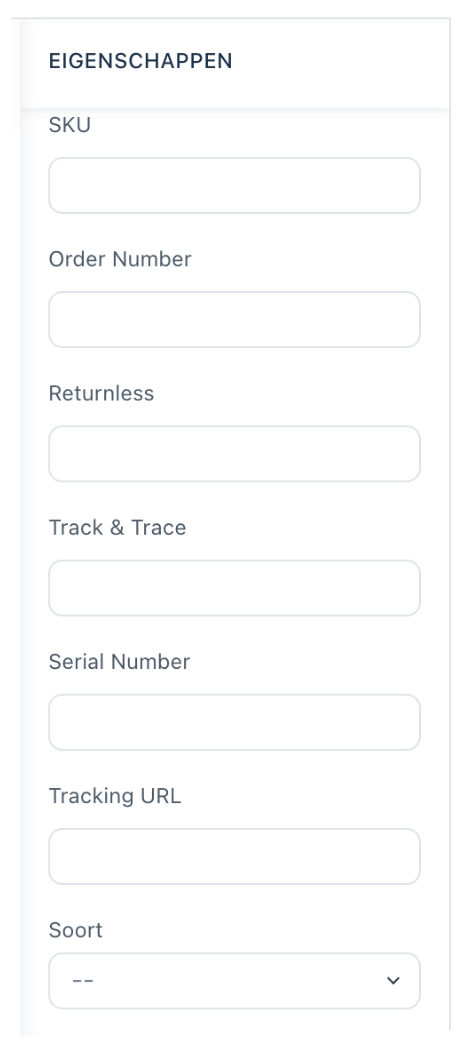 |
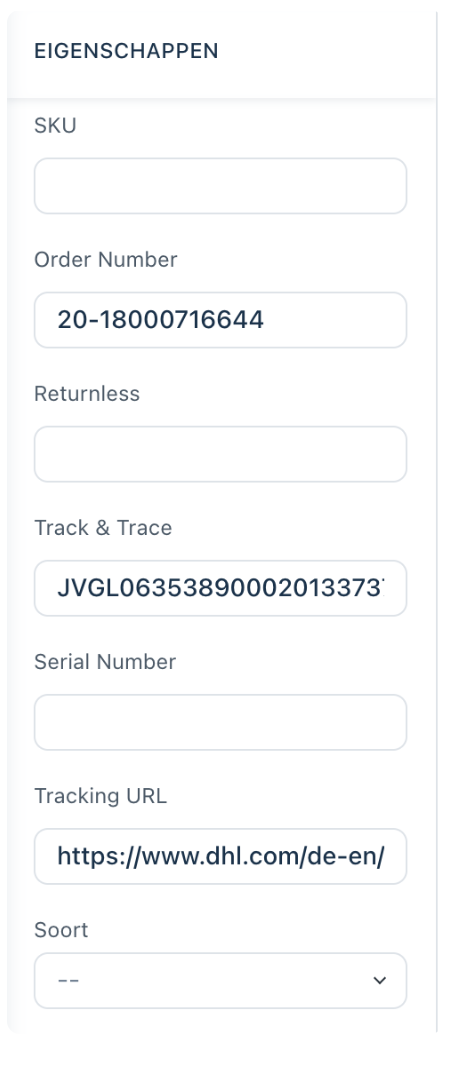 |
Crea campos personalizados en Freshdesk
- Inicia sesión en tu cuenta de Freshdesk.
- Ve a Admin > Ticket Fields.
- Crea campos personalizados para la información de los envíos que deseas recibir de Sendcloud.
Asocia tus campos personalizados en Sendcloud
- En tu panel de Sendcloud, ve a Configuración > Automatización de asistencia > Ajustes de CRM.
- Abre los ajustes de tu integración con Freshdesk.
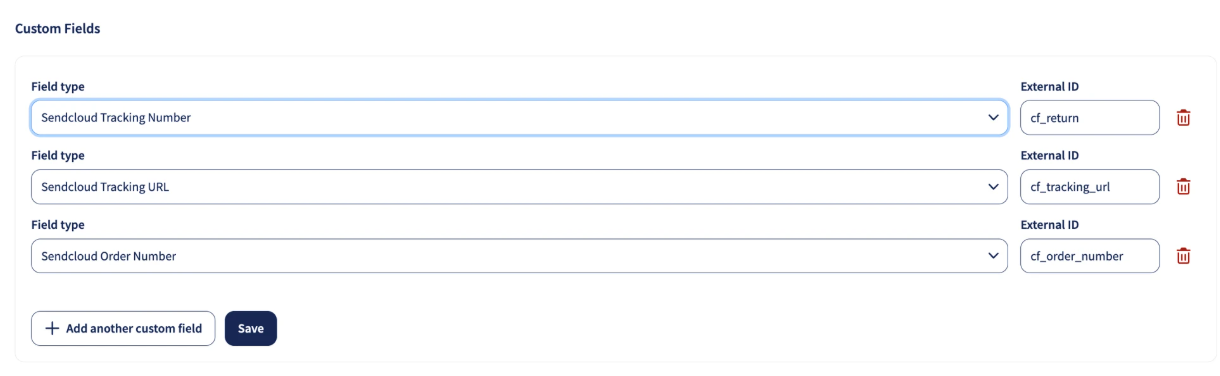
- En la sección Campos personalizados, selecciona el tipo de campo que deseas asociar, por ejemplo, Número de seguimiento, URL de seguimiento o Número de pedido.
- En el campo ID externo, introduce el ID del campo correspondiente de Freshdesk, por ejemplo,
cf_tracking_url. - Haz clic en Añadir otro campo personalizado para asociar información adicional de los envíos.
- Haz clic en Guardar.
Paso 3 Configura los filtros de eventos de entrega
Los filtros de eventos de entrega determinan para qué envíos se crea un ticket en Freshdesk.
Al crear grupos de filtros, puedes definir qué eventos de envío se transmiten a Freshdesk. De esta forma, tu equipo de atención al cliente puede centrarse en las situaciones de entrega más relevantes para tu negocio.
Un grupo de filtros puede combinar condiciones basadas en los siguientes criterios:
- Transportista
- País de origen
- País de destino
- Tipo de incidencia
Para que se tenga en cuenta un envío, este debe cumplir las condiciones configuradas en un grupo de filtros.
Configura tus grupos de filtros
- En tu panel de Sendcloud, ve a Configuración > Automatización de asistencia > Ajustes de CRM.
- Abre los ajustes de configuración de tu integración con Freshdesk.
- Crea un grupo de filtros y asígnale un nombre descriptivo.
- Selecciona las condiciones de filtrado que determinan para qué envíos se debe crear un ticket.
- Habilita la opción Activo para activar el grupo de filtros.
- Guarda los cambios.
Puedes activar o desactivar grupos de filtros individuales en cualquier momento, así como eliminar aquellos que ya no necesites.
Filtros predeterminados
No es necesario crear un grupo de filtros para recibir tickets en Freshdesk. Si no hay grupos de filtros activos, Sendcloud aplica automáticamente los siguientes filtros predeterminados:
| Filtro | Valor predeterminado |
|---|---|
| Transportista | Todos |
| País de origen | Todos |
| País de destino | Todos |
| Incidencia |
|
| Fase | Todas |
| Subestado | Todos |
Paso 4 Configura las automatizaciones en Freshdesk
Una vez configurada la integración, Sendcloud crea automáticamente un ticket en Freshdesk para los envíos que cumplen las condiciones de los filtros configurados. Cada ticket contiene información relevante sobre el envío y la incidencia correspondiente.
Puedes dejar estos tickets abiertos para que tu equipo de atención al cliente los gestione manualmente o configurar automatizaciones en Freshdesk para comunicarte automáticamente con tus clientes.
¿Cómo funcionan las etiquetas de Sendcloud?
Sendcloud añade etiquetas (tags) a los tickets que crea en Freshdesk. Estas etiquetas permiten a Freshdesk identificar la información de los envíos y activar reglas de automatización en función de condiciones específicas.
¿Cómo se estructuran las etiquetas de Sendcloud?
Las etiquetas de Sendcloud siguen esta estructura:
sc_<type>_<value>
El type (tipo) indica la categoría de información del envío que representa la etiqueta, mientras que el value (valor) indica la información específica asociada al ticket.
Los valores de las etiquetas se escriben en minúsculas y las palabras se separan mediante guiones bajos.
| Tipo | Valor | Ejemplo de etiqueta |
|---|---|---|
carrier |
El código del transportista, por ejemplo, dhl o bpost. |
sc_carrier_dhl |
exception |
La incidencia de envío que ha generado el ticket, por ejemplo, returned_to_sender. |
sc_exception_returned_to_sender |
phase |
La fase del envío, por ejemplo, none. |
sc_phase_none |
customer_country |
Un código de país de dos letras, por ejemplo, nl o be. |
sc_customer_country_nl |
Ejemplo: combinar varias etiquetas en una regla de automatización
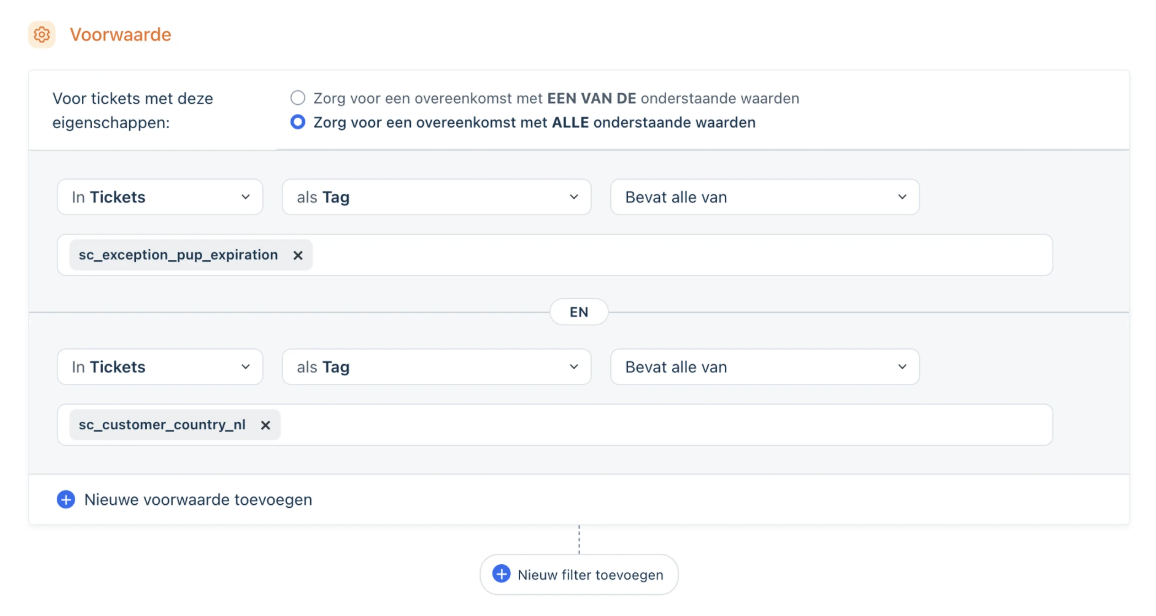
Si deseas enviar un mensaje específico cuando un paquete de DHL se devuelve al remitente, configura tu regla de automatización de forma que se deban cumplir las dos condiciones siguientes:
-
Tags contain:
sc_carrier_dhl -
Tags contain:
sc_exception_returned_to_sender
Asegúrate de que ambas condiciones sean obligatorias para que la regla solo se aplique a los envíos de DHL que se devuelvan al remitente.
Crea una regla de automatización
- En Freshdesk, ve a Settings > Automations.
- Haz clic en New Rule.
-
Añade una condición de tipo Tags contain con la etiqueta de Sendcloud que debe activar la automatización. Utiliza la siguiente estructura:
sc_<type>_<value>.Puedes combinar varias condiciones basadas en etiquetas para seleccionar incidencias de envío, transportistas o países de los clientes específicos.
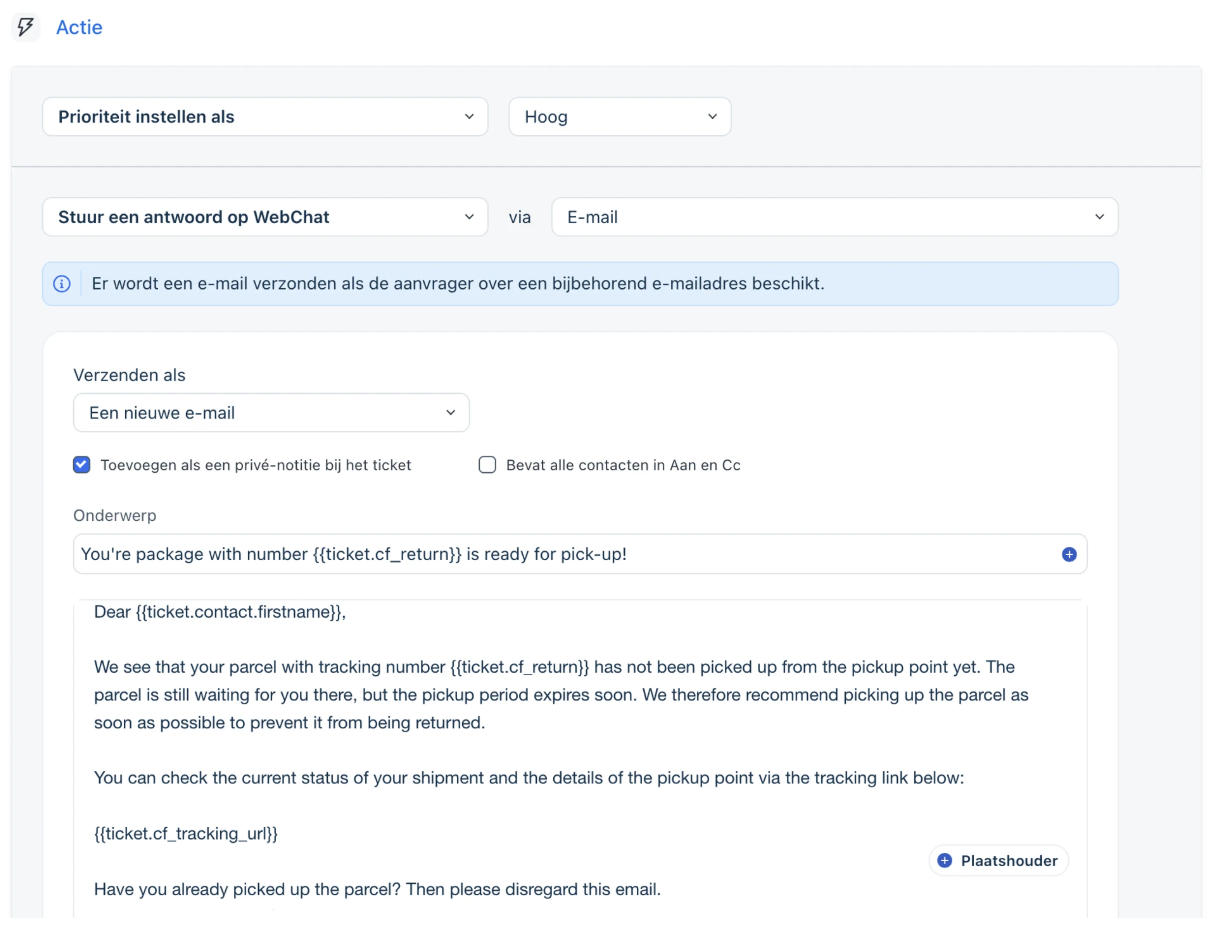
- Selecciona la acción que Freshdesk debe realizar cuando se cumplan las condiciones, por ejemplo, enviar una respuesta al cliente. Configura el asunto y el contenido del correo electrónico y, si es necesario, añade las variables correspondientes a los campos personalizados relevantes.
- Haz clic en Save.
Personaliza tus mensajes automatizados
Puedes utilizar los campos personalizados que has asociado en el paso 2 como variables dinámicas en tus plantillas de correo electrónico y automatizaciones de Freshdesk. De esta forma, puedes personalizar tus mensajes con información específica de cada envío, como el número de seguimiento, el enlace de seguimiento o el número de pedido del cliente.
Por ejemplo, utiliza la variable {{ticket.cf_tracking_url}} para insertar automáticamente el enlace de seguimiento del envío correspondiente.
Las variables que debes utilizar dependen de los ID externos de los campos personalizados que hayas creado y asociado en tu integración con Freshdesk.
Ejemplo: enviar un recordatorio automático para recoger un paquete
El siguiente ejemplo muestra cómo recordar a un cliente que recoja su paquete antes de que finalice el plazo de recogida.
Asunto: ¡Tu paquete con número de seguimiento {{ticket.cf_return}} está listo para recoger!
Hola, {{ticket.contact.firstname}}:
Tu paquete con número de seguimiento {{ticket.cf_return}} aún no se ha recogido en el punto de recogida.
Tu paquete sigue esperándote, pero el plazo de recogida está a punto de finalizar. Te recomendamos que lo recojas lo antes posible para evitar que se devuelva al remitente.
Puedes consultar el estado actual de tu envío y la información del punto de recogida a través del siguiente enlace de seguimiento:
{{ticket.cf_tracking_url}}
Si ya has recogido tu paquete, puedes ignorar este correo electrónico.
Un saludo,
El equipo de atención al cliente
cf_return es el ID externo del campo personalizado asociado al número de seguimiento de Sendcloud. Tus ID externos pueden ser diferentes. Sustituye las variables del ejemplo por las que correspondan a tus propios campos personalizados en Freshdesk.Paso 5 Prueba tu integración (opcional)
Antes de empezar a utilizar tu integración con Freshdesk, puedes crear un ticket de prueba a través de la API de Sendcloud para comprobar que la conexión, los campos personalizados y las reglas de automatización funcionan correctamente.
Información útil:
- La solicitud de prueba crea un ticket real en tu cuenta de Freshdesk.
- Los grupos de filtros configurados no se tienen en cuenta. Por lo tanto, el ticket de prueba se crea independientemente de las condiciones de filtrado, siempre que la solicitud y la conexión sean válidas.
- El ticket contiene datos de envío simulados, por lo que no necesitas un envío real para probar tu configuración.
Envía una solicitud de prueba
Envía una solicitud POST al siguiente endpoint:
https://panel.sendcloud.sc/api/v3/support-integrations/tickets/test/{connection_id}
Sustituye {connection_id} por el ID de tu conexión con Freshdesk. Puedes encontrar este ID en la URL al abrir tu conexión desde Configuración > Automatización de asistencia > Ajustes de CRM.
Utiliza la autenticación básica (Basic Authentication) con tu clave pública de la API de Sendcloud como nombre de usuario y tu clave secreta como contraseña.
Cuerpo de la solicitud opcional
Si envías la solicitud sin especificar el cuerpo (request body), Sendcloud utiliza los valores de prueba predeterminados. También puedes personalizar el ticket de prueba mediante los siguientes campos:
| Campo | Descripción |
|---|---|
phase |
La fase del envío. |
sub_status |
El subestado del envío. |
exception |
La incidencia de envío que genera el ticket. |
carrier_code |
El código del transportista, por ejemplo, dhl. |
customer_email |
La dirección de correo electrónico del solicitante del ticket. |
Ejemplo de solicitud de API
curl -X POST "https://panel.sendcloud.sc/api/v3/support-integrations/tickets/test/{connection_id}" \
  -u "PUBLIC_KEY:SECRET_KEY" \
  -H "Content-Type: application/json" \
  -d '{
    "carrier_code": "dhl",
    "customer_email": "your.name@yourcompany.com"
  }'
Sustituye PUBLIC_KEY, SECRET_KEY y {connection_id} por tus propios valores.
customer_email. De lo contrario, se utilizará una dirección de correo electrónico ficticia para el solicitante del ticket y tu regla de automatización no podrá enviarte un correo electrónico real.Comprueba el resultado
Si la solicitud se realiza correctamente, la respuesta de la API contiene "success": true y el ID del ticket de Freshdesk en el campo external_ticket_id.
Abre el ticket correspondiente en Freshdesk y comprueba que:
- El ticket contiene la información esperada del envío.
- Los campos personalizados asociados, como el número de seguimiento y el enlace de seguimiento, están rellenados.
- El ticket contiene las etiquetas de Sendcloud esperadas, por ejemplo,
sc_carrier_dhl. - Tu regla de automatización ha enviado un correo electrónico al solicitante del ticket, si esta acción está configurada y el ticket de prueba cumple las condiciones de la regla.
Si la respuesta de la API indica que Sendcloud ha rechazado las credenciales, comprueba los ajustes de tu conexión con Freshdesk en Configuración > Automatización de asistencia > Ajustes de CRM.
Solución de problemas
Si tu integración con Freshdesk no funciona correctamente, consulta los problemas más habituales y sus correspondientes soluciones a continuación.
No aparecen tickets en Freshdesk
Comprueba lo siguiente:
- Tu cuenta de Freshdesk está conectada con Sendcloud.
- Si tienes grupos de filtros activos, el evento de envío cumple las condiciones de un grupo de filtros activo.
- Si no hay grupos de filtros activos, la incidencia de envío corresponde a una de las incidencias predeterminadas: envío dañado, error de dirección o envío extraviado.
También puedes crear un ticket de prueba a través de la API para comprobar que tu conexión funciona, independientemente de los filtros configurados.
No recibo tickets para determinadas incidencias de envío
Comprueba que tienes un grupo de filtros activo que incluye la incidencia de envío correspondiente.
Si no hay grupos de filtros activos, Sendcloud solo crea tickets para las siguientes incidencias:
- Dañado (
damaged) - Error de dirección (
address_error) - Extraviado (
missing)
Para recibir tickets relacionados con otras incidencias, crea y activa un grupo de filtros que incluya dichas incidencias.
Mis campos personalizados de Freshdesk están vacíos
Comprueba lo siguiente:
- Los campos personalizados correspondientes existen en Freshdesk.
- Has seleccionado el tipo de campo correcto en los ajustes de CRM de Sendcloud.
- El ID externo introducido en Sendcloud coincide con el ID del campo personalizado correspondiente de Freshdesk.
- Se ha guardado la configuración de los campos personalizados.
Después de comprobar la configuración, crea un nuevo ticket de prueba para asegurarte de que los campos se rellenan correctamente.
Mi regla de automatización de Freshdesk no se activa
Comprueba lo siguiente en Freshdesk:
- La regla de automatización se ha guardado y está activa.
- El ticket contiene las etiquetas de Sendcloud que utilizas en tu regla de automatización.
- Las condiciones de tipo Tags contain utilizan las etiquetas correctas de Sendcloud.
- Si tu regla de automatización requiere que se cumplan varias condiciones, el ticket cumple todas las condiciones necesarias.
- La acción de automatización está configurada correctamente.
- Si la acción consiste en enviar un correo electrónico, el solicitante del ticket tiene una dirección de correo electrónico válida.
customer_email para comprobar que la automatización envía el mensaje esperado. También puedes personalizar la solicitud de prueba para que el ticket creado cumpla las condiciones de tu regla de automatización.Falta información de los envíos en mis mensajes automatizados
Asegúrate de que la información de los envíos está asociada a los campos personalizados correctos en Sendcloud y de que dichos campos están rellenados en el ticket de Freshdesk.
Comprueba que tu plantilla de correo electrónico utiliza las variables correctas de Freshdesk, correspondientes a los ID externos de los campos personalizados asociados. Para obtener más información y consultar un ejemplo, ve a la sección Personaliza tus mensajes automatizados del paso 4.
No se ha podido crear mi ticket de prueba
Comprueba lo siguiente:
- Estás utilizando el ID correcto de tu conexión con Freshdesk en el endpoint de la API.
- Tus claves pública y secreta de la API de Sendcloud son correctas.
- Estás utilizando la autenticación básica.
- Los ajustes de tu conexión con Freshdesk en Sendcloud son correctos.
Si la respuesta de la API indica que Sendcloud ha rechazado las credenciales, comprueba tu conexión con Freshdesk en Configuración > Automatización de asistencia > Ajustes de CRM.