
Objetivo: Este artículo te ayuda a entender el panel Análisis de seguimiento y sus KPI, dándote información sobre el volumen total de notificaciones de seguimiento por email, SMS y WhatsApp enviadas en tu nombre.
Análisis de seguimiento explicado
El panel Análisis de seguimiento muestra el volumen de notificaciones de seguimiento enviadas a tus clientes por email, SMS y WhatsApp. Úsalo para ver tus volúmenes de notificaciones por país, transportista, integración y tipo de mensaje, y para detectar los canales que aún no has configurado.

El panel está dividido en cuatro pestañas:
- Resumen – totales combinados de email, SMS y WhatsApp.
- Email – detalles solo de las notificaciones por email.
- SMS – detalles solo de las notificaciones por SMS.
- WhatsApp – detalles solo de las notificaciones por WhatsApp.
Filtros
La función de analíticas incluye opciones de filtro que te permiten refinar los datos y analizar aspectos específicos de tus notificaciones de seguimiento.
Consulta aquí los filtros disponibles
- Rango de fechas – selecciona un período específico. Por defecto, los últimos 30 días.
- Marca – filtra por una marca específica si gestionas varias marcas bajo una misma cuenta.
- Canal – filtra por email, SMS o WhatsApp.
- Tipo de mensaje – filtra por una notificación específica (por ejemplo, «Envío creado» o «En reparto»).
- País receptor – filtra por el país al que se envió la notificación.
KPI y su descripción
Pestaña Resumen
La pestaña Resumen muestra tu actividad de notificaciones combinada en los tres canales.
Emails enviados, mensajes SMS enviados, mensajes de WhatsApp enviados
Qué muestra: Tres tarjetas KPI que muestran el número total de notificaciones enviadas por cada canal en el período seleccionado, con el porcentaje de cambio respecto al período anterior.
Utilidad: Usa estas tarjetas para ver de un vistazo si estás enviando notificaciones de seguimiento por los tres canales, y cómo evolucionan tus volúmenes. Si una tarjeta se mantiene en 0, es probable que ese canal aún no esté activo en tu cuenta.

Notificaciones enviadas por país
Qué muestra: Un mapa y una tabla que muestran cómo se distribuyen tus notificaciones combinadas (email, SMS y WhatsApp) entre los países destinatarios en el período seleccionado.
Utilidad: Esto te ayuda a entender dónde están tus clientes, y si tus volúmenes de notificaciones coinciden con tus destinos de envío.

notificaciones enviadas a lo largo del tiempo.
Qué muestra: Un gráfico de líneas con una línea por canal, que muestra el volumen combinado de notificaciones enviadas por día, semana o mes en el período seleccionado.
Utilidad: Usa este gráfico para detectar tendencias, picos y caídas en tu volumen total de notificaciones, y para comparar los canales entre sí a lo largo del tiempo.

Notificaciones enviadas por integración
 Qué muestra: Una tabla que muestra el número de notificaciones enviadas, agrupadas por la integración conectada o el canal de venta que las activó.
Utilidad: Esto te ayuda a ver qué canales de venta generan más volumen de notificaciones de seguimiento.
Notificaciones enviadas por transportista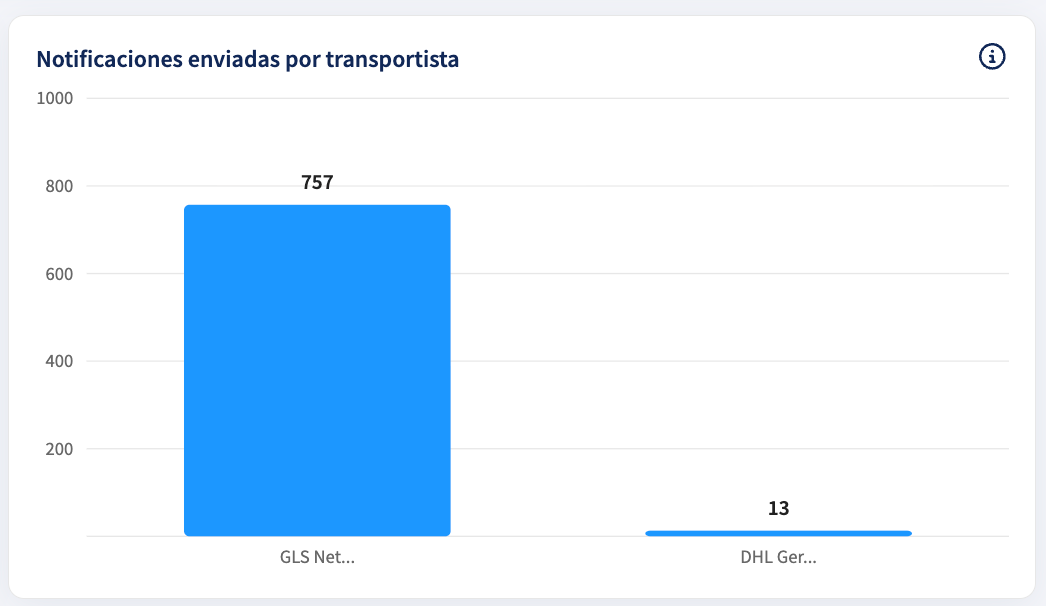
Qué muestra: Un gráfico de barras que muestra el número de notificaciones enviadas, agrupadas por transportista.
Utilidad: Esto te ayuda a entender cómo se distribuye el volumen de notificaciones entre los transportistas que usas.
Pestañas Email, SMS y WhatsApp
Las pestañas Email, SMS y WhatsApp muestran cada una el mismo diseño, filtrado por ese canal. Los títulos de las tarjetas siguen el nombre del canal: en la pestaña Email aparece «Notificaciones de email enviadas», en la pestaña SMS «Notificaciones de SMS enviadas», y en la pestaña WhatsApp «Notificaciones de WhatsApp enviadas». Los títulos de abajo usan la versión de email como ejemplo: sustituye «email» por «SMS» o «WhatsApp» según la pestaña en la que estés.

Notificaciones email enviadas
 Qué muestra: El número total de notificaciones enviadas por este canal en el período seleccionado, con el porcentaje de cambio respecto al período anterior.
Notificaciones totales email enviadas por país / Notificaciones email enviadas por país
Qué muestra: Un mapa interactivo, con un selector de continente, que muestra a dónde se enviaron tus notificaciones de este canal. Al lado, una tabla desglosa los mismos datos por país, con el número de mensajes y su porcentaje del total.
Utilidad: Esto te ayuda a entender dónde están tus clientes, y si tus volúmenes de notificaciones coinciden con tus destinos de envío.


Total de notificaciones enviadas a lo largo del tiempo
Qué muestra: Un gráfico de líneas que muestra el volumen de notificaciones de este canal por día, en el período seleccionado.

Notificaciones totales email enviadas por tipo de mensaje
Qué muestra: Un gráfico de dona que muestra el porcentaje de notificaciones enviadas por tipo de mensaje, con el total de este canal mostrado en el centro.
Email notificaciones enviadas por tipo de mensaje
Qué muestra: Un gráfico de barras que enumera cada tipo de mensaje con su número y porcentaje del total, ordenado de mayor a menor volumen.
Utilidad: Usa esto para ver qué notificaciones de seguimiento se están activando y qué tipos de mensajes disponibles aún no has habilitado.


Notificaciones email enviadas por integración
Qué muestra: Una tabla que muestra el número de notificaciones de este canal, agrupadas por integración conectada, con el porcentaje de cada integración sobre el total.
 Notificaciones email enviadas por transportista
Qué muestra: Un gráfico de barras que muestra el número de notificaciones de este canal, agrupadas por transportista.