

Objetivo: Descubre cómo ofrecer métodos de entrega en puntos de servicio a tus clientes en tu checkout de Squarespace.
Paso 1: Activa los puntos de servicio en tu panel Sendcloud
Para activar la entrega en puntos de servicio, sigue los pasos que se indican a continuación:
- Ve a Configuración > Integraciones
- Busca Squarespace en la lista de integraciones y haz clic en Configurar
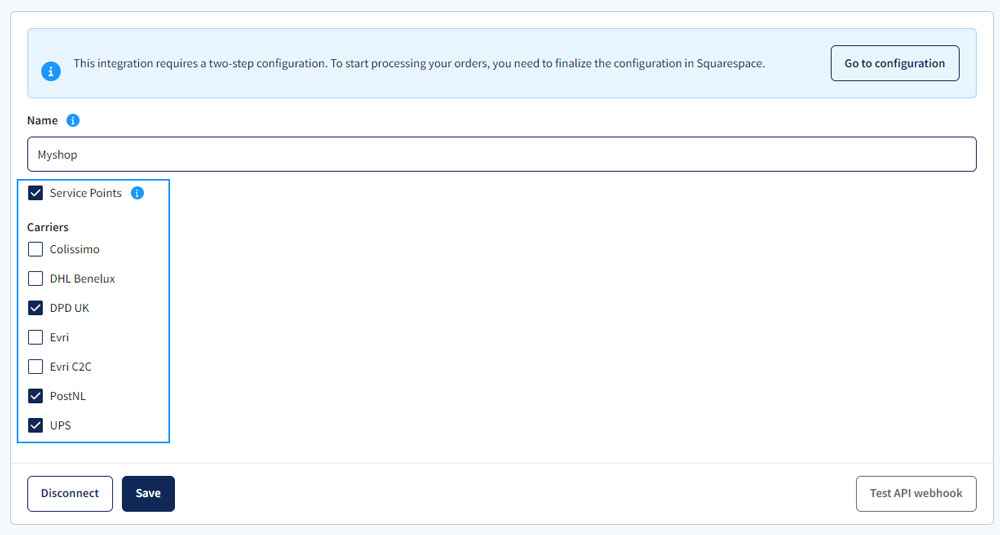
- Marca la casilla Puntos de servicio
- Elige los transportistas que deseas utilizar para la entrega en puntos de servicio
- Haz clic en Guardar cuando hayas terminado.
Paso 2: Configura la entrega de puntos de servicio en Squarespace
Para configurar los puntos de servicio en tu backend de Squarespace, sigue estos pasos:
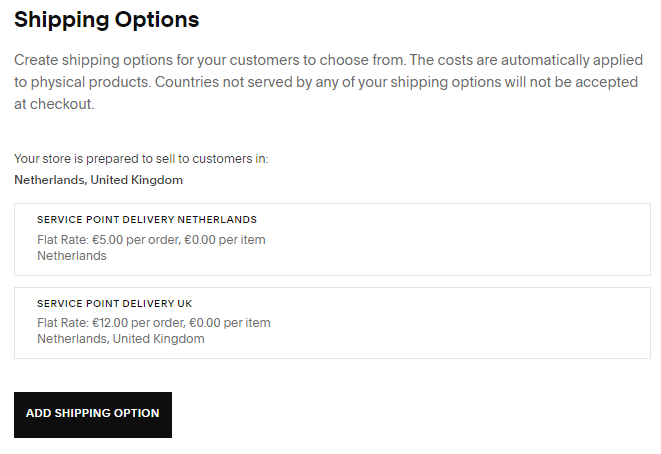
- En tu entorno Squarespace, abre el panel de Envío y haz clic en Añadir opción de envío.
- Crea un nuevo método de envío de tarifa plana, ponle un nombre (por ejemplo, Entrega en punto de servicio España y selecciona una zona de envío (un solo país o el resto del mundo).
Importante: Si el método de envío es aplicable a varios países, evita usar comas para separar los nombres de los países del nombre del método de envío. El uso de comas puede dividir el método de envío en varias entradas en Sendcloud y de ese modo el nombre no será reconocido.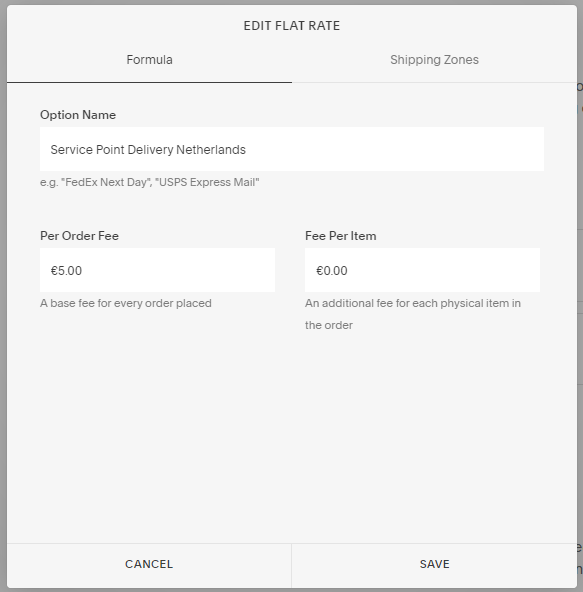
- Si quieres ofrecer una tarifa diferente para otros países, puedes crear un nuevo método de envío para un país concreto e introducir una tarifa diferente
Paso 3: Finaliza la configuración en la página de configuración de Sendcloud
Para finalizar la configuración de la entrega en puntos de servicio, sigue estas instrucciones:
- En tu panel de Sendcloud, ve a Configuración > Integraciones > Busca tu integración de Squarespace > Haz clic en Configurar
- Haz clic en el botón azul Ir a la configuración
- Se abrirá otra página de configuración de Sendcloud
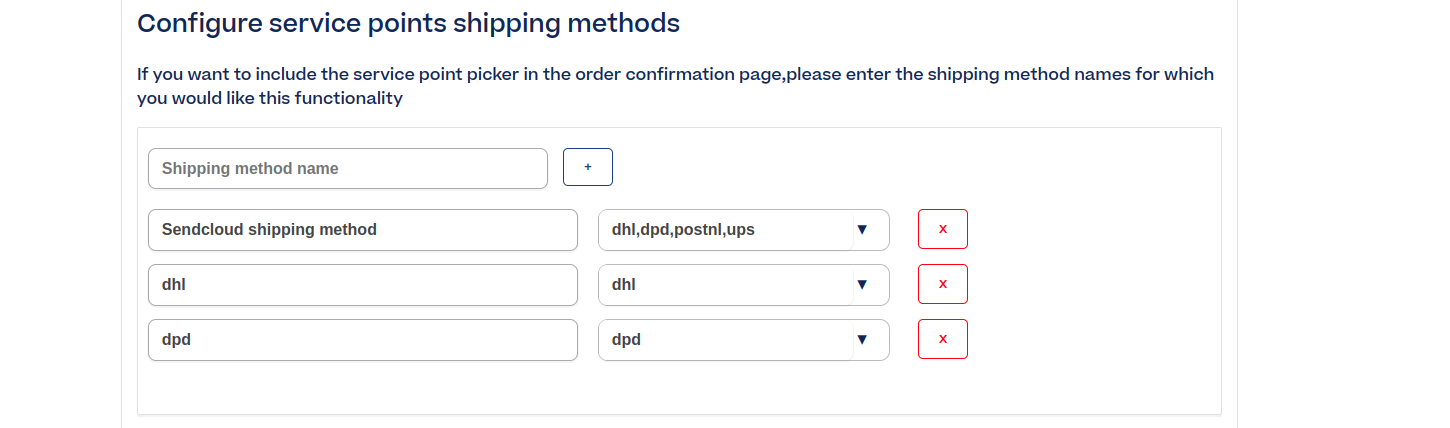
- En la sección Configurar métodos de envío de puntos de servicio, introduce los nombres de las Opciones de envío que configuraste en Squarespace en el Paso 2. Asegúrate de utilizar exactamente el mismo nombre, incluidas las mismas mayúsculas, que has ingresado en el "Nombre de la opción" en la configuración de la Tarifa fija.
- Junto a cada opción de envío, selecciona el/los transportista/s correspondiente/s en el menú desplegable. La lista de transportistas se basa en los transportistas que habilitaste para la entrega en puntos de servicio en Sendcloud en el Paso 1.
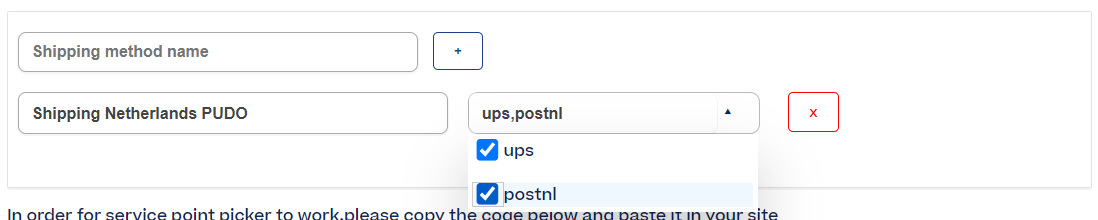
- Haz clic en el botón + para añadir más opciones de envío
- En la sección Configurar la página de finalización del pedido, elige Página de estado del pedido
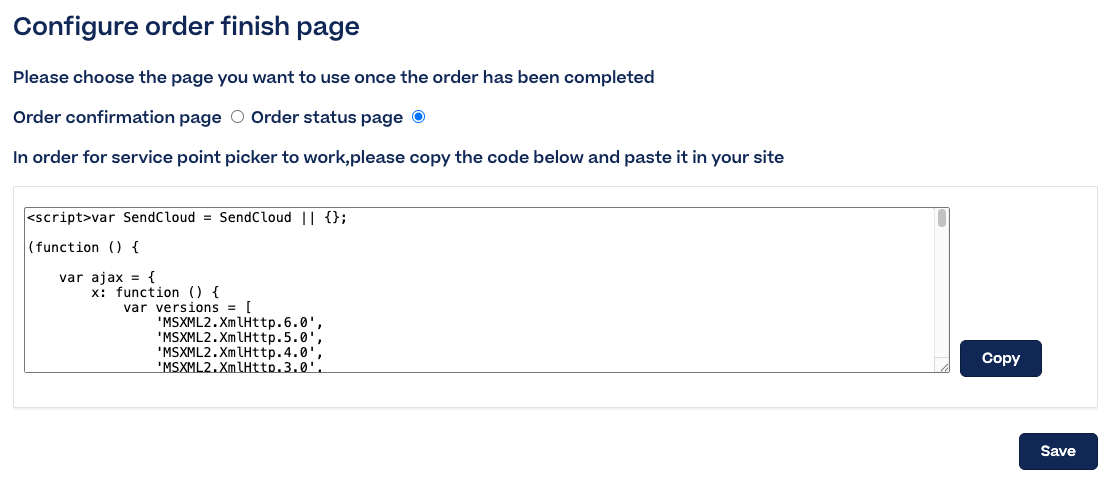
- Haz clic en el botón Copiar para copiar el código generado automáticamente
- Haz clic en Guardar para guardar los cambios realizados en la página de configuración de Sendcloud
- Vuelve a tu entorno de Squarespace y navega hasta Inicio > Configuración > Avanzada > Inserción de código > Busca la sección Página de estado del pedido y pega el código que se acaba de generar.
Si has configurado correctamente los puntos de servicio en Sendcloud y Squarespace, ahora tus clientes pueden elegir que sus paquetes se entreguen en un punto de servicio.