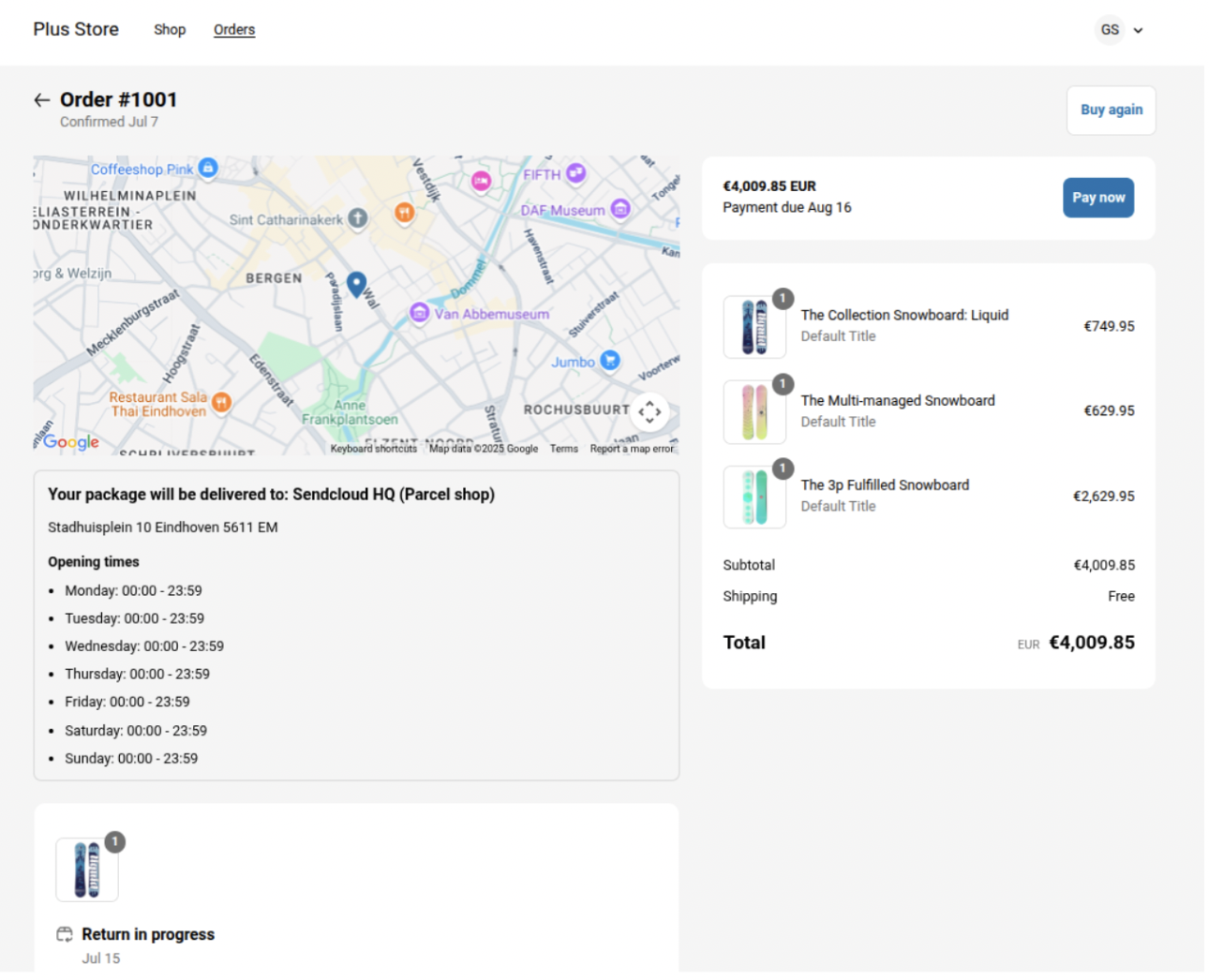
Objetivo: Esta guía explica el proceso para configurar los puntos de servicio en el checkout de Shopify utilizando Sendcloud.
Artículos relacionados
→ FAQ sobre Puntos de Servicio
→ Solucionador de problemas de Shopify
Antes de empezar: conoce tu plan de Shopify
| Tu plan | Dónde los clientes eligen puntos de servicio | Dónde los clientes ven la información del punto de servicio seleccionado |
| Shopify Plus | En la página de checkout |
En la página de agradecimiento En la página de confirmación del pedido |
| Shopify Non-Plus | En la página de agradecimiento, después del checkout | En la página de confirmación del pedido |
Paso 1: Configura los puntos de servicio en Sendcloud (aplica a todos los planes de Shopify)
- Ve a tu panel de Sendcloud.
- Ve a Configuración > Integraciones.
- Haz clic en Configurar en la integración de tu tienda Shopify.
- Activa la opción Puntos de servicio.
- Selecciona los transportistas en la lista de transportistas.
- Haz clic en Guardar.
✅ Sendcloud ya está listo para gestionar entregas en puntos de servicio.
Asignación automática de puntos de servicio (activada por defecto)
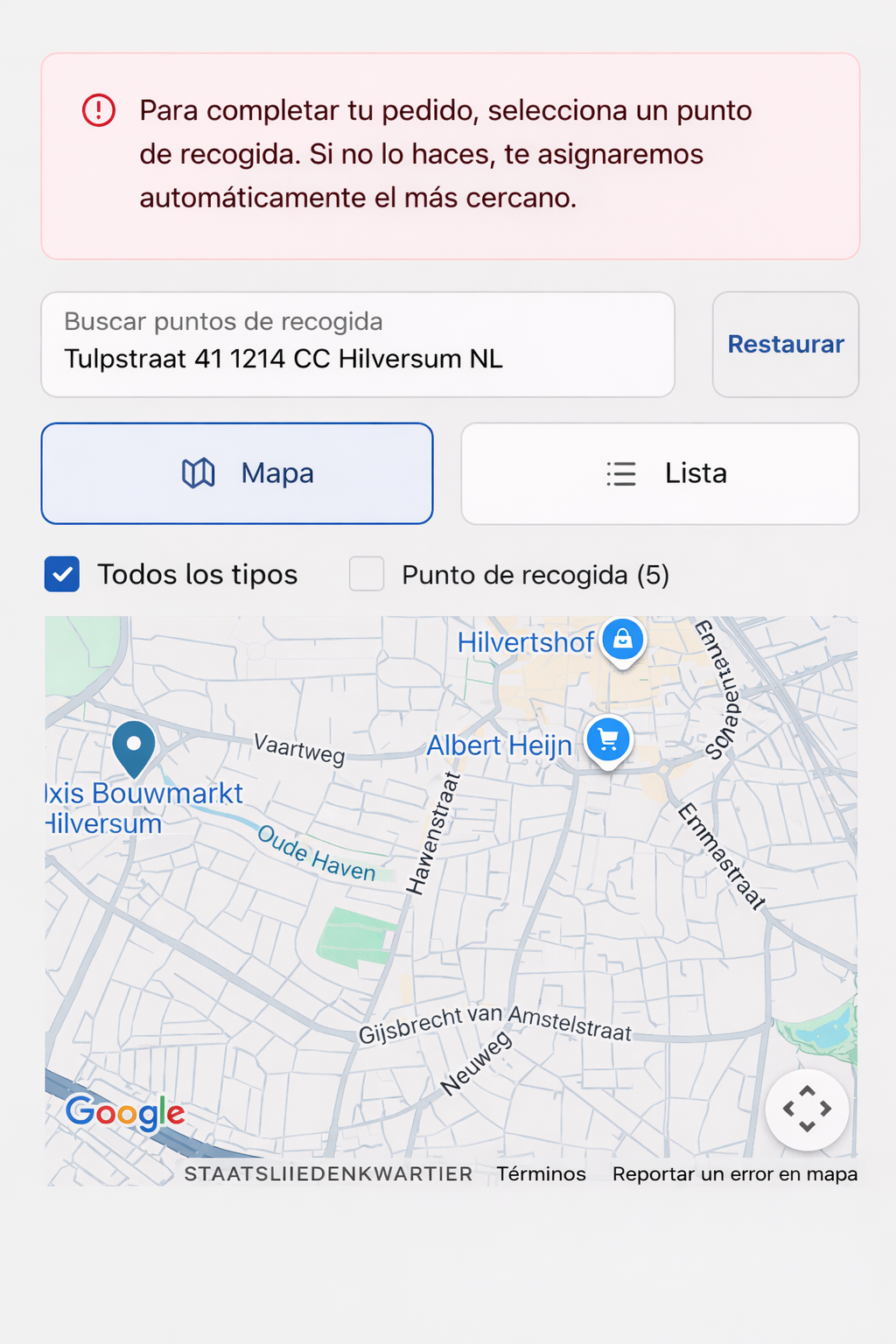
La asignación automática de puntos de servicio está activada por defecto para las integraciones de Shopify. Si un cliente finaliza el checkout sin seleccionar un punto de servicio, Sendcloud asigna automáticamente el punto de servicio disponible más cercano en función de la dirección de envío, el transportista seleccionado y el método de entrega. Esto ayuda a garantizar que los pedidos con entrega en punto de servicio siempre incluyan un punto de servicio válido, incluso si se omite el paso de selección durante el checkout.
Cuando se asigna automáticamente un punto de servicio, los clientes ven una notificación actualizada en la página de agradecimiento. Los clientes aún pueden revisar o cambiar el punto de servicio asignado desde esta página.
Ver el mensaje de notificación aquí
Gestionar la configuración de asignación automática
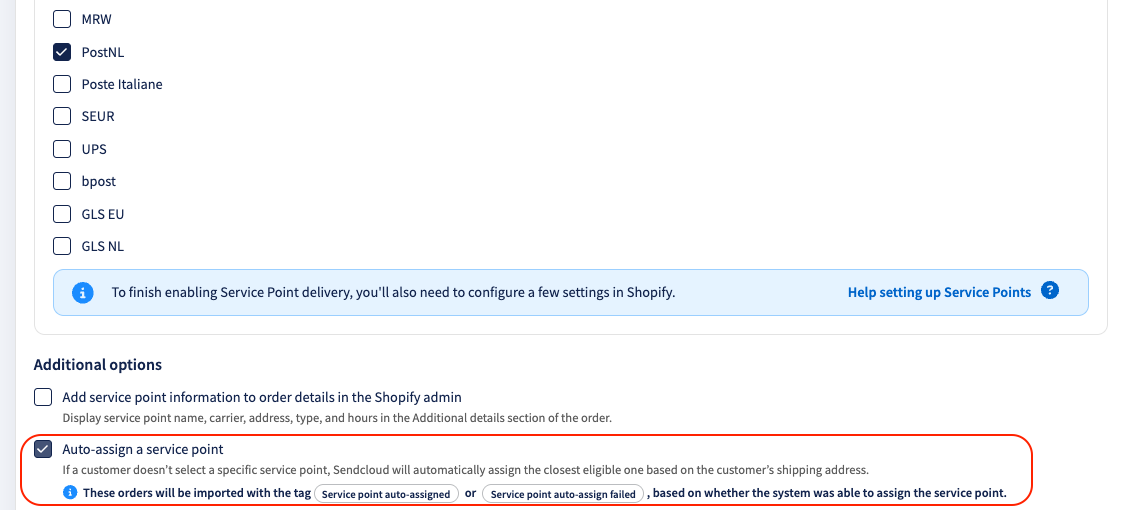
Para gestionarlo:
- Ve a Configuración > Integraciones en tu panel de Sendcloud.
- Abre tu integración de Shopify.
- Activa o desactiva Asignar automáticamente un punto de servicio.
- Guarda los cambios.
Etiquetas de pedido en Sendcloud
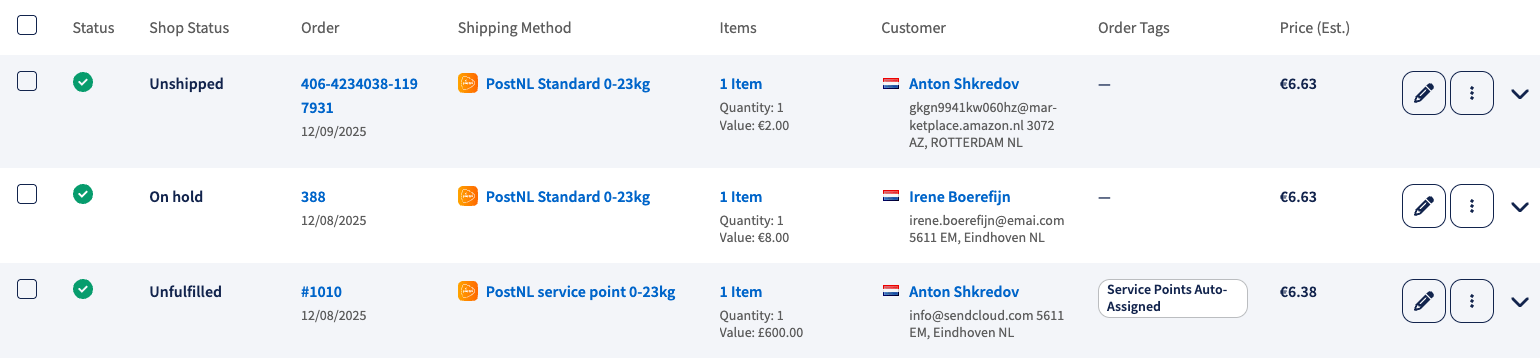
Si un cliente no selecciona un punto de servicio durante el checkout, Sendcloud asigna uno automáticamente. Estos pedidos se etiquetan en Sendcloud como "Punto de servicio asignado automáticamente" o "Error en la asignación automática del punto de servicio" (si no se encuentra un punto de servicio adecuado), lo que facilita su identificación en Sendcloud. Estas etiquetas no son visibles en Shopify.
💡 Consejo:En la Incoming Orders View (IOV), asegúrate de que la columna Order tag esté habilitada para poder ver fácilmente si se asignó un punto de servicio automáticamente.
Paso 2: Configura los métodos de entrega del transportista y las tarifas de envío en Shopify
- Ve a Configuración > Envío y entrega en Shopify.
- En “Envío”, abre Tarifas generales de envío.
- Para cada Zona de envío, haz clic en Agregar tarifa.
Nombra tus tarifas de esta forma:
- Service Point Delivery UPS
- Service Point Delivery PostNL
- O simplemente: Service Point Delivery (para mostrar todos los transportistas disponibles a la vez)
Ver imagen aquí
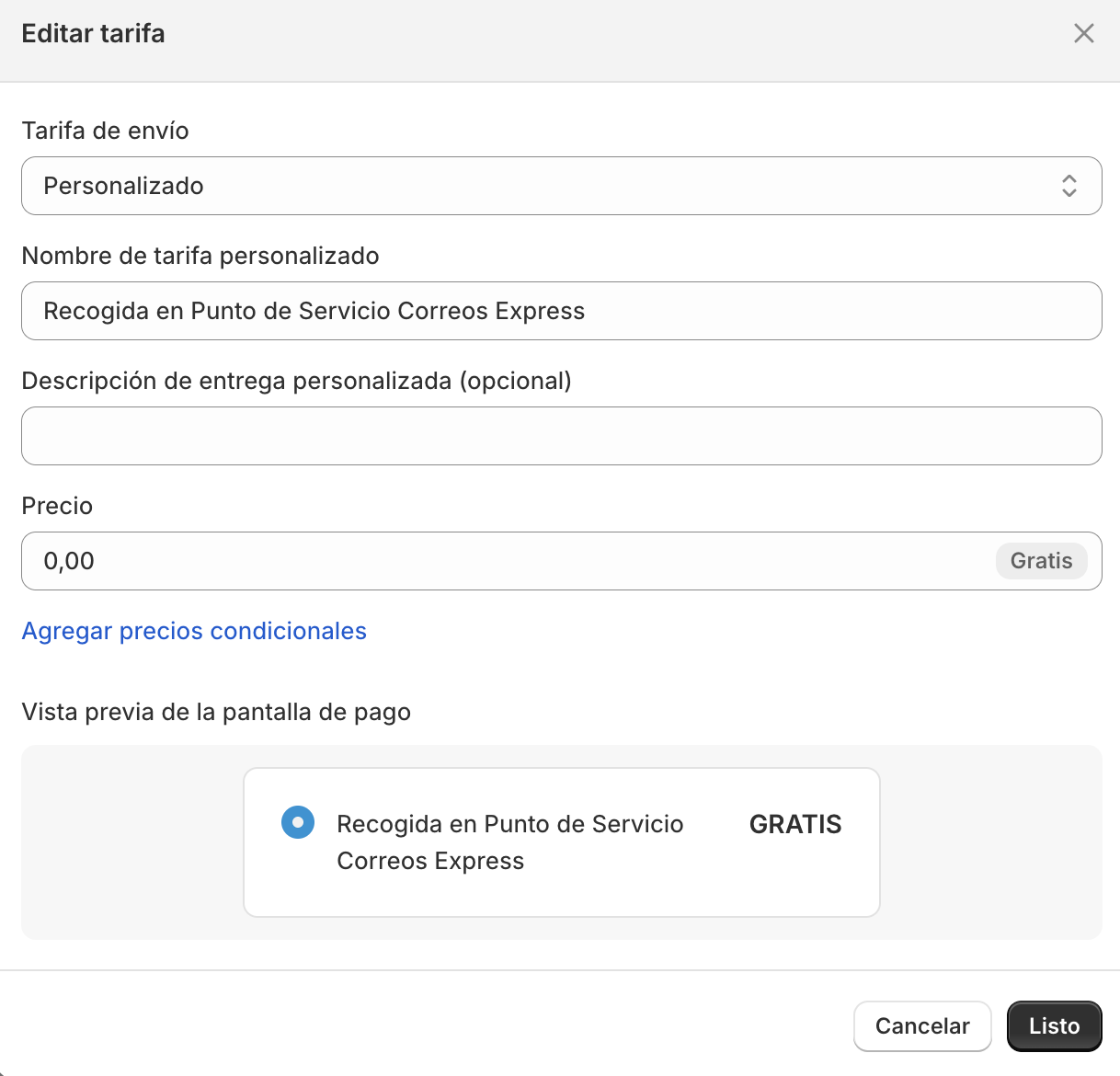
Para tiendas multilingües, utiliza estas traducciones:
- 🇬🇧 Inglés: Service Point Delivery
- 🇳🇱 Neerlandés: Servicepunt
- 🇩🇪 Alemán: Paketshop Zustellung
- 🇫🇷 Francés: Livraison en Point Relais
- 🇪🇸 Español: Recogida en Punto de Servicio
- 🇮🇹 Italiano: Consegna al Punto di Servizio
Nombres válidos de puntos de servicio por idioma
Alemán
- Servicepunt Levering
- Paketshop Zustellung
- Paketshopzustellung
Francés
- Livraison en Point Relais
- Livraison Point Relais
- Service Point Relais
Español
- Recogida en Punto de Servicio
- Punto de Servicio
Italiano
- Consegna al Punto di Servizio
- Consegna al Punto di Ritiro
- Consegna al Pick Up Point
- Consegna al Punto di Raccolta
- Punto di Servizio
- Punto di Ritiro
- Punto di Raccolta
Inglés
- Service Point Delivery
- Pick Up Point
- Service Points
- Click & Collect
- ParcelShop Delivery
- Parcel Shop Delivery
- Pickup Shop
- Pickup Point
- Local Collection Point
- Collection Point
- Locker Delivery
- Lockers & Shops
- Collect from Lockers & Shops
- Pickup from Lockers & Shops
- Click & Collect – Lockers & Shops
Neerlandés
- Postpunt
- Afhaalpunt
- Servicepunt
- Servicepoint
- Service-point
- Service point
- Ophalen bij PostNL Locatie
- Pickup Location - DHL/Postnl Pickup Location
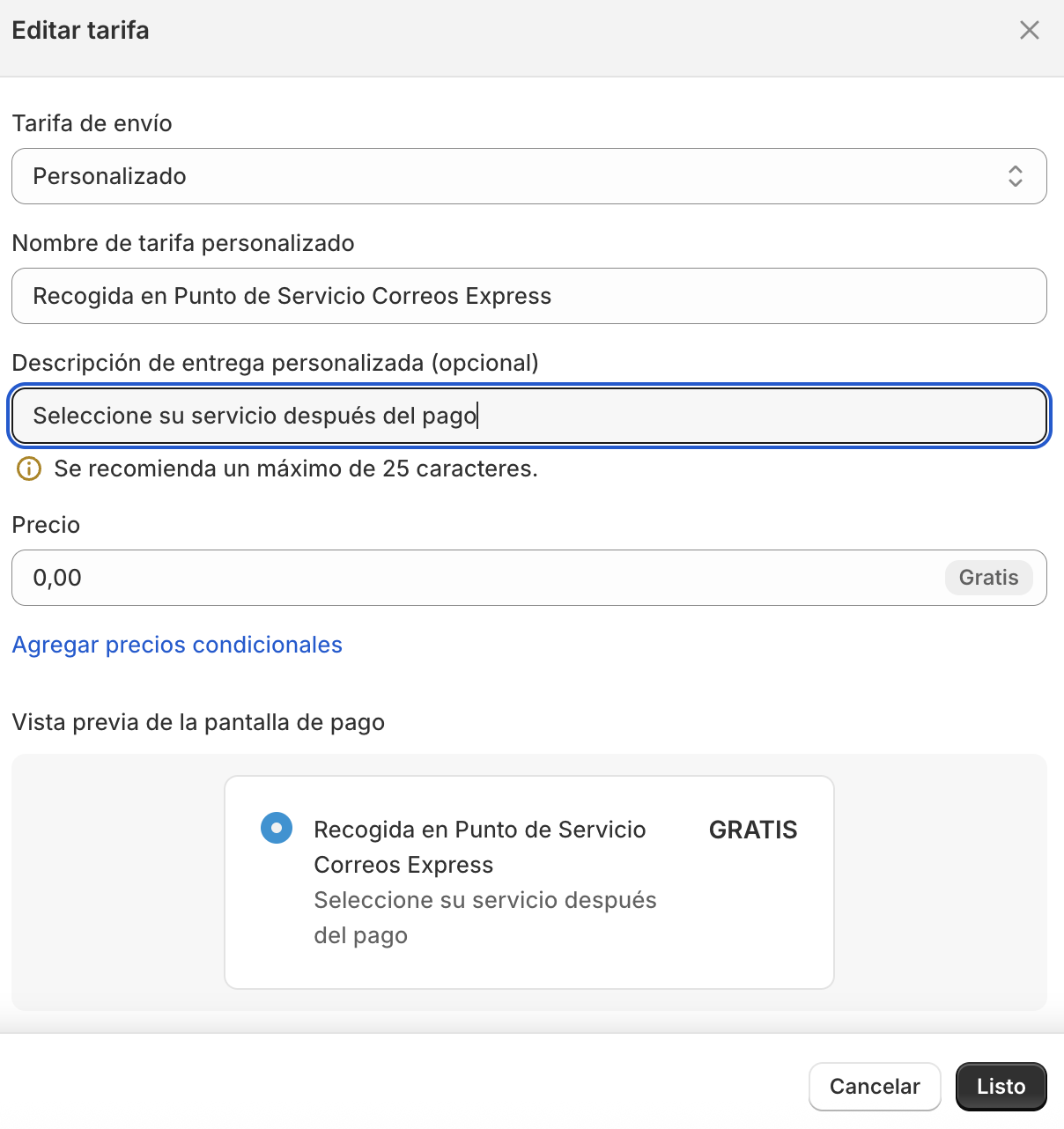
Añádelo en “Descripción de entrega personalizada”, por ejemplo:
"(Selecciona tu punto de servicio después del pago)"
Ver imagen aquí
Comprueba el mapa de puntos de recogida nativo de Shopify
Shopify ofrece una función nativa que permite mostrar puntos de recogida directamente desde la configuración de envío.
Si esta opción se activa al mismo tiempo que los puntos de recogida de Sendcloud, pueden aparecer dos mapas de puntos de recogida en el checkout, lo que puede resultar confuso para tus clientes.
Cuando utilizas los puntos de recogida de Sendcloud, te recomendamos desactivar la siguiente opción de Shopify:
«Enviar a puntos de recogida desde envío»
Cómo comprobar esta configuración:
- En tu panel de administración de Shopify, ve a Configuración > Envío y entrega
- Comprueba si la opción «Enviar a puntos de recogida desde envío» está activada
- Desactívala si deseas usar únicamente el selector de puntos de recogida de Sendcloud
Paso 3: Elige según tu plan de Shopify
Shopify Plus
Instrucciones de configuración: añadir el selector de puntos de servicio al checkout
Ver el vídeo
Nota: Si el vídeo se ve borroso, cambia la calidad a 1080p.
- En tu Shopify Admin, ve a Configuración > Checkout.
- En “Configuración del checkout”, haz clic en Personalizar.
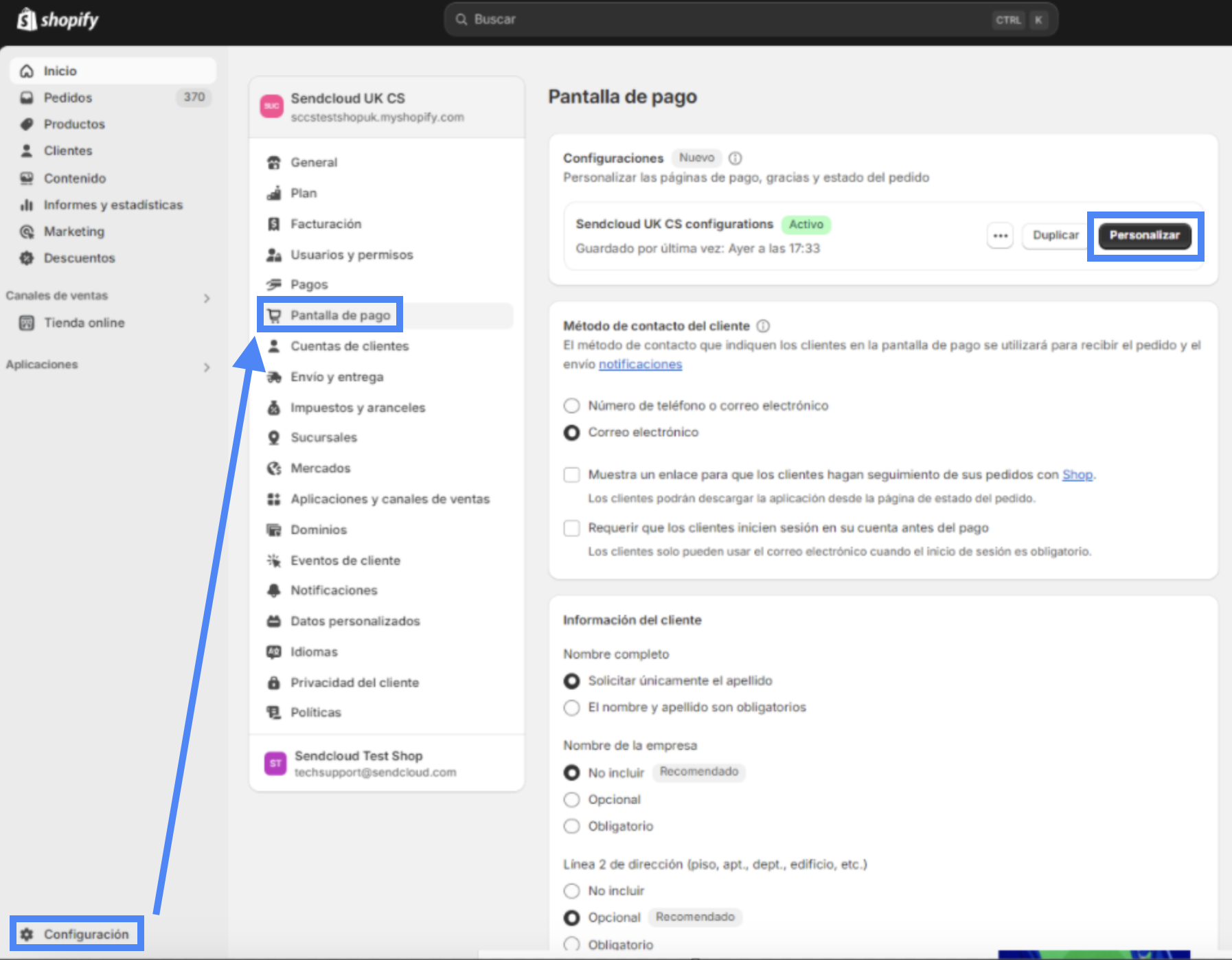
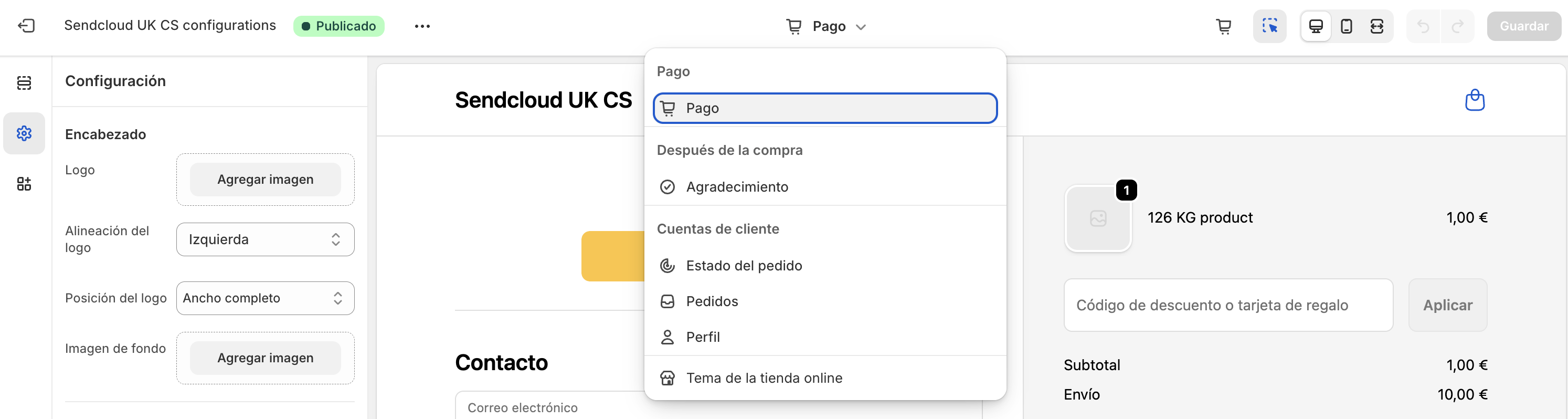
- En el editor del tema, selecciona Checkout en el menú desplegable.
- En la parte inferior izquierda, haz clic en + Agregar bloque.
- Selecciona Shopify Plus Service Picker.
- Haz clic en Guardar (arriba a la derecha)
¡Tus clientes ya pueden elegir un punto de recogida durante el checkout!
Forzar la selección de un punto de servicio con el pago Express (solo Shopify Plus)
Shopify ofrece dos formas distintas para que los clientes paguen rápidamente: los métodos de pago Express y los botones de pago Express. Estas opciones se comportan de forma diferente a la hora de seleccionar y validar un punto de servicio.
Métodos de pago Express
Se trata de opciones de pago Express que se seleccionan durante el flujo de checkout estándar, después de que el cliente haya introducido sus datos de envío, como PayPal, Apple Pay, Google Pay o Shop Pay.
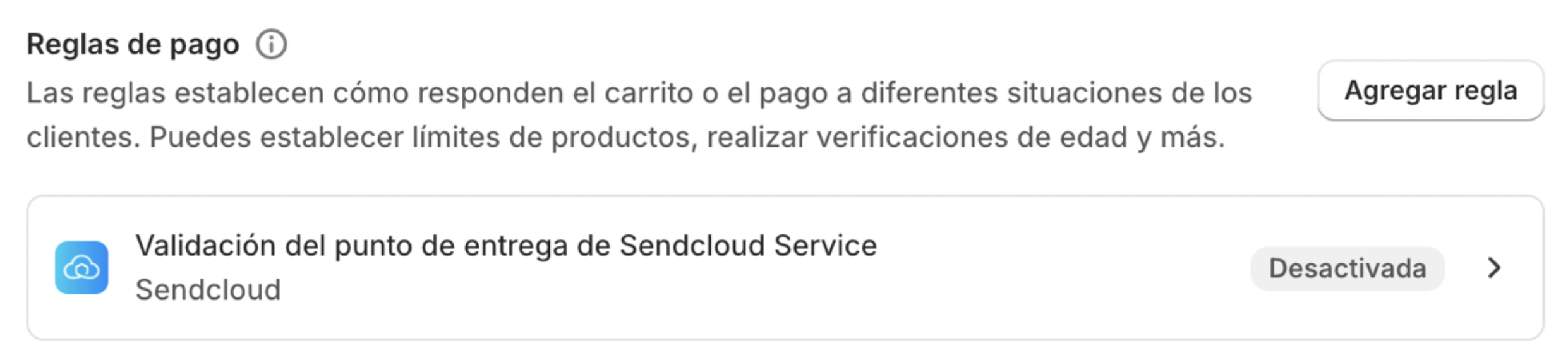
Cuando se utilizan estos métodos de pago, Shopify sigue procesando el carrito a través de su flujo de checkout habitual. Por ello, recomendamos habilitar la función de validación del carrito para asegurarte de que se haya seleccionado un punto de servicio antes de completar el checkout.
Cómo habilitarlo:
- En tu Shopify Admin, ve a Configuración > Checkout > Reglas de checkout.
- Haz clic en Añadir regla.
- Selecciona Sendcloud Service point delivery validation de la lista.
- Haz clic en Guardar y luego en Activar.
Botones de pago Express
Son los botones de pago que se muestran en la parte superior de la página de checkout de Shopify y que permiten a los clientes pagar de inmediato sin completar el flujo de checkout estándar. Algunos ejemplos son PayPal, Apple Pay y Google Pay.
Dado que estos botones omiten el flujo de checkout habitual de Shopify, la validación del carrito no se aplica. Por este motivo, los clientes no pueden seleccionar ni validar un punto de servicio cuando los utilizan.
Shopify Non-Plus
Instrucciones de configuración: añadir el selector de puntos de servicio al checkout
Ver el vídeo
Nota: Si el vídeo se ve borroso, cambia la calidad a 1080p.
- En tu Shopify Admin, ve a Configuración > Checkout.
- En “Configuración del checkout”, haz clic en Personalizar.
- En el editor del tema, selecciona Gracias en el menú desplegable
- Haz clic en + Agregar bloque.
- Selecciona Non-Plus Service Point Picker.
- Haz clic en Guardar (arriba a la derecha).
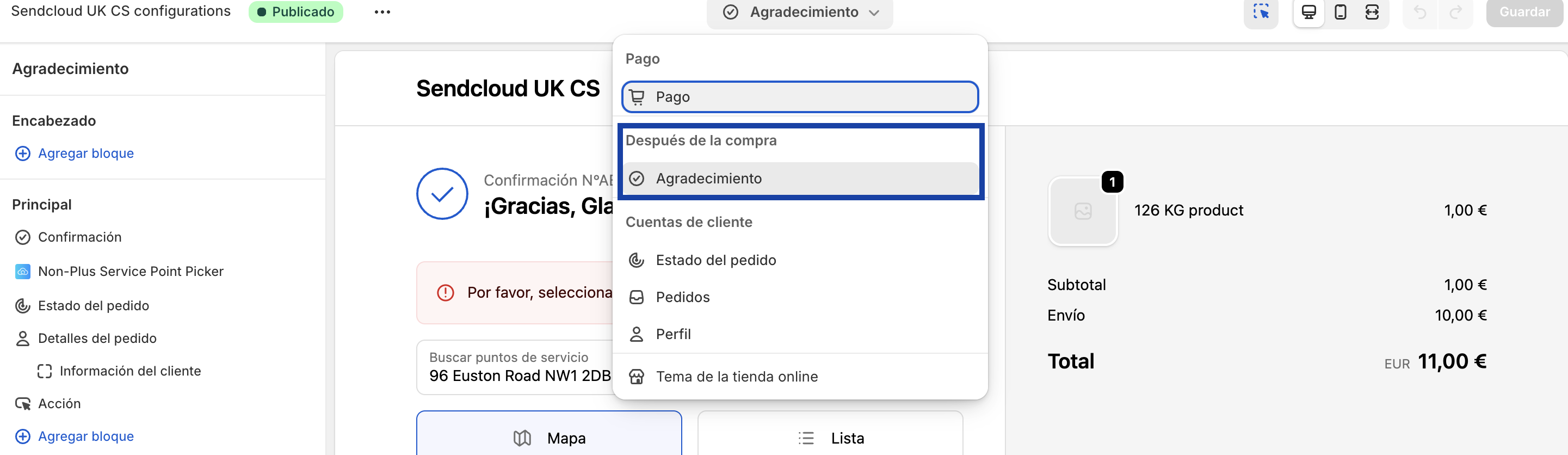
¡Tus clientes ya pueden elegir un punto de recogida durante el checkout!
Paso 4 (opcional): mostrar el punto de recogida en la página de estado del pedido (aplica a todos los planes de Shopify)
Permite que los clientes vean el punto seleccionado (con mapa + horario de apertura) después de realizar su pedido.
Para habilitarlo:
- Ve a Configuración > Checkout > Personalizar.
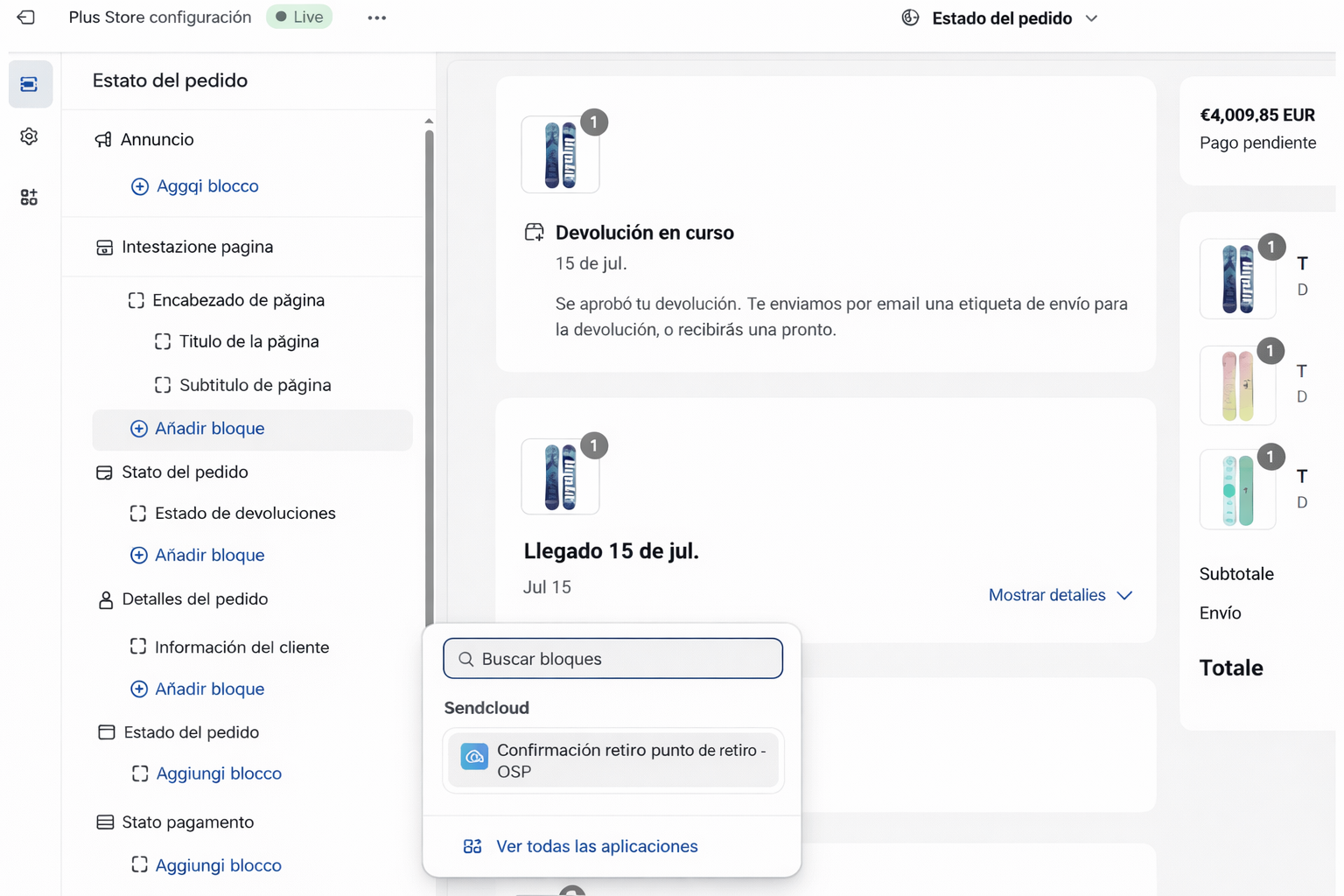
- En el menú desplegable, selecciona Estado del pedido.
- Añade el bloque de aplicación: Service Point Confirmation.
- Arrástralo a su posición.
- Haz clic en Guardar.
Cómo acceden los clientes:
Recibirán un correo electrónico de confirmación del pedido con un botón «Ver mi pedido». Ese enlace les llevará a la página de Estado del pedido, donde verán el mapa y el horario de apertura.