
Objetivo : Una vez creada una configuración de Dynamic Checkout, puedes ofrecer la Entrega en fecha determinada a tus clientes en el momento del checkout. Sigue los pasos a continuación para configurar esta opción de entrega y descubrir cómo Sendcloud te ayuda a procesar los pedidos a tiempo para la fecha de entrega seleccionada.
 Entrega en fecha determinada mediante Dynamic Checkout
La Entrega en fecha determinada permite a tus clientes seleccionar el día exacto en el que desean recibir su pedido. Esta opción de entrega puede configurarse tanto para envíos nacionales como internacionales.
Paso 1Crea o abre una configuración de Dynamic Checkout
Para ofrecer la Entrega en fecha determinada, primero crea una nueva configuración de Dynamic Checkout o abre una ya existente.
- Ve a Configuración > Dynamic Checkout.
- Si estás configurando Dynamic Checkout por primera vez, haz clic en Empezar. Si no, haz clic en Crear una nueva configuración.
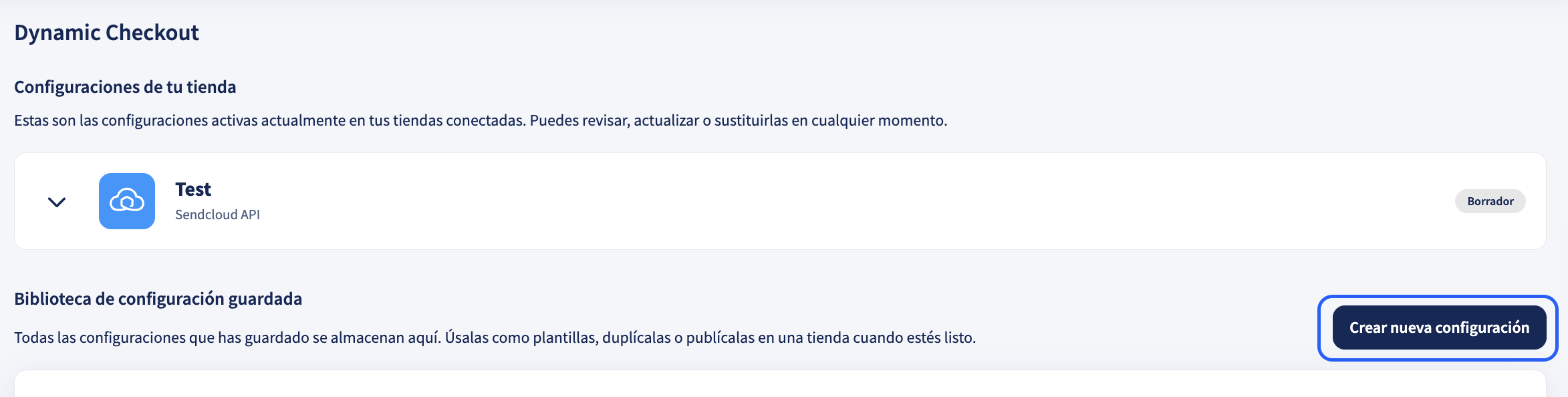
- Durante la configuración, completarás : Destino de envío → Métodos de entrega → Transportistas → Configuración.
Paso 2Selecciona el destino de envío (dirección del remitente, zona horaria, destino)
En Destino de envío, selecciona :
-
Dirección del remitente (el almacén o la ubicación desde la que haces los envíos).
Asegúrate de que la dirección del remitente correcta esté seleccionada en tu configuración. Puedes cambiarla usando el menú desplegable.
La dirección del remitente determina qué transportistas y servicios de envío están disponibles para la Entrega en fecha determinada. Seleccionar la ubicación correcta del almacén garantiza opciones de entrega y tiempos de tránsito precisos. -
Zona horaria (debe corresponder a la ubicación de la dirección del remitente para que las horas límite y los horarios de entrega al transportista funcionen como se espera).
La zona horaria se basa por defecto en la configuración de tu cuenta. Asegúrate de que coincida con la ubicación de la dirección del remitente que utilizas para procesar estos pedidos.
Por ejemplo, si haces envíos desde el Reino Unido, establece la zona horaria en UTC+00:00 GMT. Si haces envíos desde los Países Bajos, establécela en UTC+01:00. -
Países de destino para los que quieres ofrecer esta configuración.
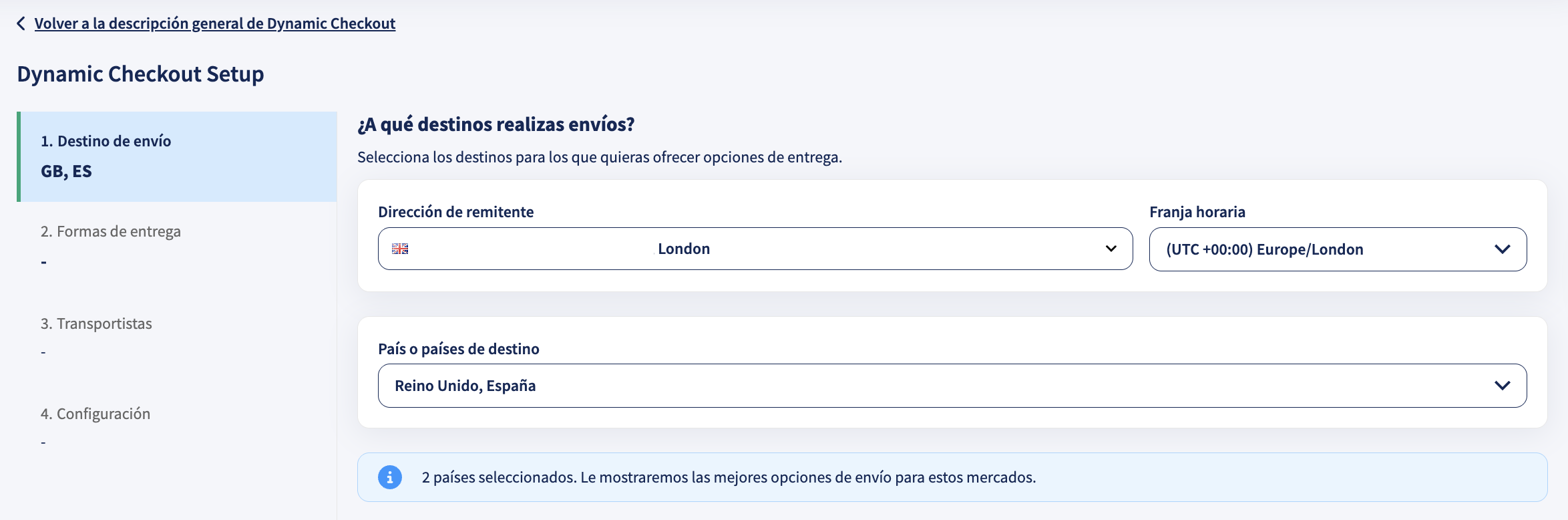
Cuando termines, continúa con Métodos de entrega.
Paso 3Elige los métodos de entrega (activa la Entrega en fecha determinada)
En Métodos de entrega, selecciona los métodos de entrega que quieres ofrecer. Activa la Entrega en fecha determinada.
También puedes activar ahora métodos adicionales (por ejemplo, Punto de Recogida, Día estándar, Entrega el mismo día) o añadirlos más tarde desde la vista general de la configuración.
Paso 4Selecciona tu(s) transportista(s)
Después de activar la Entrega en fecha determinada, en Transportistas, elige el transportista o los transportistas que quieres ofrecer en el checkout para los destinos seleccionados.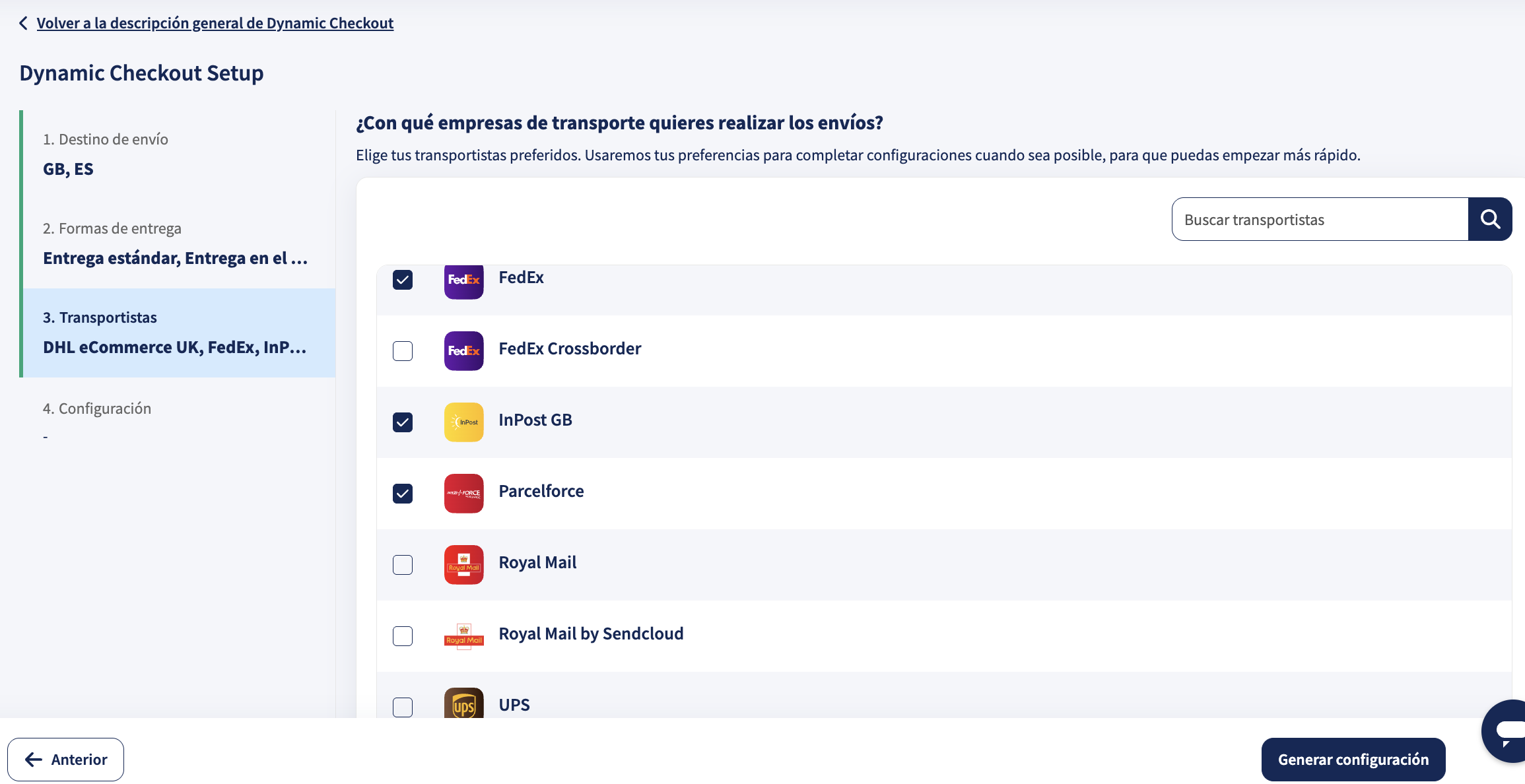
Si es necesario, usa la búsqueda de transportista y después continúa con Configuración.
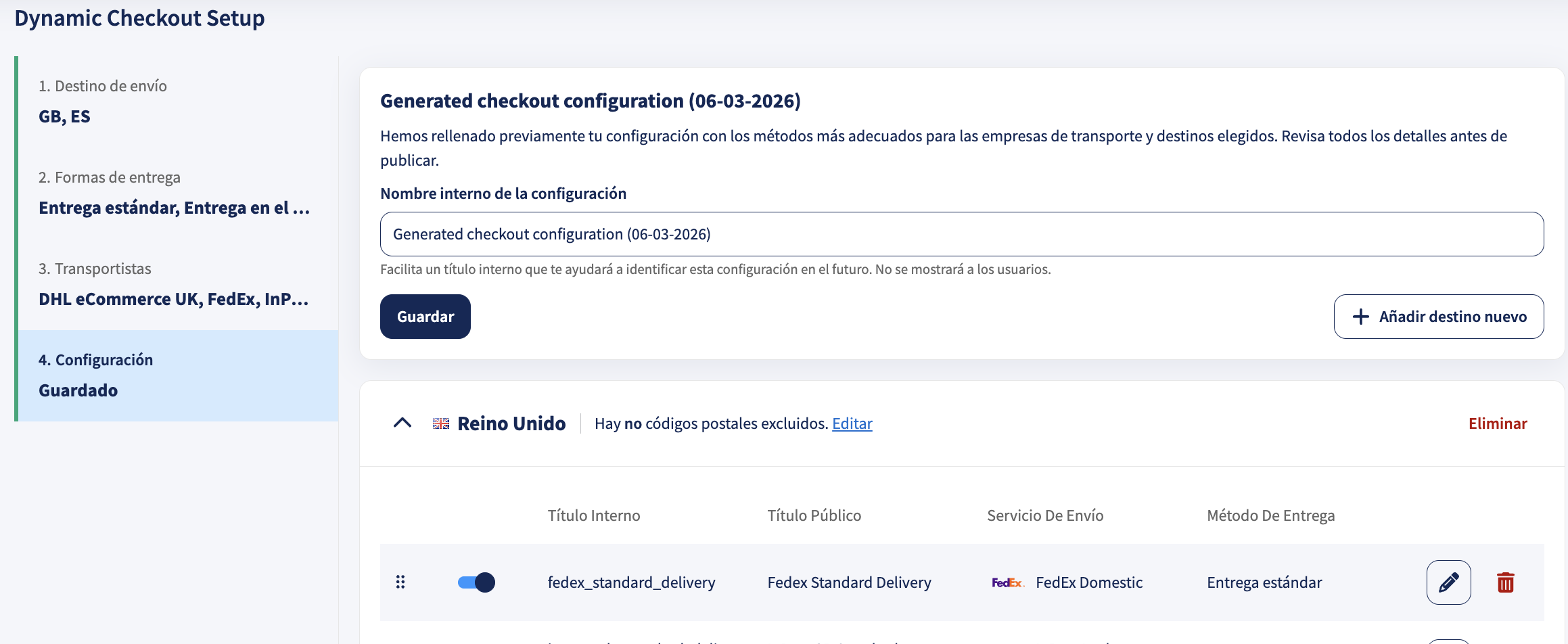
Paso 5Revisa la configuración generada
En Configuración, Dynamic Checkout genera una configuración basada en tus selecciones. A partir de aquí, puedes :
- Modificar los códigos postales excluidos para un destino.
- Añadir un nuevo destino para ampliar la configuración.
- Añadir un nuevo método de entrega.
- Usa el icono del lápiz para abrir el editor del método de entrega y ajustar el método.
Paso 6 Modifica el método de Entrega en fecha determinada en el editor del método de entrega
Haz clic en el icono del lápiz junto a tu método de Entrega en fecha determinada para abrir el editor.
En el editor configurarás las siguientes secciones :
Paso 6.1 – Servicio de envío
Selecciona el servicio de envío que quieres ofrecer en el checkout. Esto determina qué transportista y qué opciones de entrega se utilizarán para procesar los pedidos.
Un servicio de envío es un grupo de métodos de envío relacionados ofrecidos por un transportista. Sendcloud selecciona automáticamente el método de envío correcto cuando se importa el pedido en función de:
- El peso del pedido
- La fecha de entrega seleccionada y tu configuración
- Las funcionalidades de envío adicionales que configures, cuando corresponda
La columna Tiempo de tránsito (horas) muestra un plazo de entrega estimado por servicio. Esta estimación se utiliza para determinar qué fechas de entrega pueden seleccionar los clientes en el checkout.
Utiliza Seleccionar un transportista para reducir la lista y + Añadir filtro para filtrar los servicios según las opciones compatibles.
Paso 6.2 – Selección del método de envío
Después de seleccionar un servicio de envío, verás Selección del método de envío. Aquí es donde eliges las opciones que determinan cómo Sendcloud asocia los pedidos con los métodos correctos del transportista.
Según el transportista o el servicio, puede que puedas seleccionar un Plazo de entrega como:
- Best effort
- Día siguiente
- El mismo día
- En 24 horas
- En 48 horas
- En 72 horas
En el lado derecho verás:
- Servicio de envío seleccionado
- Métodos de envío utilizados para procesar los pedidos
- Días de entrega del transportista, cuando estén disponibles
Si no ves opciones seleccionables en esta sección, normalmente significa que el servicio seleccionado no ofrece más variantes o que siempre incluye las mismas propiedades.
Paso 6.3 – Tarifas de envío
Para mostrar la Entrega en fecha determinada en el checkout, debes configurar las tarifas de envío.
Activa Definir las tarifas de envío en Sendcloud o Usar las tarifas de envío, según el texto que aparezca en tu cuenta, para añadir los precios a este método de entrega.
Puedes elegir entre:
- Clases de peso del servicio de envío: utiliza los rangos de peso predefinidos del servicio seleccionado.
- Clases de peso personalizadas: define tus propios rangos y asigna tarifas a cada uno de ellos.
Importante: asegúrate de que al menos una clase de peso esté activada y tenga una tarifa; de lo contrario, el método puede mostrar un estado de error y no estará listo para publicarse.
Paso 6.4 – Planificación de la entrega al transportista
La planificación de la entrega al transportista es una de las secciones más importantes para la Entrega el día elegido. Estos ajustes influyen directamente en las fechas de entrega que los clientes pueden seleccionar en el selector de fecha.
En esta sección puedes configurar:
- Días de entrega al transportista
- Hora de inicio y hora de fin de visibilidad
- Hora límite
- Reemplazar el tiempo de tránsito
- Día(s) de cierre
Las fechas de entrega disponibles se calculan en función de los días de entrega al transportista configurados, la hora límite, la ventana de visibilidad, el tiempo de tránsito, la planificación del transportista (cuando esté disponible) y los días de cierre configurados.
Los clientes pueden seleccionar fechas de entrega dentro de una ventana de 14 días, excluyendo las fechas que no sean operativas o factibles.
Paso 6.5 – Reglas de checkout
En Reglas de checkout, activa y configura las reglas si quieres mostrar u ocultar automáticamente este método de entrega en función de determinadas condiciones.
Con las reglas de checkout puedes:
- Mostrar solo las opciones de entrega relevantes según las condiciones.
- Crear una experiencia de checkout más fluida para tus clientes.
- Mejorar la precisión de la disponibilidad de envío y de los precios.
Para configurar las reglas de checkout:
- Ve a Configuración > Reglas de checkout.
- Haz clic en Crear una nueva regla.
- Define tus condiciones y tus acciones.
- Haz clic en Guardar.
Paso 6.6 – Detalles generales
En Detalles generales, define:
- Título público (lo que el comprador ve en el checkout)
- Descripción pública (texto opcional debajo del título)
- Título interno (para identificación interna en Sendcloud)
Haz clic en Guardar en el editor cuando hayas terminado. Opcional: utiliza Copiar el ID del método si necesitas el identificador para flujos de API o depuración.
Paso 7Guarda la configuración y envíala a tu tienda
Una vez que la configuración esté terminada, haz clic en guardar y después en Finalizar configuración y tu configuración estará disponible en tu Biblioteca de configuraciones guardadas.
Desde ahí, puedes activarla en tu tienda haciendo clic en Enviar y seleccionando la integración a la que quieres enviar esta configuración.
- Selecciona tu integración
- Haz clic en « enviar. »
Haz clic en el icono del lápiz para modificar una configuración, o en los 3 puntos para renombrarla, duplicarla o eliminarla.
Paso 8Procesamiento de pedidos (columna Fecha de entrega del paquete al transportista)
Los pedidos aparecerán en Envío > Pedidos > Vista general de pedidos entrantes.
Si no quieres mostrar esta columna, personaliza la visualización de las columnas mediante el selector de columnas (≡).
- Los pedidos que deban procesarse hoy mostrarán este icono :
- Los pedidos retrasados mostrarán este icono :
Filtrar por Fecha de entrega del paquete al transportista
-
Filtrar los pedidos de entrega
Puedes filtrar tus pedidos con el botón+Añadir filtro.
Por ejemplo, selecciona : Fecha de entrega del paquete al transportista :En cualquier momento. -
Filtrar otros pedidos de Dynamic Checkout
Si has configurado opciones de entrega adicionales (como Día siguiente o Entrega en fecha determinada), puedes combinar filtros como :- Fecha de entrega del paquete al transportista : En cualquier momento + País
- Fecha de entrega del paquete al transportista : En cualquier momento + Transportista
P : No quiero ver la columna Fecha de entrega del paquete al transportista. ¿Qué puedo hacer ?
Puedes personalizar la visualización de las columnas en la vista general de pedidos entrantes haciendo clic en el botón del selector de columnas ≡ junto a la barra de búsqueda.
Para obtener más información sobre el filtrado y la personalización de la vista general de pedidos, consulta : Cómo usar la función +Añadir filtro .
P : ¿Puedo modificar el método de envío de un pedido de Dynamic Checkout usando las reglas de envío ?
Sí. Las reglas de envío también pueden aplicarse a los pedidos de Dynamic Checkout.
La dirección del remitente y el servicio de envío definidos en tu configuración de Dynamic Checkout se aplican automáticamente cuando se importa el pedido. Sin embargo, puedes :
- Modificar manualmente el método de envío o la dirección del remitente en la vista del pedido.
- Utilizar las reglas de envío para reemplazar el método de envío asignado automáticamente.
Para dirigirte específicamente a los pedidos del checkout, utiliza la condición de regla : Es un pedido de Dynamic Checkout.
Ten en cuenta : Cuando modifiques los métodos de envío para las opciones de entrega el día elegido o el mismo día, comprueba siempre el tiempo de tránsito. Cambiar a un método con un tiempo de tránsito más largo puede afectar a la fecha de entrega que se muestra a tu cliente.