
Objetivo: En este artículo te explicamos cómo conectar tu tienda de TEMU con Sendcloud mediante la aplicación Sendcloud powered by eCommeleon. Aprenderás a obtener tu token de acceso de TEMU, crear las credenciales API de Sendcloud necesarias y completar el proceso de configuración en eCommeleon.
Antes de empezar
Para conectar TEMU con Sendcloud, necesitas obtener tu token de acceso de TEMU y crear una integración API en Sendcloud.
Utilizarás estas credenciales para completar el proceso de configuración en eCommeleon.
Conecta TEMU con tu cuenta de Sendcloud
Paso 1 Instala la aplicación de TEMU y obtén tu token de acceso
Importante: Si gestionas varias tiendas de TEMU, debes instalar la aplicación Sendcloud powered by eCommeleon por separado en cada tienda. Cada una genera su propio Access token.
Sigue los pasos que se indican a continuación para cada tienda de TEMU. Copia el Access token correspondiente y guárdalo en un lugar seguro. Necesitarás cada token más adelante para conectar las tiendas en eCommeleon.
Para instalar la aplicación y obtener tu token de acceso:
- Inicia sesión en tu cuenta de TEMU.
- En el menú de la izquierda, ve a Apps & Services > App Store.
- En la barra de búsqueda de la App Store, busca Sendcloud powered by eCommeleon.
- Instala la aplicación y haz clic en Authorize.
- Marca todas las casillas para conceder los permisos necesarios y confirma la autorización.
- Después de autorizar la aplicación, se te redirigirá a eCommeleon. Mantén abierta la página de eCommeleon y vuelve a TEMU para obtener tu token de acceso.
- En TEMU, ve a Apps & Services > Manage my apps.
- En Actions, haz clic en View access info.
- Copia el Access token y guárdalo de forma segura. Lo necesitarás más adelante durante el proceso de configuración en eCommeleon.
Paso 2 Crea una integración API en Sendcloud
A continuación, crea una integración API en tu cuenta de Sendcloud.
- Inicia sesión en tu cuenta de Sendcloud.
- Ve a Configuración > Integraciones.
- Crea una nueva integración de Sendcloud API.
- Introduce un nombre para la integración.
- Haz clic en Guardar.
Después de guardar la integración, se mostrarán tus credenciales API de Sendcloud. Guarda tu Public Key y tu Secret Key en un lugar seguro.
También necesitarás tu Integration ID durante el proceso de configuración en eCommeleon. Puedes encontrarlo en la URL de la página de tu integración de Sendcloud. El Integration ID es el número que aparece después de /api/ en la URL. Por ejemplo, si la URL termina en /api/123456, tu Integration ID es 123456.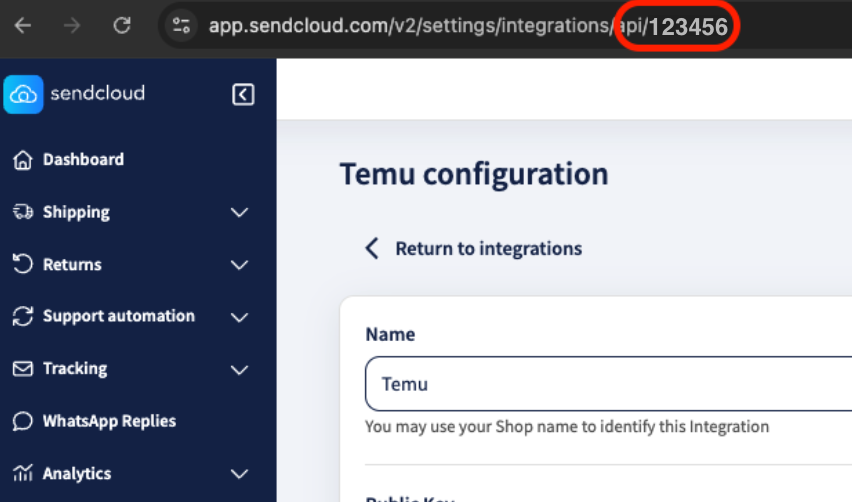
💡 Consejo: Ten a mano tu Public Key, tu Secret Key y tu Integration ID. Necesitarás estos datos para completar el cuestionario de configuración en eCommeleon.
Paso 3 Completa la configuración en eCommeleon
Una vez que tengas preparados tu token de acceso de TEMU, tus credenciales API de Sendcloud y tu Integration ID, podrás completar el proceso de configuración en eCommeleon.
1. Crea tu cuenta de eCommeleon
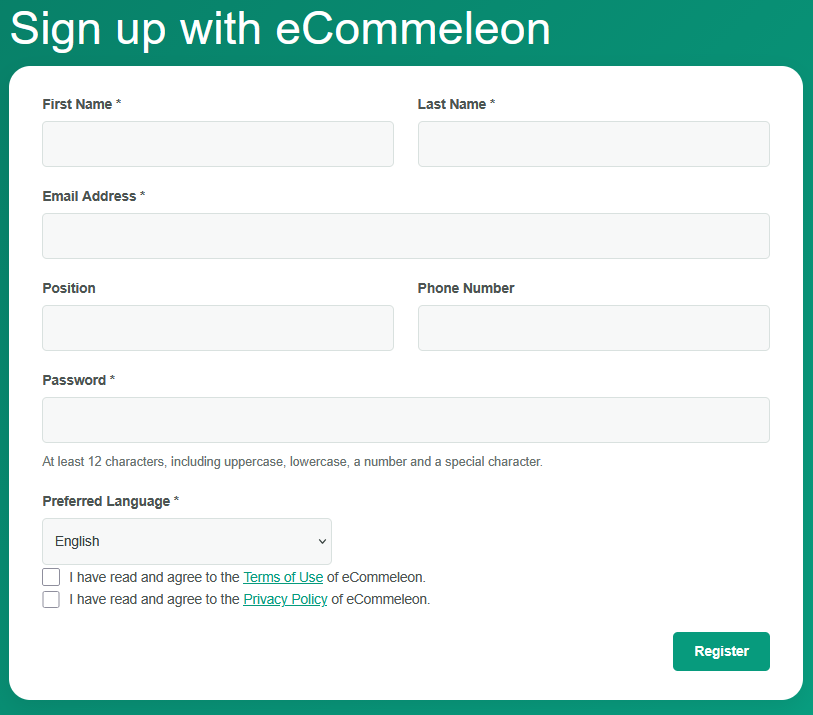
Después de instalar la aplicación Sendcloud powered by eCommeleon en TEMU, se te redirigirá a la página de registro de eCommeleon: Registro en eCommeleon.
Si es tu primera tienda de TEMU:
- Introduce los datos solicitados para crear tu cuenta.
- Selecciona el idioma que prefieras en Preferred Language.
- Acepta los Terms of Use y la Privacy Policy de eCommeleon.
- Haz clic en Register.
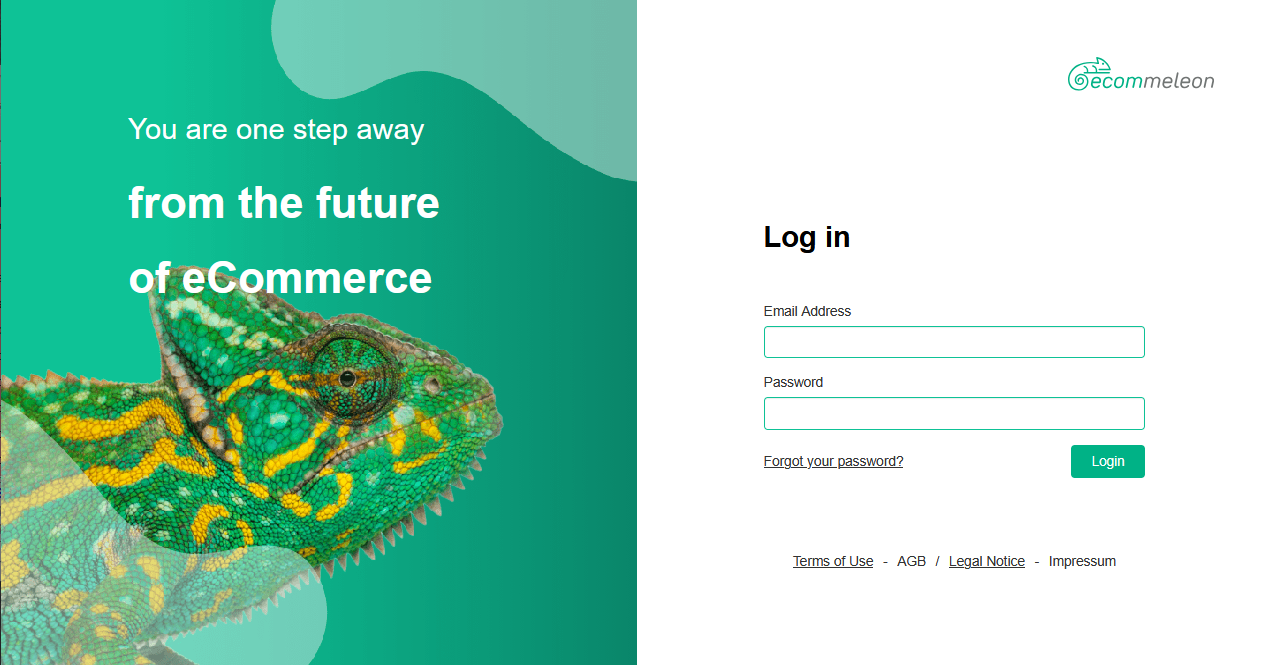
Una vez completado el registro, se te redirigirá a la página de inicio de sesión de eCommeleon.
Introduce tu dirección de correo electrónico y tu contraseña y haz clic en Login.
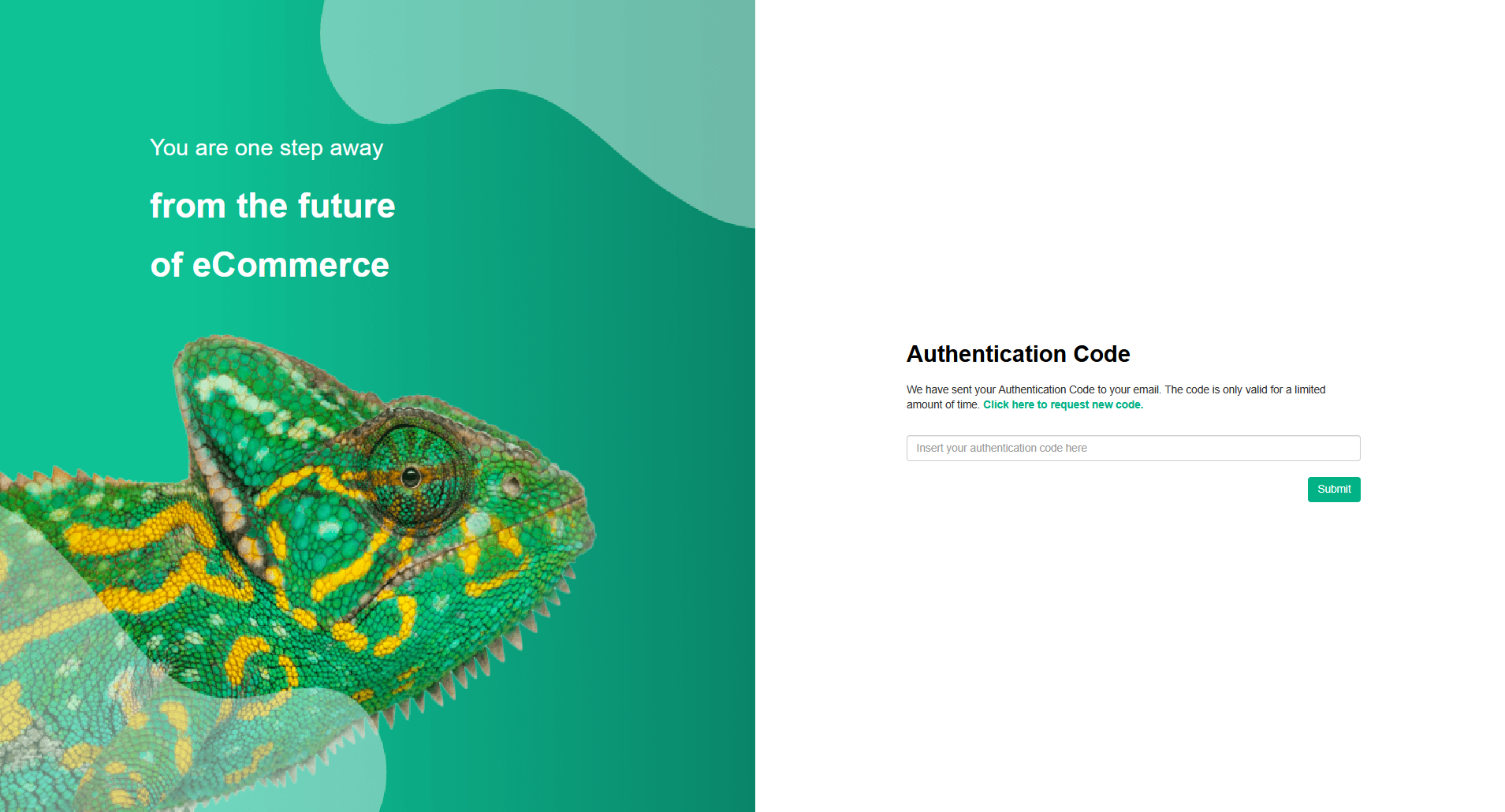
eCommeleon te enviará un Authentication Code por correo electrónico. Introduce el código recibido y haz clic en Submit.
¿Quieres conectar otra tienda de TEMU?
No necesitas crear otra cuenta de eCommeleon. Instala la aplicación Sendcloud powered by eCommeleon en la otra tienda de TEMU y, después, inicia sesión en tu cuenta de eCommeleon existente desde la página de inicio de sesión de eCommeleon.
2. Introduce los datos de tu cuenta de Sendcloud
Después de iniciar sesión, accederás al eCommeleon Onboarding Questionnaire.
Completa las secciones Basic information y New Account - SendCloud questions. Introduce los datos de Sendcloud que se solicitan, entre ellos:
- Sendcloud Public Key
- Sendcloud Secret Key
- Sendcloud integration ID
Completa también todos los demás campos obligatorios que aparecen en el cuestionario y haz clic en Save en cada sección.
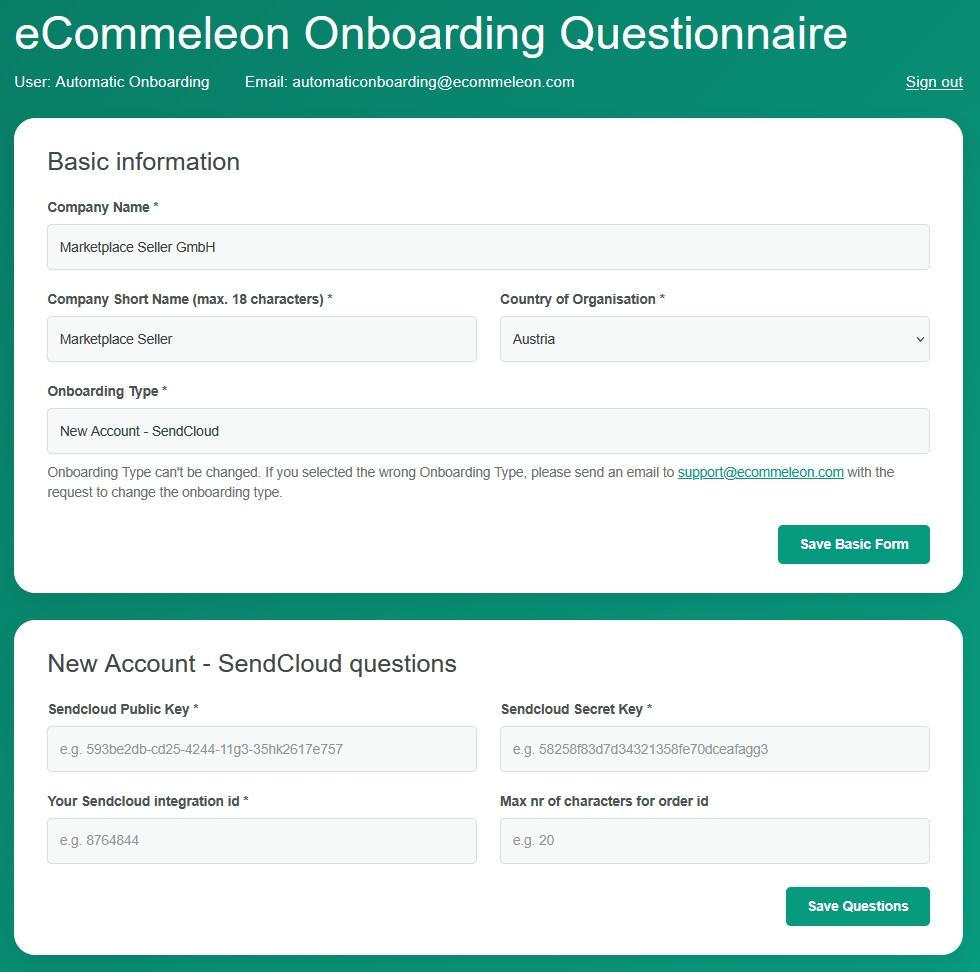
Importante: Asegúrate de guardar cada sección antes de continuar. Si avanzas sin guardar, podrías perder los datos introducidos y es posible que no se muestren las siguientes secciones del cuestionario.
3. Añade tu tienda de TEMU
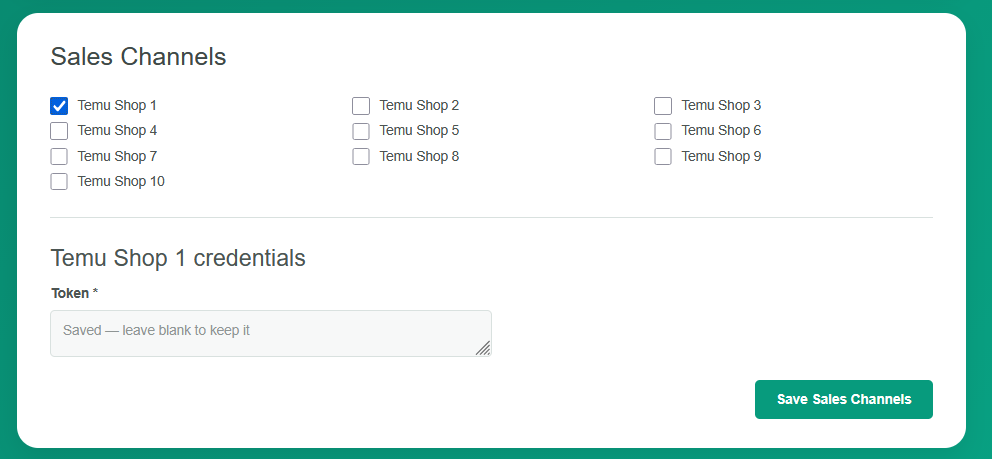
En la sección Sales Channels, selecciona la tienda de TEMU que quieres conectar.
Aparecerá una sección en la que podrás introducir las credenciales de la tienda de TEMU seleccionada. Introduce el token de acceso de TEMU que obtuviste en el paso 1.
Haz clic en Save Sales Channels.
4. Configura el flujo de pedidos
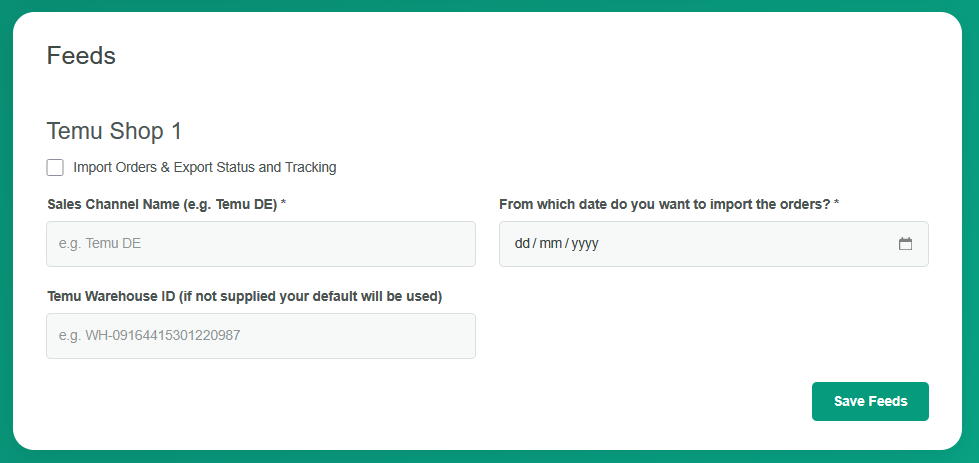
Después de guardar el canal de venta, aparecerá la sección Feeds.
- Selecciona Import Orders & Export Status and Tracking.
- Introduce un Sales Channel Name para tu tienda de TEMU, por ejemplo, Temu DE.
- Selecciona la fecha a partir de la cual quieres importar los pedidos.
- Si corresponde, introduce tu TEMU Warehouse ID. Si dejas este campo vacío, se utilizará tu almacén predeterminado.
- Haz clic en Save Feeds.
5. Comprueba que todo esté listo para la configuración
Ve a la sección Ready to onboard?.
Si todavía falta algún dato obligatorio, eCommeleon mostrará una lista de los campos que debes completar.
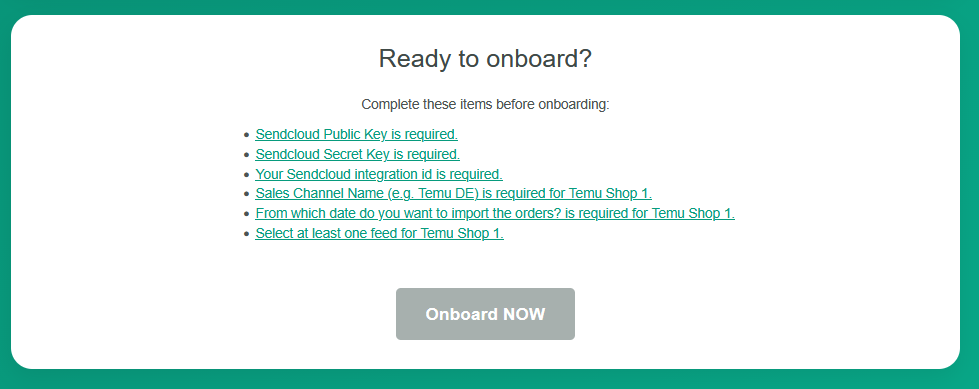
Introduce los datos que falten y guarda las secciones correspondientes.
Cuando hayas completado todos los campos obligatorios, se habilitará el botón Onboard NOW.

Haz clic en Onboard NOW para iniciar la configuración.
6. Espera a que se cree tu cuenta
eCommeleon empezará a configurar tu cuenta. Este proceso puede tardar unos minutos.
Mientras se lleva a cabo la configuración, aparecerá un mensaje que confirma que tu solicitud se ha añadido a la cola y que tu cuenta está en proceso de creación.
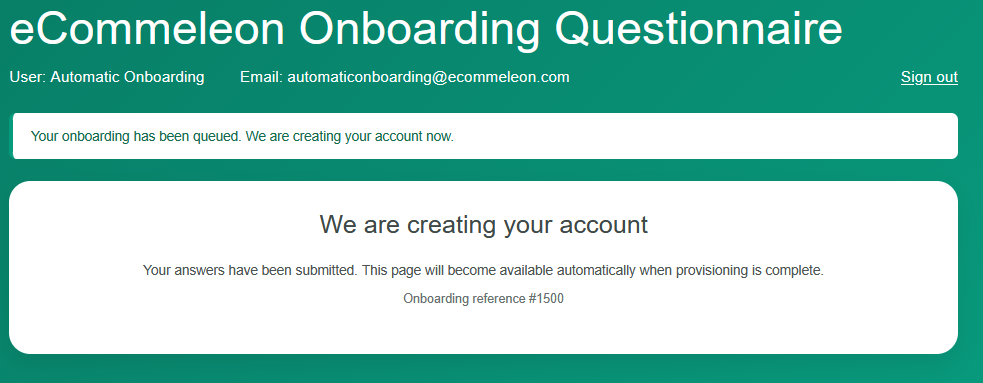
Cuando termine la configuración, se te redirigirá automáticamente a tu Basic eCommeleon account.
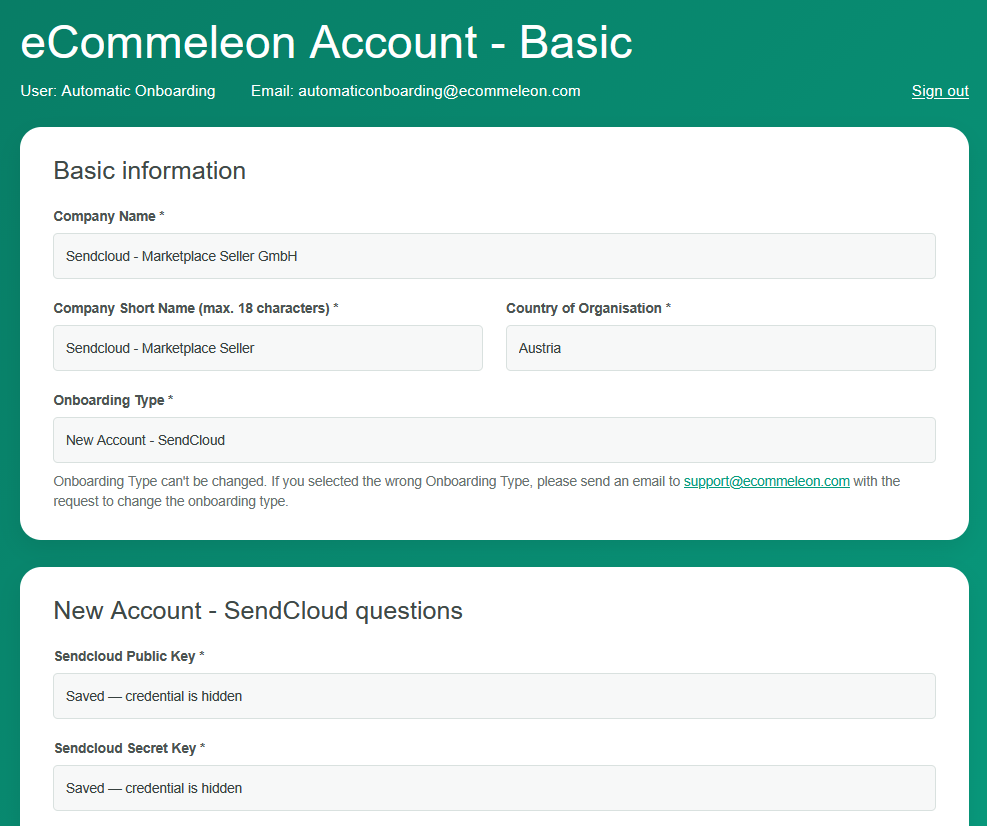
Puedes utilizar tu cuenta de eCommeleon para gestionar las tiendas conectadas y actualizar la configuración o las credenciales de las tiendas existentes. Para ello, inicia sesión en tu cuenta desde la página de inicio de sesión de eCommeleon.
Información adicional
Información útil: A continuación, encontrarás algunos detalles importantes sobre el funcionamiento de la integración de TEMU.
- La integración de TEMU importa los nuevos pedidos cada 15 minutos. Los pedidos no se importan en tiempo real porque actualmente no hay webhooks disponibles.
- La integración de TEMU admite envíos multibulto.
- Puedes utilizar tu cuenta de eCommeleon para añadir nuevas tiendas y actualizar la configuración o las credenciales de las tiendas que ya tengas conectadas.
- Si los números de pedido de TEMU son demasiado largos para tu transportista, puedes utilizar el campo Max number of characters for the order ID en eCommeleon para acortarlos automáticamente durante su importación a Sendcloud. Esto puede ayudarte a evitar errores al comunicar los envíos al transportista debido a los límites de caracteres establecidos para los números de pedido. No modifiques manualmente el número de pedido importado en Sendcloud, ya que esto podría afectar a la sincronización con TEMU e impedir que se envíen las actualizaciones de los envíos.
- El Sales Channel Name que configures en eCommeleon (por ejemplo, Temu NL) se importará automáticamente a Sendcloud como una etiqueta de pedido. Si tienes varias tiendas de TEMU conectadas a la misma cuenta de Sendcloud, puedes utilizar estas etiquetas para filtrar los pedidos entrantes por tienda.
Para filtrar tus pedidos:- En Sendcloud, ve a Envíos > Pedidos > Pedidos entrantes.
- Haz clic en + Añadir filtro y selecciona Etiqueta de pedido.
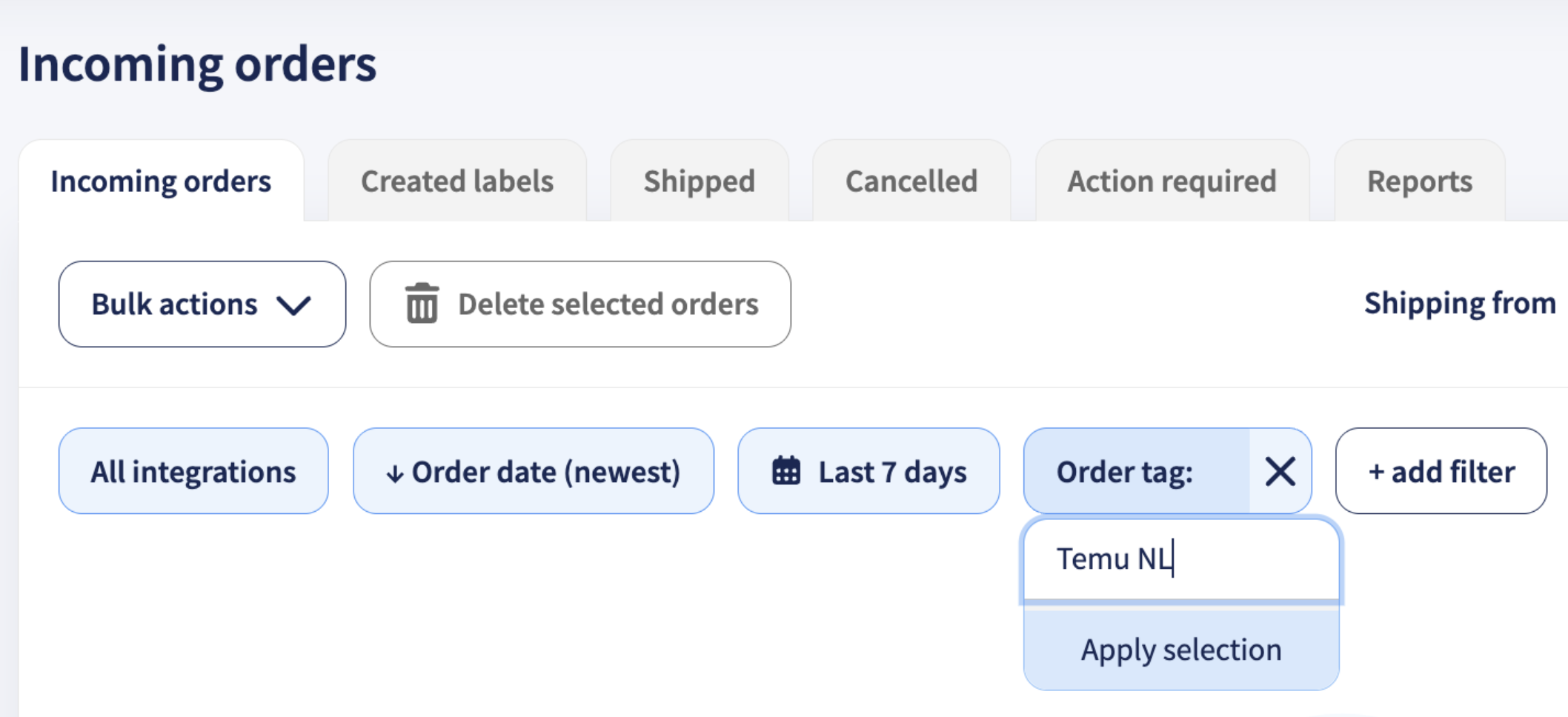
- Introduce el Sales Channel Name de la tienda de TEMU cuyos pedidos quieres visualizar, por ejemplo, Temu NL.
- Haz clic en Aplicar selección para mostrar los pedidos de esa tienda.
Importante: Las credenciales de TEMU caducan automáticamente después de un año. Cuando caduquen, la integración dejará de funcionar.
Para volver a conectar la integración:
- Genera un nuevo TEMU Access token en tu cuenta de TEMU.
- Si es necesario, crea una nueva integración API de Sendcloud o utiliza la que ya tienes.
- Inicia sesión en tu cuenta de eCommeleon y actualiza las credenciales de la tienda correspondiente.