
Objetivo: Si tu tienda online utiliza las funciones de seguridad de Cloudflare, puede ser necesario configurarlas para que la integración con Sendcloud pueda conectarse correctamente. Este artículo explica cómo reconocer cuándo Cloudflare está bloqueando Sendcloud y cómo configurarlo para que Sendcloud pueda conectarse.
Configuración de Cloudflare Bot Fight Mode / reglas de seguridad (WAF) para Sendcloud
Síntomas de que Cloudflare está bloqueando Sendcloud
Puedes estar afectado por un bloqueo de Cloudflare si, durante la instalación de Sendcloud o al utilizar la integración, ves uno de los siguientes errores:
- 403 Forbidden durante la instalación o la conexión de Sendcloud
- 500 Connection durante la conexión con Sendcloud
Cómo confirmar si Cloudflare es la causa
- Inicia sesión en tu panel de Cloudflare.
- Accede a los registros de actividad de Seguridad / Firewall (el nombre exacto puede variar según tu plan o interfaz).
- Filtra el tráfico por Acción (busca Block, Challenge o JS Challenge).
- Abre una de las solicitudes bloqueadas y revisa la IP de origen.
- Compárala con la lista de IP de Sendcloud
Si la IP de origen coincide con una de la lista de Sendcloud, Cloudflare está bloqueando Sendcloud.
Configuración de Cloudflare según tu plan
Plan Free (Bot Fight Mode)
Ver pasos: añadir las IP de Sendcloud a la lista blanca (recomendado)
- Inicia sesión en el panel de Cloudflare y selecciona tu dominio.
- Ve a Seguridad > Configuración en el menú lateral.
- Busca el bloque Reglas de acceso IP.
-
IMPORTANTE: Haz clic en «Ir a reglas de acceso IP».
(NO hagas clic en «Crear regla de acceso IP personalizada»).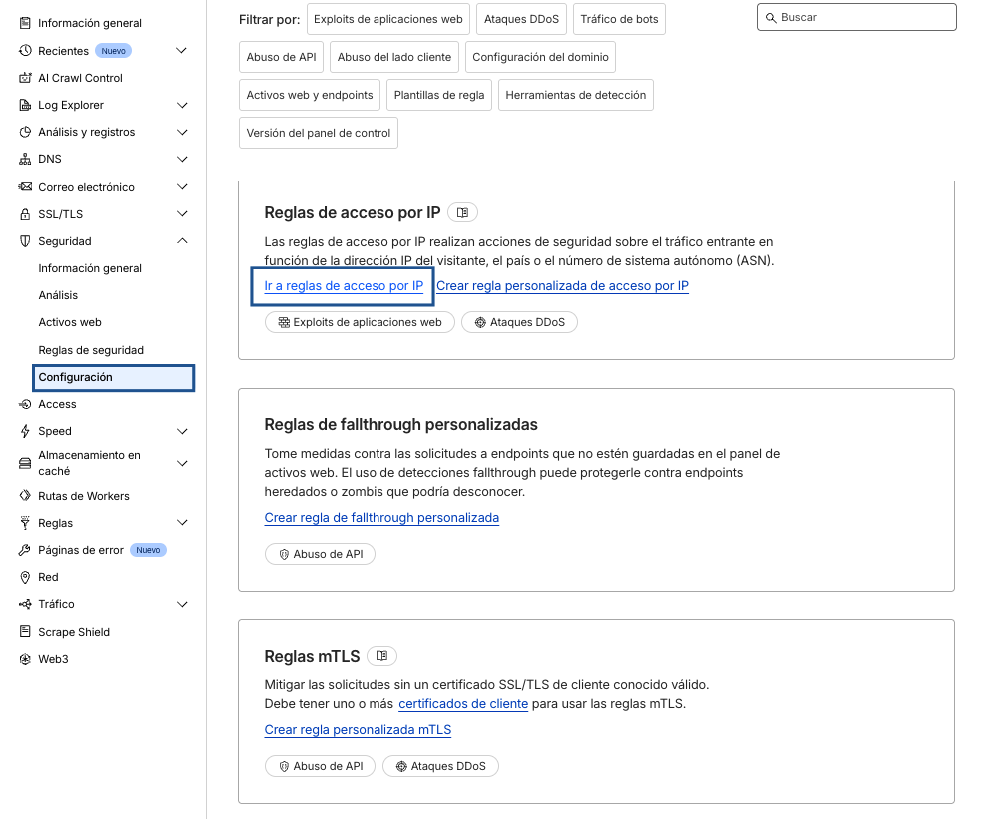
Opción alternativa: Si no puedes encontrarlo, ve a Seguridad > Reglas de seguridad y edita manualmente la URL de tu navegador. Añade /ip-access-rules al final de la URL (se verá así: “…/security/security-rules/ip-access-rules”).
- Crea la regla:
- Ve a Reglas de seguridad > haz clic en Crear regla.
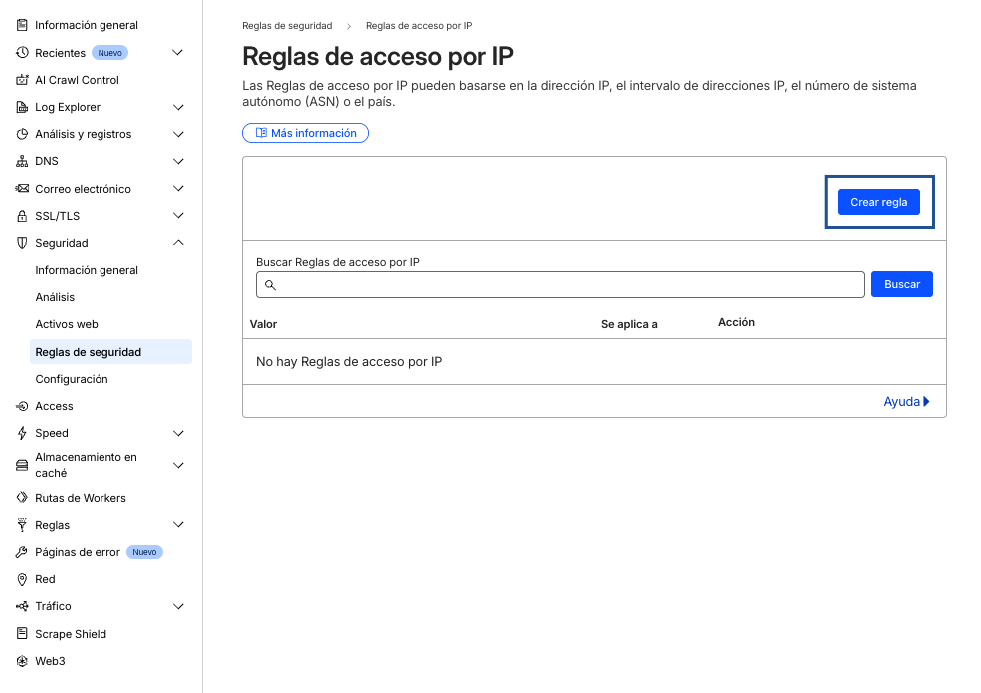
- IP / ASN: introduce una IP de la lista de Sendcloud.
- Acción: selecciona Permitir.
- Zona: elige «Todas las zonas» o «Este sitio web».
- Haz clic en Crear.
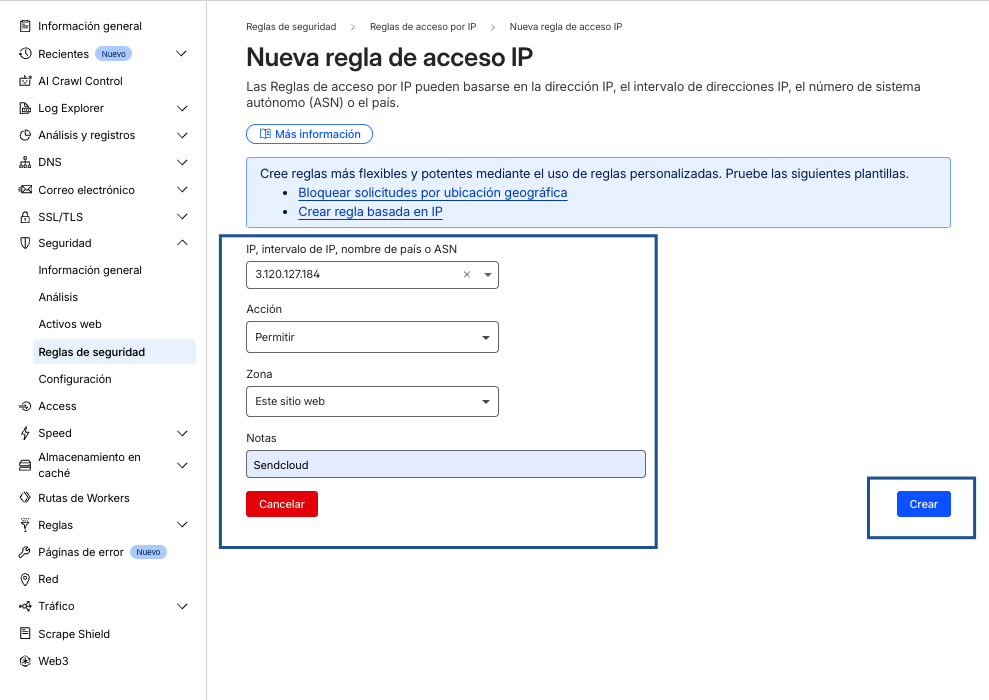
- Repite: debes añadir cada IP por separado.
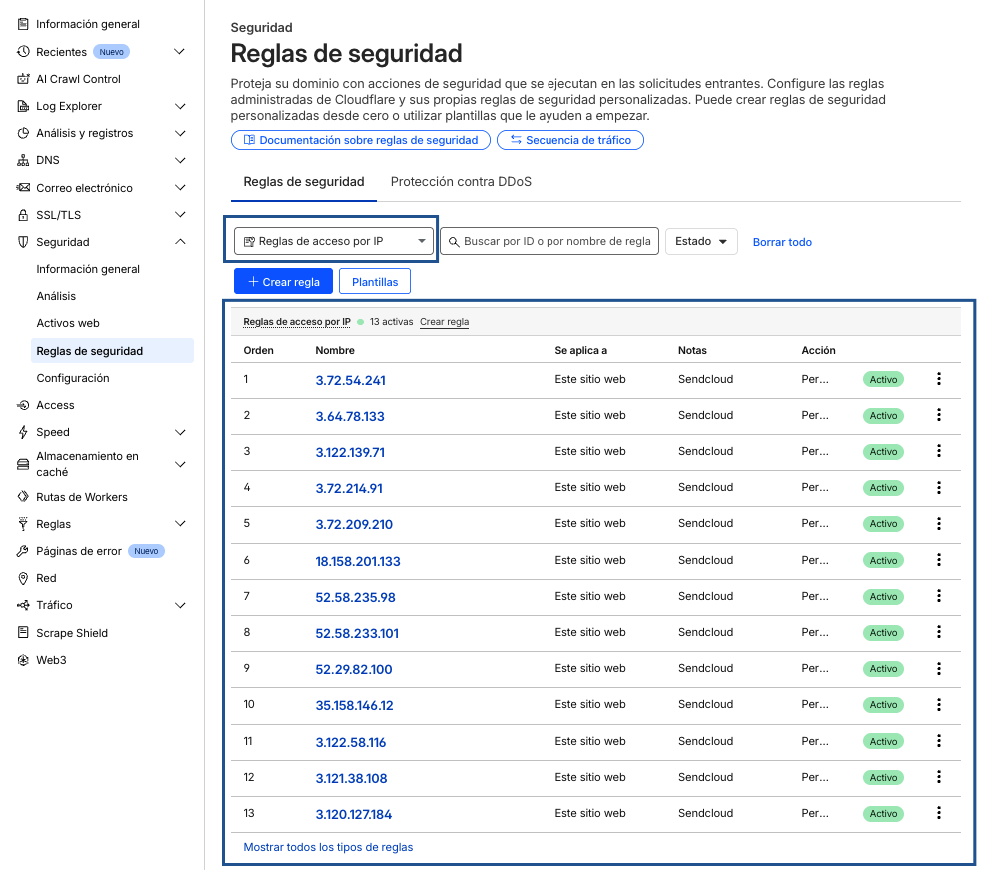
💡 Por qué funciona: La acción «Permitir» en las reglas de acceso IP anula Bot Fight Mode en el plan Free, permitiendo que Sendcloud se conecte sin desactivar la protección.
Planes Pro / Business / Enterprise (Super Bot Fight Mode)
Ver pasos: regla WAF personalizada (recomendado)
Esta es la opción más flexible y permite omitir la seguridad de Cloudflare solo para las IP de Sendcloud.
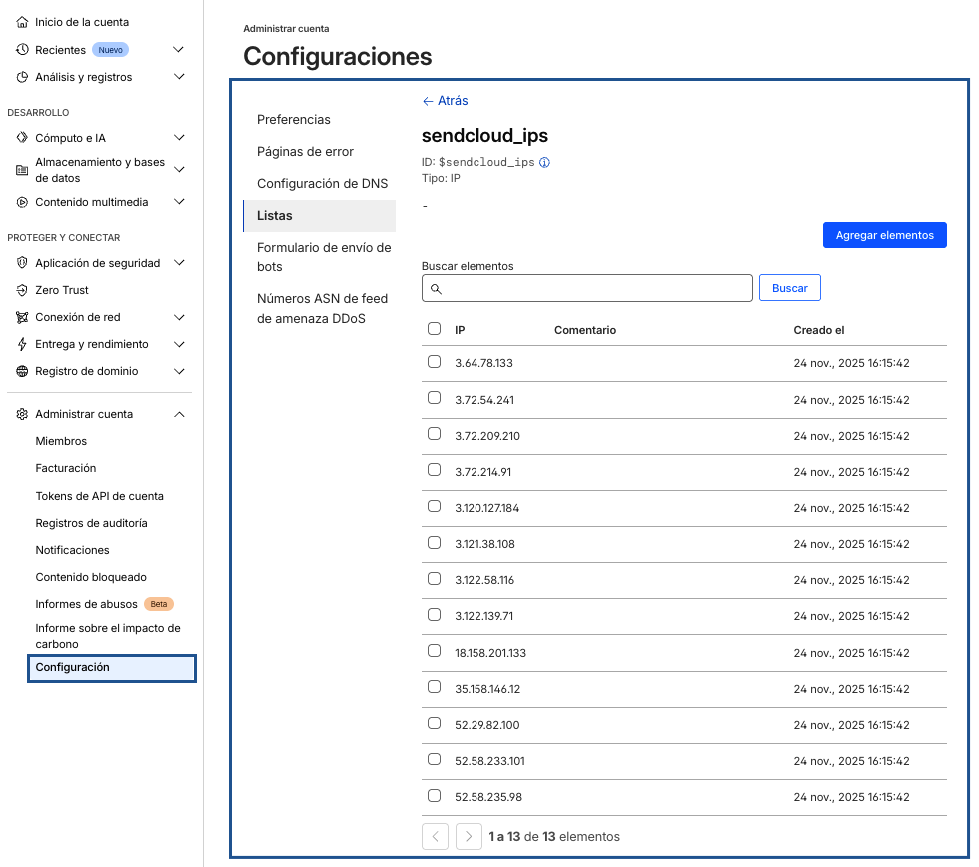
Paso 1: Crear una lista de IP (una sola vez)
- Ve a Gestionar cuenta > Configuración > Listas.
- Haz clic en Create new list.
- Nombre de la lista:
sendcloud_ips. - Selecciona IP como tipo de contenido.
- Añade todas las IP de la lista oficial de Sendcloud:
Lista IP de Sendcloud - Haz clic en Guardar.
Paso 2: Crear la regla personalizada WAF
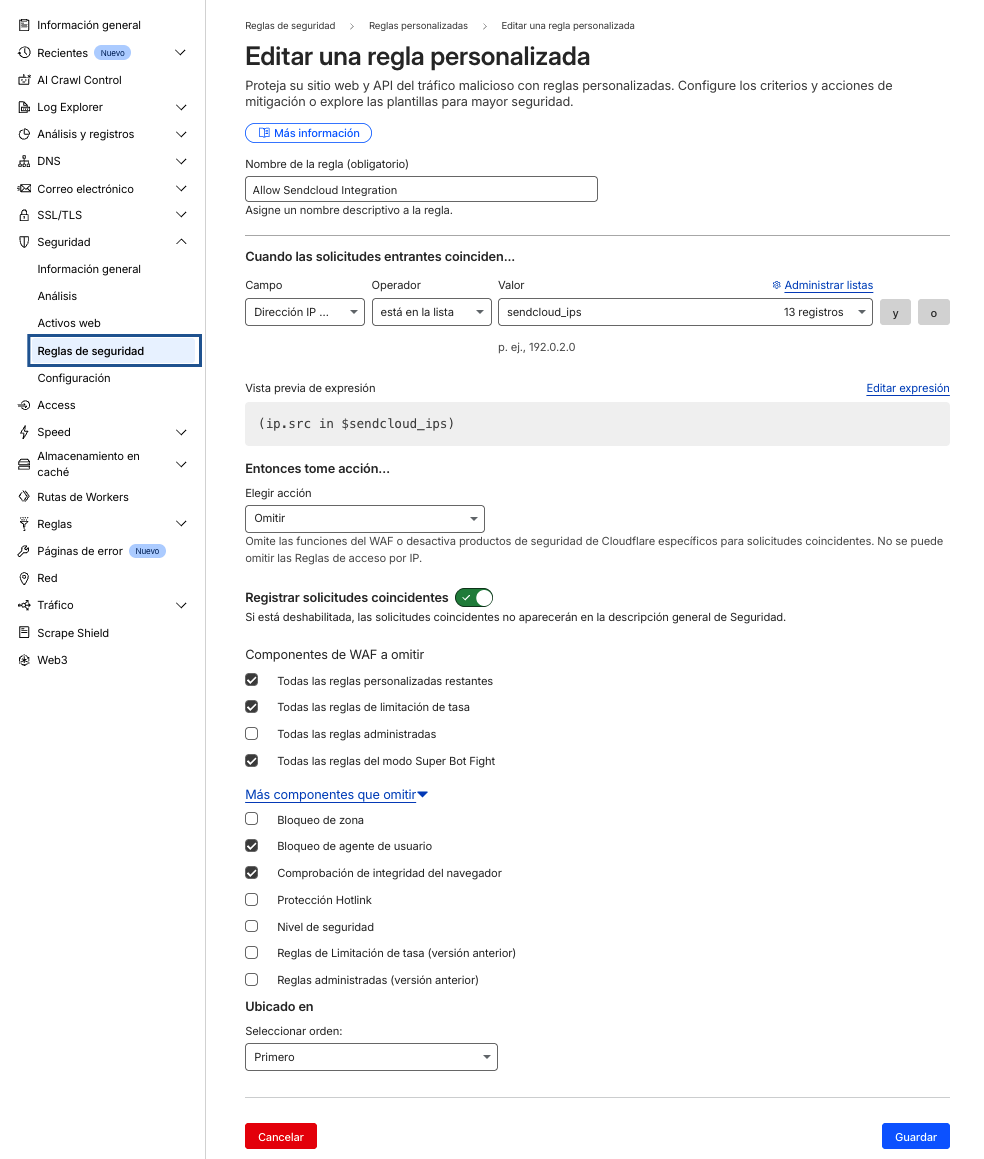
- Ve a Seguridad > Reglas de seguridad > Reglas personalizadas.
- Haz clic en Crear regla.
- Nombre: Allow Sendcloud Integration
- Condición:
Campo: IP Source Address
Operador: is in list
Valor:sendcloud_ips
O utiliza:(ip.src in $sendcloud_ips) - Acción: Omitir (Skip)
- Marca:
- Todas las demás reglas personalizadas
- Super Bot Fight Mode
- Rate Limiting
- Bloqueo de user agent
- Comprobación de integridad del navegador
- Haz clic en Guardar.
Qué hace esta regla:
- Permite solo a las IP de Sendcloud saltarse los desafíos de Cloudflare.
- Mantiene toda la protección anti-bots para el resto del tráfico.
- Garantiza que Sendcloud pueda conectarse sin bloqueos.
¿Sigues teniendo problemas?
Vaciar la caché de Cloudflare
- Ve a Caché > Configuración.
- Haz clic en Purge Everything.
- Espera 30 segundos y vuelve a intentarlo.
Revisar reglas en conflicto
- Revisa todas las reglas WAF personalizadas.
- Asegúrate de que ninguna Page Rule esté bloqueando los endpoints.
Comprobar tu plan de Cloudflare
- Plan Free: Solo reglas IP Access disponibles.
- Planes Pro+: Reglas WAF con acción Skip disponibles.
Usar una IP Access Rule (ver plan Free – Bot Fight Mode)
- Si sigues viendo errores 403 o bloqueos, usa este “método forzado”.
- Funciona en TODOS los planes (Free, Pro, Business).
Desactivar temporalmente Bot Fight Mode
- Ve a Security > Bots.
- Desactiva Bot Fight Mode.
- Completa la instalación de Sendcloud.
- Activa Bot Fight Mode de nuevo.
Contactar con el soporte de Sendcloud
- Incluye el mensaje de error específico.
- Adjunta capturas de pantalla de los eventos de seguridad de Cloudflare.
- Incluye capturas de pantalla de tu allowlist o reglas configuradas.
- Indica tu plan de Cloudflare (Free / Pro / Business).