Objetivo: Si tienes problemas con tu integración de Shopify, primero puedes consultar los siguientes puntos para comprobar si tu problema aparece junto con la solución. Si tu problema no se menciona a continuación, ponte en contacto con nosotros enviando una solicitud de asistencia desde tu cuenta de Sendcloud.
Pedidos de Shopify que no aparecen
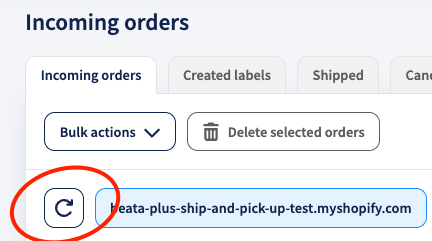
Si uno o varios de tus pedidos de Shopify no aparecen en la vista general de Pedidos entrantes, utiliza el botón Actualizar para volver a obtener los pedidos manualmente.
- En tu cuenta de Sendcloud, ve a Envíos > Pedidos > Pedidos entrantes.
- Selecciona tu integración de Shopify.
- Haz clic en el botón Actualizar 🔄 junto al nombre de la integración.
El botón Actualizar hace que Sendcloud vuelva a obtener tus pedidos de Shopify de los últimos 7 días. Esto puede ayudarte a recuperar pedidos que no se hayan importado automáticamente.
Si tu pedido sigue sin aparecer después de utilizar Actualizar, ponte en contacto con nuestro equipo de Soporte para obtener más ayuda.
Error 422 Unprocessable Entity
Un error 422 puede deberse a varios motivos. Comprueba lo siguiente:
- Tienes muchos pedidos sin procesar en Shopify. Esto puede ocurrir cuando los artículos (y, por tanto, también los pedidos) están marcados como "virtuales". Comprueba que los productos estén configurados correctamente en el backend de Shopify.
- Los productos del pedido no tienen una ubicación asignada. La API de Shopify no permite procesar productos que no tengan una ubicación.
- Los campos de envío internacional son obligatorios o no están correctamente rellenados en Shopify Admin. Comprueba que cada producto tenga correctamente indicados el código HS y el país de origen. Si necesitas más información, consulta este artículo: Envíos internacionales con Shopify.
Cambiar la dirección de entrega en el backend de Shopify no cambia la dirección de entrega del pedido en Sendcloud
Si un pedido tiene más de 30 días, no se actualizará en Sendcloud. La integración de Shopify solo obtiene y actualiza los pedidos durante este periodo.
Si eres un nuevo usuario y estás conectando tu tienda Shopify con Sendcloud por primera vez, es posible que tengas pedidos de hace más de 30 días. Si quieres importar estos pedidos a Sendcloud, ponte en contacto con nosotros enviando una solicitud de asistencia desde tu cuenta de Sendcloud.
No se envía feedback de Sendcloud a mi tienda Shopify / No se envía el número de seguimiento a mi tienda Shopify / El estado del pedido no se envía de Sendcloud a Shopify
Esto puede ocurrir si Multi-Location está activado en el backend de Shopify. Puedes obtener más información sobre Multi-Location aquí.
¿Por qué se retrasa el procesamiento/feedback a mi tienda Shopify?
Hay varios motivos que pueden provocar un retraso en el procesamiento o en el envío de feedback a la tienda:
- No hemos podido enviar el feedback y se inicia un nuevo intento. El intervalo entre estos intentos aumenta progresivamente.
- Si anuncias muchos paquetes de la misma tienda al mismo tiempo, se envían muchas actualizaciones a la tienda simultáneamente.
- Shopify limita la velocidad a la que se procesan estas actualizaciones, lo que puede provocar un retraso (de forma similar al primer punto).
- Si hay un volumen de actividad especialmente alto en Sendcloud en ese momento, el feedback a la tienda puede quedar en cola.
- Esto puede ocurrir especialmente durante la temporada alta.
El código HS y el país de origen de mis productos no se importan a Sendcloud
- Asegúrate de haber añadido el código HS y el país de origen de cada uno de tus productos en el backend de Shopify. Puedes encontrar más información aquí: Envíos internacionales con Shopify.
- Si eliminas un producto del backend de Shopify, este producto puede seguir apareciendo en los pedidos de Sendcloud, pero sin los datos del código HS y del país de origen.
- Por este motivo, te recomendamos que no elimines los productos hasta que se hayan procesado todos los pedidos desde la vista general de Pedidos entrantes de Sendcloud.
- Te recomendamos archivar los productos en lugar de eliminarlos. De este modo, habrá un periodo de transición durante el cual los pedidos pendientes no se verán afectados por la eliminación del producto hasta que se hayan procesado.
Mis pedidos importados aparecen duplicados en las pestañas Etiquetas creadas/Enviados y en la vista general de Pedidos entrantes de Sendcloud
- Esto ocurre cuando los pedidos se marcan manualmente como preparados en Shopify. Esto activa una nueva actualización del pedido hacia Sendcloud, lo que genera un pedido duplicado.
- También puede ocurrir si Shopify procesa automáticamente productos virtuales.
- Estos pedidos aparecerán con el número de pedido seguido de un ID externo de Shopify en el campo del número de pedido (por ejemplo, #12345 | 1234567890123).
- Te recomendamos filtrar estos pedidos de la vista general de Pedidos entrantes. Puedes distinguirlos de los demás pedidos porque su estado aparecerá como completado en lugar de incompleto.
¿Por qué algunos de mis pedidos no se procesan?
Es posible que los pedidos no se procesen en Sendcloud por varios motivos:
- Pedidos sin productos: Sendcloud no puede procesar ni enviar feedback de pedidos que no contengan ningún producto.
-
Artículos sin stock: Shopify impide el procesamiento si un pedido contiene artículos que no tienen stock. Esto se controla mediante el campo
nonFulfillableQuantityde Shopify, que indica cuántas unidades de un producto no pueden procesarse en ese momento.- Si
nonFulfillableQuantityes superior a 0, Shopify bloqueará la actualización del procesamiento. - Este mecanismo garantiza que los pedidos que superen el stock disponible no se procesen.
Para solucionar este problema, comprueba los niveles de stock en el backend de Shopify y asegúrate de que los artículos estén disponibles antes de procesar los pedidos en Sendcloud.
- Si
Error 401 o 403 del token OAuth
Un error 401 o 403 del token OAuth en Shopify suele significar que tu aplicación no tiene los permisos adecuados o que el token de autenticación no es válido o ha caducado. Esto puede ocurrir durante la instalación cuando se te redirige a la URL de la aplicación configurada en el Shopify Partner Dashboard. Comprueba la configuración y los permisos de tu aplicación para solucionar el problema. Puedes encontrar más información aquí.
Los clientes pueden pagar sin seleccionar un punto de servicio (solo Shopify Plus)
Al utilizar métodos de checkout Express o acelerado (como PayPal, Apple Pay, Google Pay o Shop Pay), en algunos casos los clientes podían completar el checkout sin seleccionar un punto de servicio. Como resultado, se creaban pedidos sin la información de entrega necesaria.
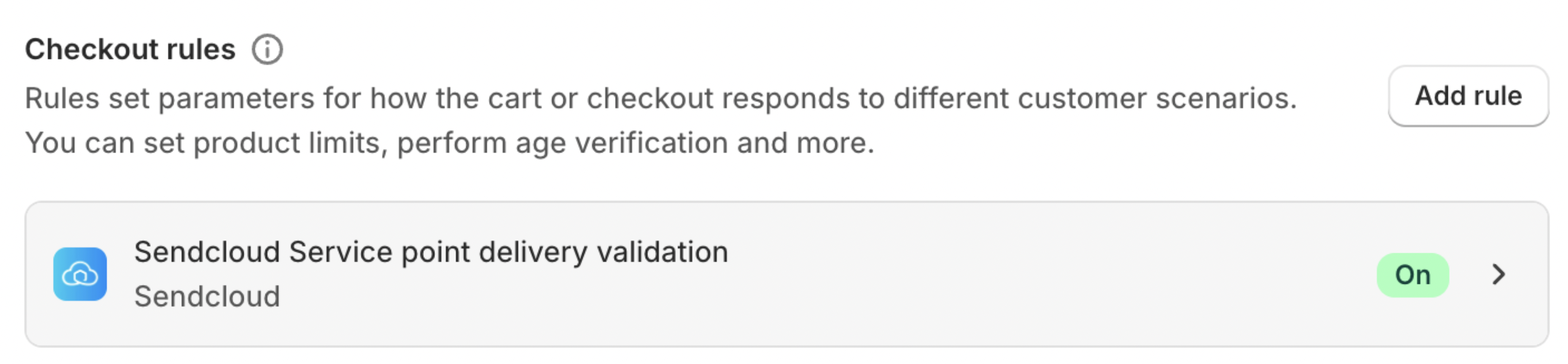
Este problema se ha solucionado con la función de validación del carrito, que garantiza que el checkout no pueda completarse hasta que se haya seleccionado un punto de servicio.
Cómo activarla:
- En Shopify Admin, ve a Configuración > Checkout > Reglas de checkout.
- Haz clic en Añadir regla.
- Selecciona Sendcloud Service point delivery validation.
- Haz clic en Guardar y, a continuación, en Activar: