
Esta guía explica cómo importar varios pedidos a la vez en Sendcloud mediante un archivo CSV. Aprenderás a preparar tu CSV, subirlo, mapear tus campos y procesar tus pedidos de forma eficiente.
Antes de empezar
Asegúrate de que tu archivo CSV cumpla con los siguientes requisitos para evitar errores de carga:
- Formato del archivo: CSV (delimitado por comas)
- Codificación: UTF-8 (necesaria para caracteres especiales)
- Utiliza un punto (.) como separador decimal para los valores de peso
- Utiliza solo unidades en minúsculas (por ejemplo:
kg,cm) - Utiliza códigos de país ISO válidos para los países de origen y destino
- Los códigos HS deben contener entre 6 y 15 caracteres
💡 Opcional: Descargar el archivo CSV de ejemplo
Para empezar, ve a tu vista general de envíos y haz clic en Subir archivo.
A continuación, haz clic en Descargar plantilla para descargar un CSV vacío que ya está correctamente formateado. Esto ayuda a evitar errores de carga y reduce la necesidad de correcciones manuales.
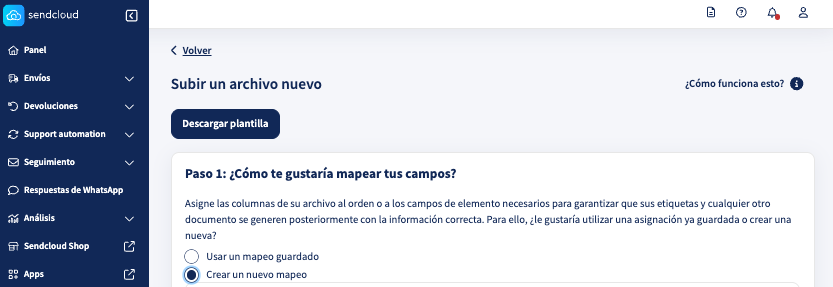
Paso 1: Elegir o crear un mapeo de campos
El mapeo de campos garantiza que cada columna de tu CSV esté correctamente vinculada al campo de pedido o de artículo correspondiente en Sendcloud.
Puedes elegir una de las siguientes opciones:
- Usar un mapeo guardado – Selecciona un mapeo existente y revisa qué columnas debe incluir tu archivo CSV.
- Crear un nuevo mapeo – Sube un nuevo archivo CSV y mapea los campos. Puedes guardar esta configuración como un preajuste para futuras cargas.
Paso 2: Subir tu archivo CSV
Ve a Envíos y haz clic en Subir archivo en el lado derecho de la pantalla. Arrastra y suelta tu archivo CSV en el cuadro de carga o haz clic en Explorar para seleccionarlo desde tu ordenador.

Límites de carga
- Máximo 1.000 filas por carga
- Tamaño máximo del archivo: 3 MB
Formatos de dirección
Sendcloud admite dos formatos de dirección. Elige uno de los siguientes:
-
Calle y número separados (mínimo 7 columnas):
Nombre del cliente, Código de país, Código postal, Nombre de la calle, Número, Ciudad, Referencia del pedido -
Dirección completa en un solo campo (mínimo 6 columnas):
Nombre del cliente, Código de país, Código postal, Dirección, Ciudad, Referencia del pedido
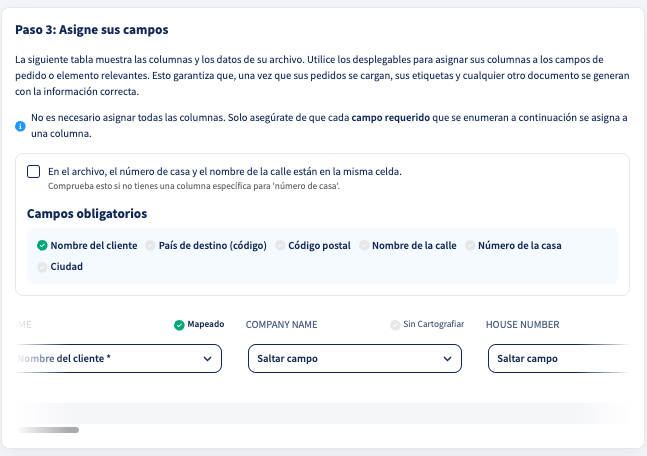
Paso 3: Mapear tus campos
Utiliza los menús desplegables para hacer coincidir las columnas de tu archivo CSV con los campos correspondientes de Sendcloud.
- Solo necesitas mapear los campos obligatorios. Los campos opcionales pueden dejarse sin mapear.
- Si el número de la vivienda está incluido en el campo de dirección, asegúrate de seleccionar la opción correspondiente
- La barra de progreso de Campos obligatorios se vuelve verde una vez que todos los campos requeridos están correctamente mapeados
Cuando todos los campos obligatorios estén marcados en verde, haz clic en Guardar para continuar.
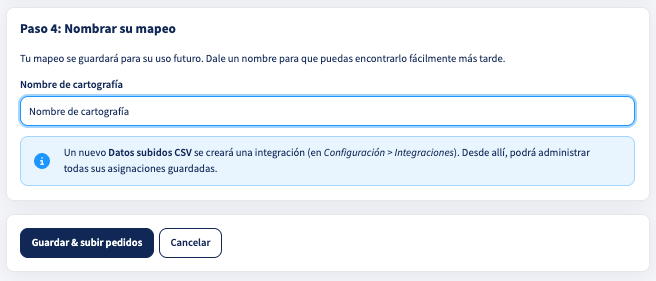
Paso 4: Nombrar y guardar tu mapeo
Asigna a tu mapeo un nombre claro y reconocible para poder reutilizarlo fácilmente más adelante. Los mapeos guardados te permiten subir futuros archivos CSV sin tener que repetir los pasos de validación y mapeo.
Una vez guardado, Sendcloud procesa el CSV inmediatamente y crea los pedidos en tu vista general de pedidos entrantes.
Gestionar tus mapeos
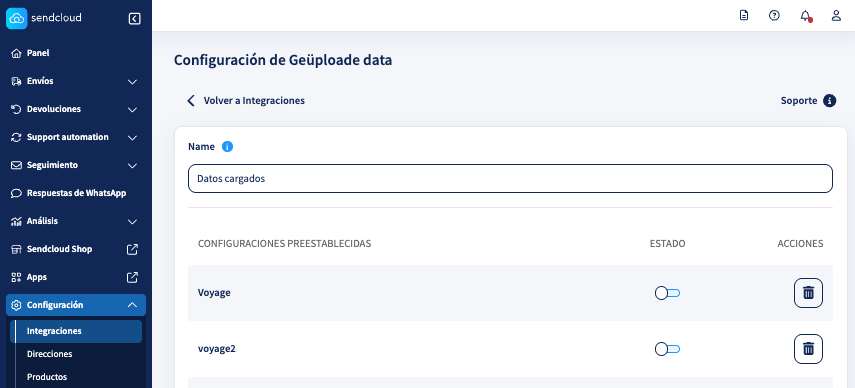
Cuando guardas un mapeo, se crea automáticamente una integración de Datos cargados en Configuración > Integraciones.
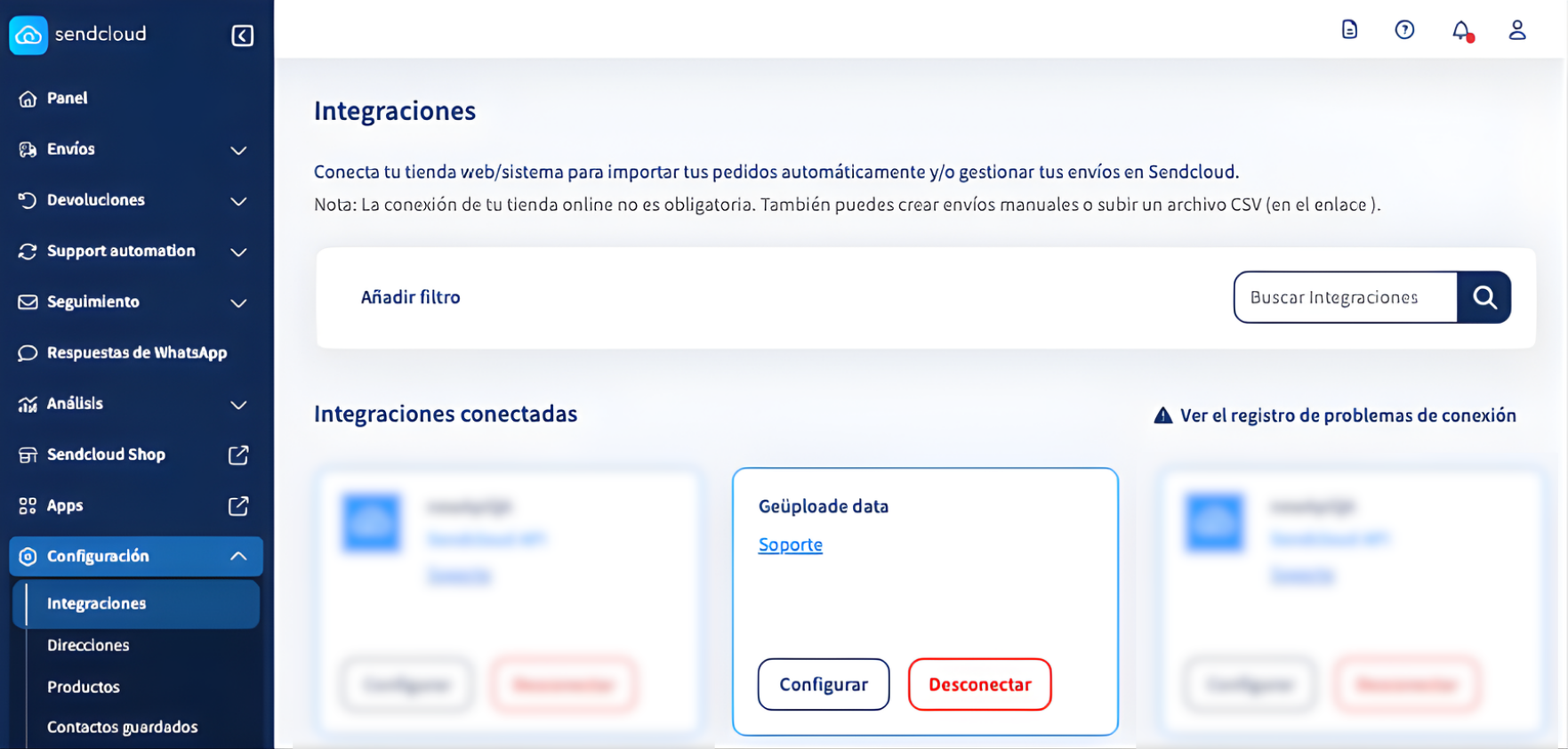
Desde allí, haz clic en Configurar para gestionar, renombrar o eliminar tus mapeos guardados.
Eliminar una carga CSV
Puedes cancelar una carga CSV antes de que se creen los pedidos, o eliminar una carga CSV completada desconectando la integración Datos cargados, lo que elimina los pedidos no procesados.
Cancelar una carga (antes de que se creen los pedidos)
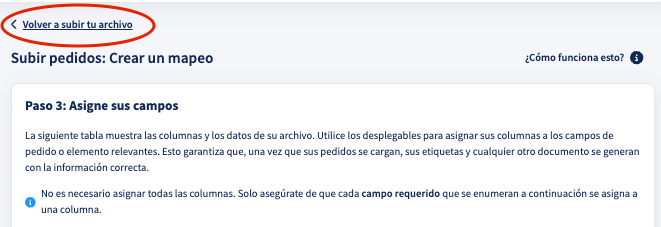
Si haces clic en Volver a subir tu archivo, el CSV cargado se elimina automáticamente: no se crean pedidos.
Eliminar una carga CSV después de la importación
- Ve a Configuración > Integraciones
- Busca Datos cargados
- Haz clic en Desconectar
Todos los pedidos CSV que aún estén en Pedidos entrantes se eliminarán. Los pedidos con etiquetas creadas o enviados no se verán afectados.