
Objetivo: Este artículo explica paso a paso cómo instalar y configurar el plugin de Sendcloud para WooCommerce V2, gestionar la configuración de la integración y configurar la sincronización de pedidos, los datos de los productos, las notificaciones de seguimiento y la entrega en puntos de servicio.
Artículos relacionados
→ Sistemas de tiendas autogestionadas: solución de problemas de integración
→ Solución de problemas de WooCommerce V2
Conecta tu tienda WooCommerce V2 con Sendcloud
- En tu panel de Sendcloud, ve a Configuración > Integraciones, busca WooCommerce V2 y haz clic en Conectar.
- Se te redirigirá a WordPress. Haz clic en Descargar para descargar el plugin de Sendcloud.
Instalar el plugin de Sendcloud
Para instalar el plugin desde el marketplace de WordPress:
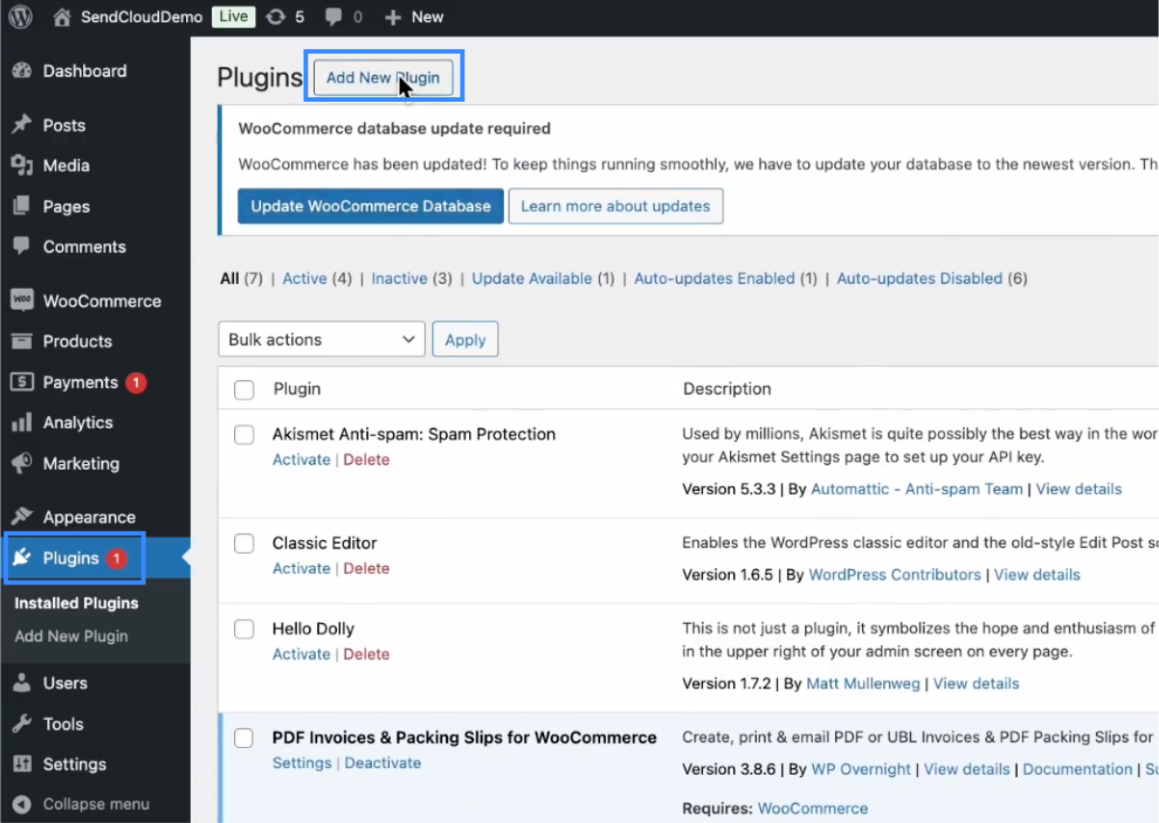
- Accede al panel de administración de WooCommerce y ve a Plugins > Añadir nuevo plugin (o Añadir nuevo en versiones anteriores).
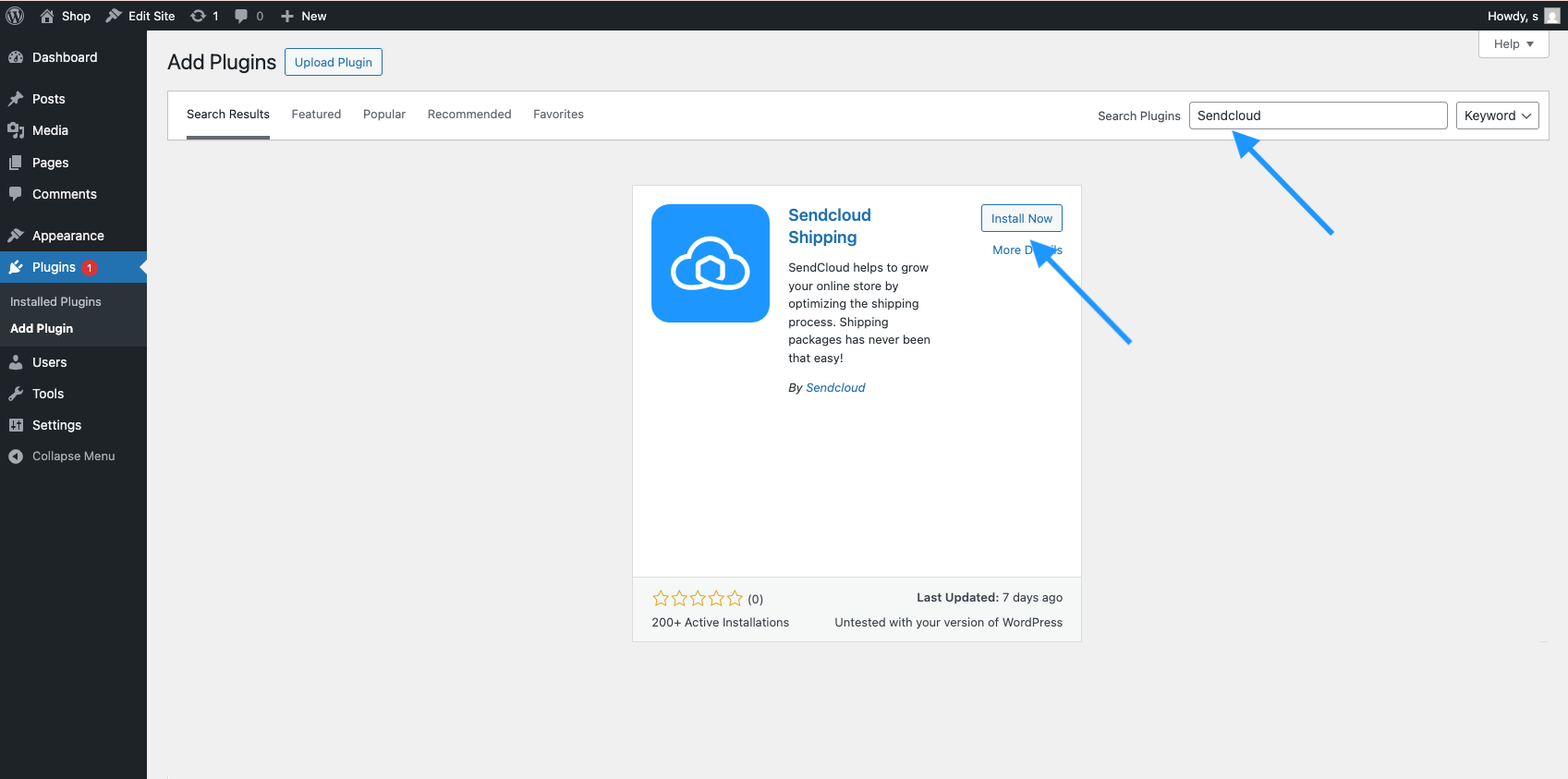
- Busca Sendcloud y haz clic en Instalar ahora.
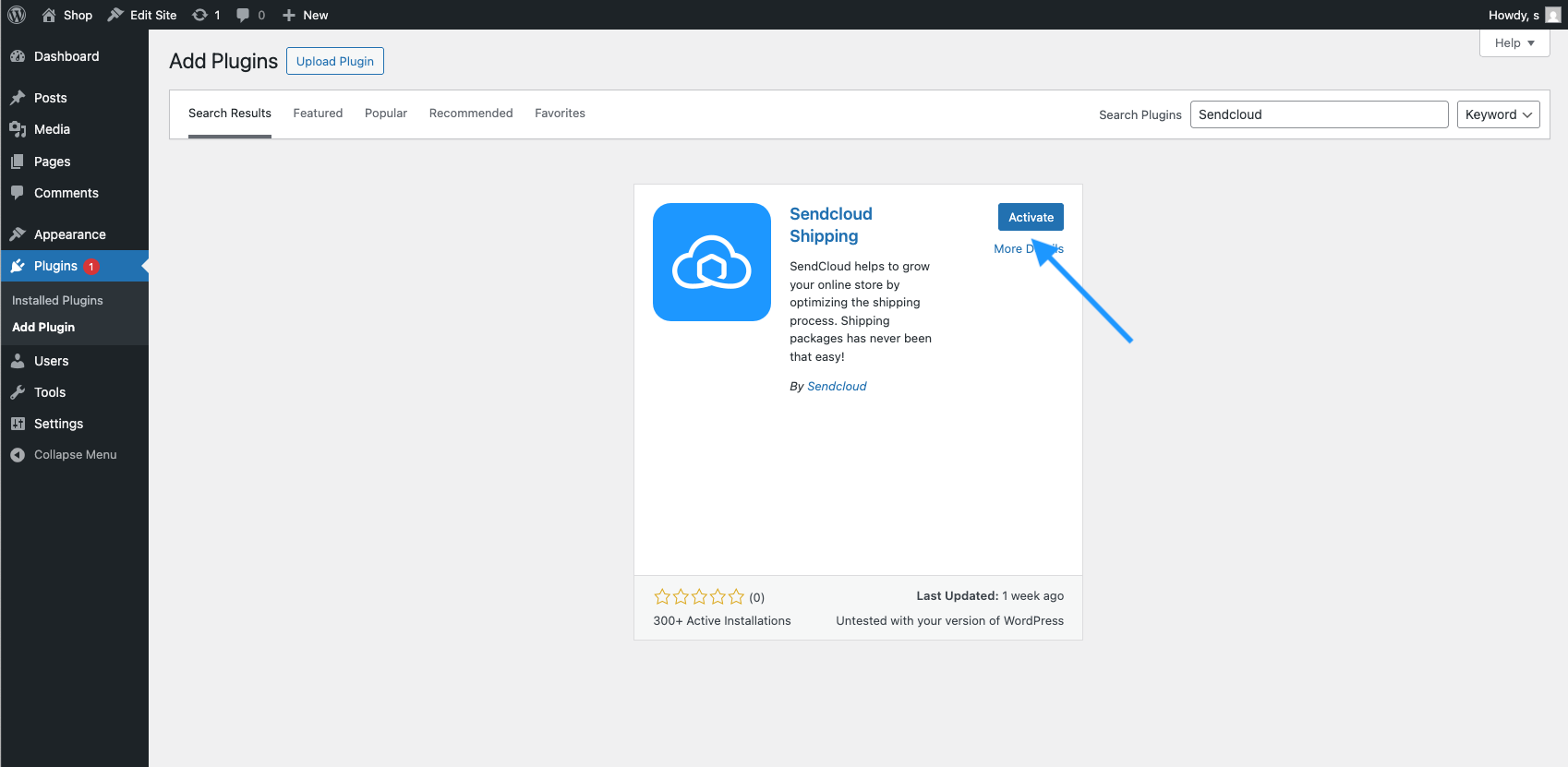
- Una vez finalizada la instalación, haz clic en Activar.
Conectar WooCommerce con Sendcloud
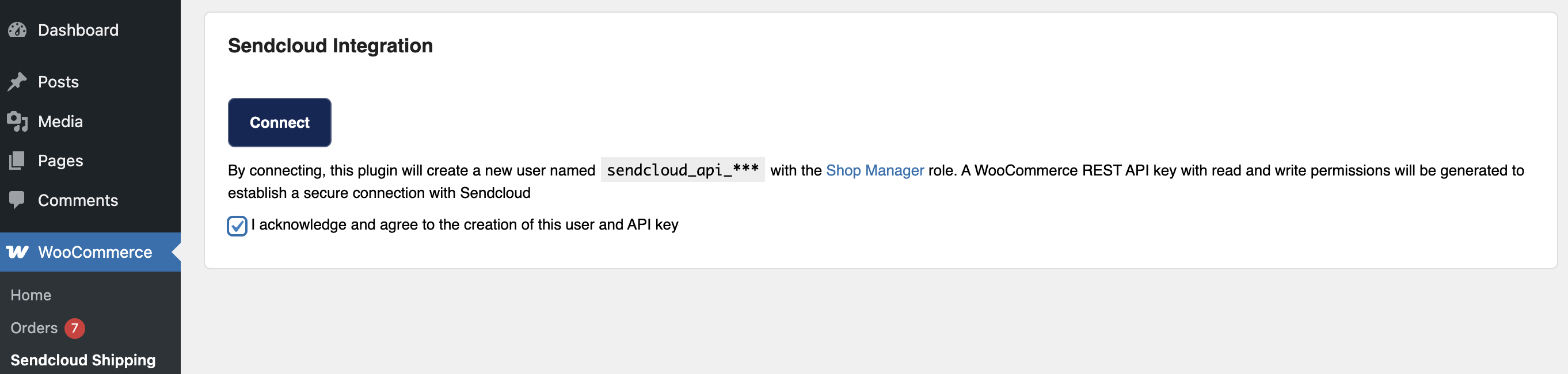
- Después de instalar el plugin, ve a WooCommerce > Sendcloud Shipping. Marca la casilla para habilitar el botón Conectar y, a continuación, haz clic en él para iniciar la integración.
- Se abrirá una nueva pestaña en la que deberás introducir tus credenciales de Sendcloud.
- Una vez introducidas tus credenciales, se creará la integración y se te redirigirá al panel de Sendcloud. Para comprobar la conexión, ve a Configuración > Integraciones.
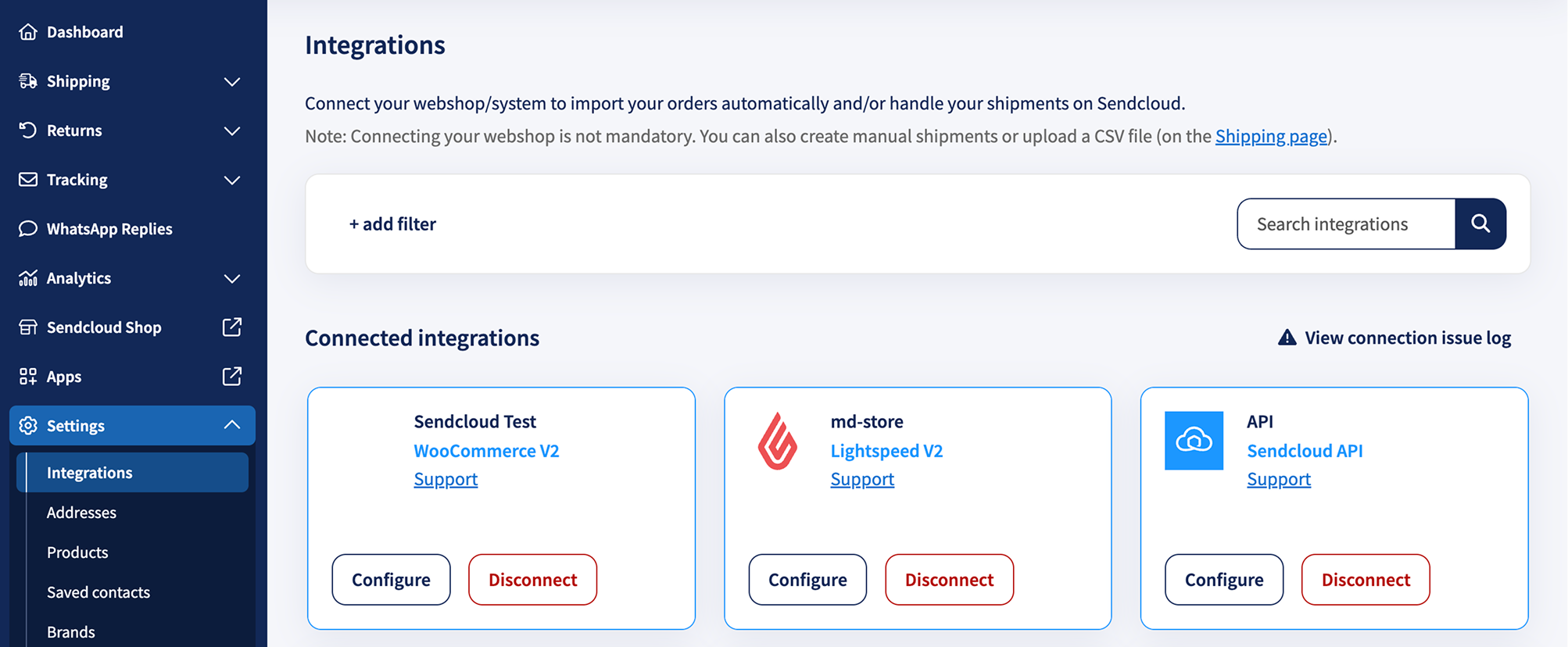
Una vez conectada tu tienda, abre la configuración de la integración de WooCommerce en Sendcloud para configurar la importación de pedidos, las actualizaciones de envíos, las notificaciones de seguimiento y la entrega en puntos de servicio.
Importante:
Después de conectar correctamente tu tienda WooCommerce con Sendcloud, se crean automáticamente los siguientes elementos en el panel de administración de WooCommerce:
- Un usuario llamado sendcloud_api con el rol Shop manager.
- Un webhook llamado Sendcloud Update Order que escucha el evento
order.updated. Utiliza el siguiente formato de URL de destino:https://woocommerce.eu-central-1-0.sendcloud.com/v1/webhooks/fetch_order/<6 digit integration ID>
Este webhook se activa cuando se actualiza un pedido en WooCommerce, por ejemplo, cuando cambian la dirección, el estado del pedido o los artículos. Notifica al middleware de Sendcloud, que recupera los datos actualizados del pedido y los sincroniza con el panel de Sendcloud.
Este webhook de WooCommerce, creado automáticamente, es independiente de los eventos webhook opcionales disponibles en la configuración de tu integración de Sendcloud.
Configurar los ajustes de tu integración de WooCommerce
Después de conectar tu tienda, puedes configurar cómo intercambian WooCommerce y Sendcloud la información de los pedidos y los envíos.
Para acceder a la configuración de la integración:
- En tu panel de Sendcloud, ve a Configuración > Integraciones.
- Abre tu integración de WooCommerce.
- Configura los ajustes que desees.
- Haz clic en Guardar cambios para aplicar los cambios.
La configuración de la integración se divide en cuatro secciones:
- General: Gestiona el nombre de tu integración y el dominio de tu tienda online.
- Sincronización de datos: Configura las actualizaciones de envíos y la importación de pedidos.
- Notificaciones de seguimiento: Gestiona las notificaciones de seguimiento enviadas a través de Sendcloud.
- Entrega en puntos de servicio: Activa la entrega en puntos de servicio para tu tienda online.
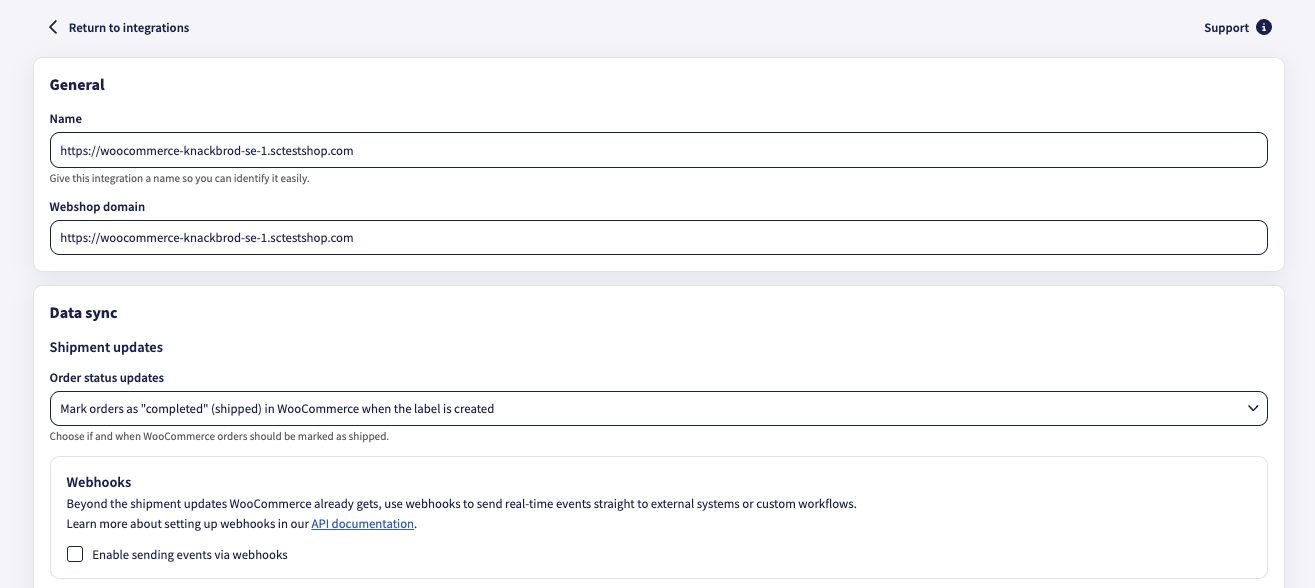
General
En la sección General puedes consultar y gestionar la información básica asociada a tu integración.
- Nombre: Asigna un nombre reconocible a tu integración para identificarla fácilmente en Sendcloud.
- Dominio de la tienda: Muestra el dominio asociado a tu tienda WooCommerce.
Sincronización de datos
La sección Sincronización de datos contiene los ajustes que controlan cómo se sincronizan la información de los envíos y los pedidos entre WooCommerce y Sendcloud.
Actualizaciones de envíos
Actualizaciones del estado de los pedidos
En Sincronización de datos > Actualizaciones de envíos > Actualizaciones del estado de los pedidos, puedes elegir si los pedidos de WooCommerce deben marcarse como enviados y cuándo hacerlo.
Por ejemplo, la opción Marcar los pedidos como «completados» (enviados) en WooCommerce al crear la etiqueta marca los pedidos como completados en WooCommerce cuando se crean sus etiquetas de envío en Sendcloud.
Elige la opción que mejor se adapte a tu proceso de preparación de pedidos y haz clic en Guardar cambios.
Webhooks
Además de las actualizaciones de envíos que WooCommerce ya recibe, puedes utilizar webhooks para enviar eventos en tiempo real a sistemas externos o flujos de trabajo personalizados.
Para activar los eventos webhook:
- En Sincronización de datos > Actualizaciones de envíos, busca Webhooks.
- Selecciona Activar el envío de eventos mediante webhooks.
- Haz clic en Guardar cambios.
Es posible que necesites una configuración adicional para recibir y procesar los eventos webhook en tu sistema externo. Para obtener más información, consulta nuestra documentación de la API.
Importación de pedidos
En Sincronización de datos > Importación de pedidos, puedes configurar cómo se importan los pesos de los productos y los pedidos de WooCommerce a Sendcloud.
Importar los pesos de los productos
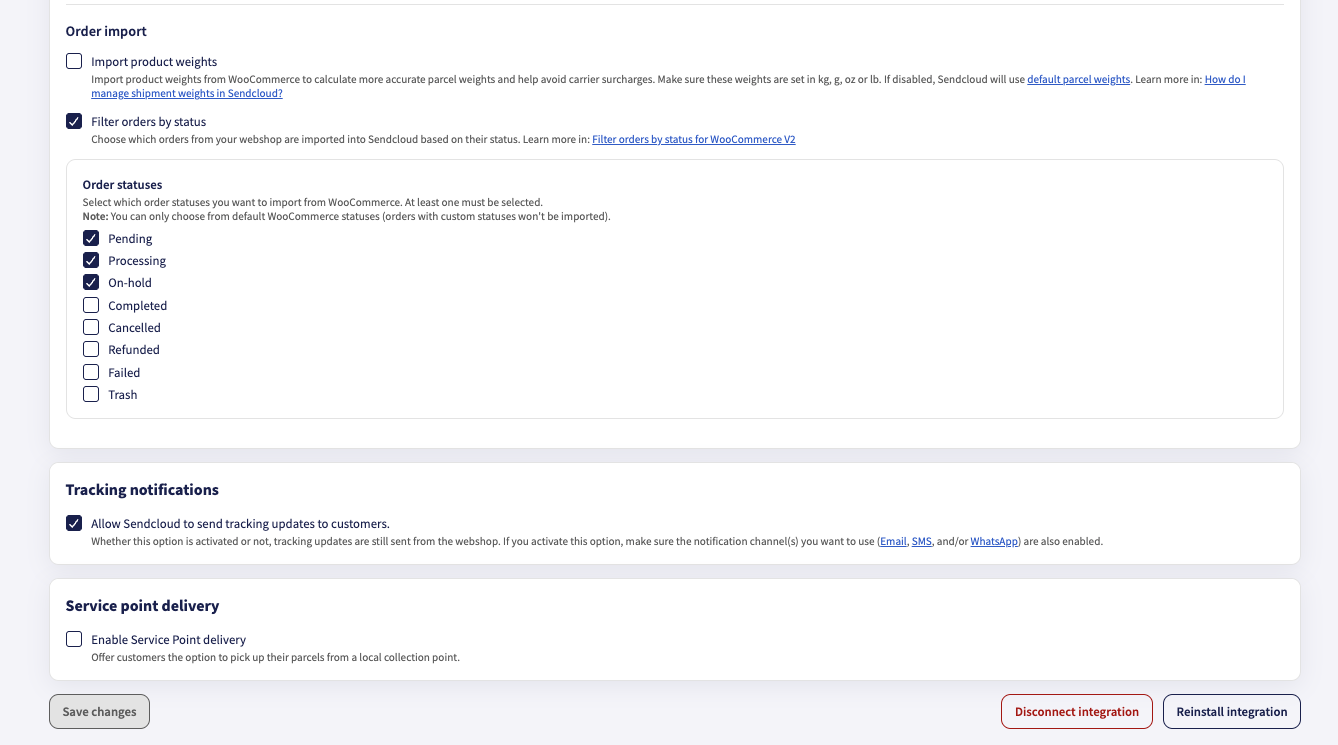
Activa Importar los pesos de los productos para importar los pesos de los productos de WooCommerce a Sendcloud. Estos pesos ayudan a calcular con mayor precisión el peso de los paquetes y a evitar recargos de los transportistas.
Para activar esta opción:
- Abre la configuración de tu integración de WooCommerce.
- En Sincronización de datos > Importación de pedidos, selecciona Importar los pesos de los productos.
- Asegúrate de que los pesos de tus productos estén configurados correctamente en WooCommerce, utilizando la unidad de peso seleccionada en la configuración de tu tienda WooCommerce.
- Haz clic en Guardar cambios.
Si esta opción está desactivada, Sendcloud utiliza los pesos predeterminados de tus paquetes.
Filtrar pedidos por estado
Puedes elegir qué pedidos de WooCommerce se importan a Sendcloud en función de su estado.
De forma predeterminada, están seleccionados los siguientes estados:
- Pendiente de pago (Pending)
- Procesando (Processing)
- En espera (On-hold)
Para configurar el filtrado de pedidos por estado:
- En Sincronización de datos > Importación de pedidos, selecciona Filtrar pedidos por estado.
- En Estados de los pedidos, selecciona los estados que quieras importar desde WooCommerce.
- Haz clic en Guardar cambios.
Debes seleccionar al menos un estado cuando el filtrado de pedidos por estado esté activado.
Para obtener instrucciones detalladas, consulta nuestro artículo Filtrar pedidos por estado en WooCommerce V2.
Notificaciones de seguimiento
En la sección Notificaciones de seguimiento, puedes activar la opción Permitir que Sendcloud envíe actualizaciones de seguimiento a los clientes.
Cuando esta opción está activada, Sendcloud puede enviar notificaciones de seguimiento a través de los canales de notificación que hayas configurado.
Importante:
- Las actualizaciones de seguimiento se siguen enviando desde tu tienda online, independientemente de si esta opción está activada.
- Para enviar notificaciones de seguimiento a través de Sendcloud, asegúrate de que los canales de notificación que quieras utilizar (Correo electrónico, SMS y/o WhatsApp) también estén activados en tu cuenta de Sendcloud.
Entrega en puntos de servicio
En la sección Entrega en puntos de servicio, puedes activar la opción Entrega en puntos de servicio para ofrecer a tus clientes la posibilidad de recoger sus paquetes en un punto de recogida cercano.
Para activar esta opción:
- Abre la configuración de tu integración de WooCommerce.
- Desplázate hasta Entrega en puntos de servicio.
- Selecciona Activar la entrega en puntos de servicio.
- Haz clic en Guardar cambios.
Gestionar tu integración de WooCommerce
En la configuración de tu integración de WooCommerce, puedes utilizar los botones Desconectar y Reinstalar para gestionar la conexión.
Desconectar tu integración
Haz clic en Desconectar para eliminar la conexión entre tu tienda WooCommerce y Sendcloud.
Importante: Desconectar tu integración tiene consecuencias permanentes:
- Se eliminan las reglas de envío vinculadas a la integración.
- Se eliminan de Sendcloud los pedidos entrantes sin procesar asociados a la integración.
- Las actualizaciones de seguimiento de los envíos en tránsito dejan de enviarse a WooCommerce.
- Cuando vuelvas a conectar la integración, solo se volverán a importar los pedidos de los últimos 30 días.
Las etiquetas de envío y el historial de pedidos enviados seguirán estando disponibles en Sendcloud.
Reinstalar tu integración
El botón Reinstalar está disponible en la configuración de tu integración de WooCommerce.
Si tienes problemas de conexión o sincronización, consulta nuestro artículo Solución de problemas de WooCommerce V2 antes de reinstalar la integración.
Añadir zonas y tarifas de envío
Las zonas de envío te permiten ofrecer diferentes tarifas y métodos de envío durante el proceso de pago, según la ubicación del cliente. También puedes utilizar las zonas de envío para diferenciar entre envíos nacionales e internacionales y aplicar una política de precios distinta a cada zona.
Puedes añadir manualmente tarifas y zonas de envío en WooCommerce siguiendo estos pasos:
- En el menú lateral de tu panel de WooCommerce, ve a WooCommerce > Ajustes > Envío y haz clic en Añadir zona de envío.
- Asigna un nombre a tu zona de envío, selecciona las regiones que quieras incluir y añade tus métodos de envío.
- Cuando añadas un método de envío, podrás elegir entre las siguientes opciones de tarifas:
- Precio fijo: Establece un coste de envío fijo.
- Envío gratuito: Ofrece envíos gratuitos a tus clientes.
- Recogida local: Los clientes recogen sus pedidos personalmente.
- Una vez añadido el método de envío, haz clic en Editar para configurar las tarifas correspondientes.
- Para obtener más información sobre cómo añadir tarifas y clases de envío en WooCommerce, consulta Product Shipping Classes - WooCommerce.
Sincronización de pedidos
WooCommerce V2 permite sincronizar los pedidos de forma automática y manual:
- Sincronización en tiempo real: Los pedidos se sincronizan automáticamente cuando se crean o actualizan en WooCommerce.
- Sincronización manual: Puedes sincronizar los pedidos manualmente utilizando el botón para recuperar pedidos en el panel de Sendcloud.
Si el filtrado de pedidos por estado está activado, solo se importarán a Sendcloud los pedidos con estados de WooCommerce seleccionados y compatibles.
Si faltan pedidos, comprueba el filtro de estados de los pedidos en Configuración > Integraciones > WooCommerce > Sincronización de datos > Importación de pedidos.
Configurar los datos de los productos
-
Configurar los códigos EAN: Ve a Productos > Todos los productos, selecciona un producto e introduce el código EAN en Datos del producto > Inventario:
- Utiliza el campo EAN by Sendcloud para las versiones de WooCommerce anteriores a la 9.2.
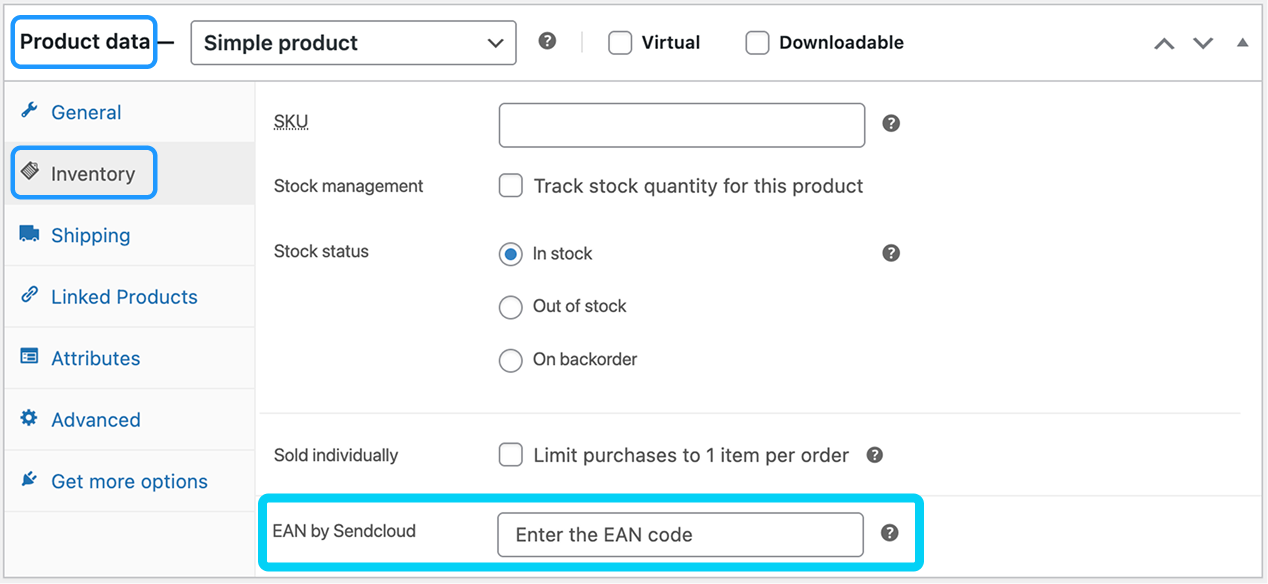
- Utiliza el campo EAN nativo de WooCommerce para la versión 9.2 y posteriores.
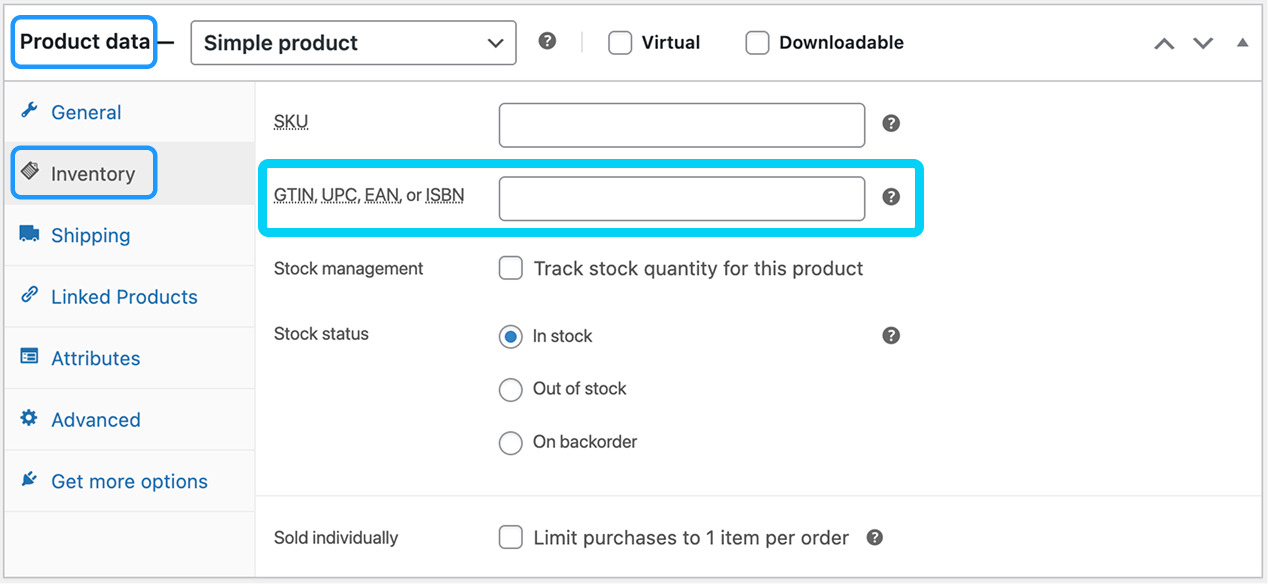
- Utiliza el campo EAN by Sendcloud para las versiones de WooCommerce anteriores a la 9.2.
-
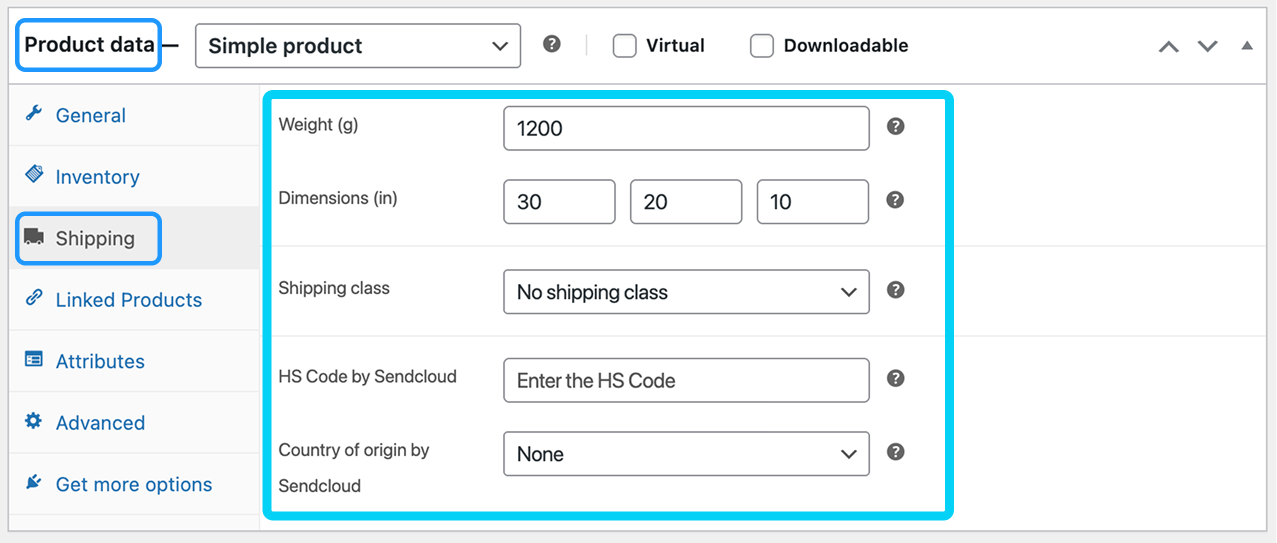
Campos para envíos internacionales: Introduce el código HS y el país de origen en la pestaña Envío de los datos del producto.
Uso de plugins de terceros y temas personalizados
Si utilizas WooCommerce, Magento o PrestaShop con plugins de terceros o temas personalizados, es posible que estos interfieran con el funcionamiento del plugin de Sendcloud.
Para garantizar la estabilidad a largo plazo y permitir actualizaciones rápidas, Sendcloud limita la asistencia para plugins y temas de terceros.
Posibles problemas
Los conflictos con plugins externos pueden provocar problemas como:
- Las etiquetas de envío no se generan correctamente.
- Los pedidos no se sincronizan entre tu tienda y Sendcloud.
- No aparece el selector de puntos de servicio.
Solución de problemas
Si tienes algún problema:
- Desactiva otros plugins o temas personalizados y vuelve a probar la integración.
- Si el problema desaparece, ponte en contacto con el proveedor del plugin o tema correspondiente.
Si quieres que Sendcloud ofrezca compatibilidad con un plugin específico, puedes enviar una solicitud desde la sección de Soporte de tu cuenta.