
Objetivo: descubre cómo usar las reglas de checkout para mostrar u ocultar métodos de entrega del Dynamic Checkout según condiciones como el código postal, el tamaño del paquete, el valor del pedido o los metadatos.
¿Qué son las reglas de checkout?
Las reglas de checkout muestran u ocultan métodos de entrega en tu Dynamic Checkout cuando un pedido cumple las condiciones que defines. Así, tus clientes solo ven los métodos de entrega que encajan con su pedido.
Para usar las reglas de checkout, primero tienes que configurar el Dynamic Checkout. Las reglas de checkout funcionan con cualquier integración, pero una regla solo puede comprobar la información que tu integración envía en el checkout, como el peso, el país de destino o el valor del pedido.
¿Por qué usar las reglas de checkout?
- Mejora la satisfacción del cliente agilizando tu proceso de checkout.
- Muestra solo los métodos de entrega relevantes.
- Consigue más flexibilidad y control sobre la página de checkout.
Configura tus reglas de checkout
Crear una regla de checkout
- Ve a Configuración > Reglas de checkout.
- Haz clic en Crear una nueva regla.
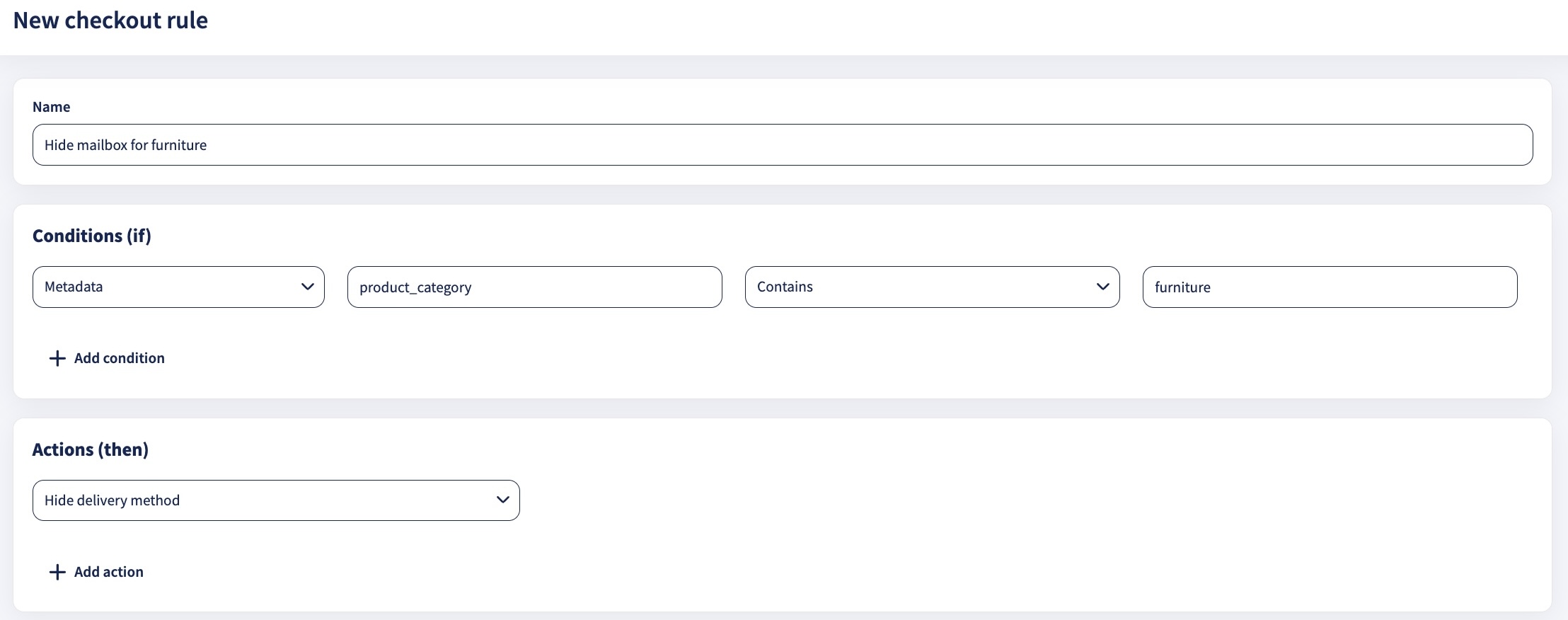
- Introduce un Nombre para la regla.
- Elige una condición, por ejemplo Código postal o Peso (gramos).
Para la condición Metadatos, introduce también el Nombre de la propiedad. Más información en Mostrar u ocultar métodos de entrega según los metadatos. - Elige un operador, por ejemplo Es, Menor que o Mayor que.
- Introduce el valor que debe coincidir, por ejemplo 12345 para un código postal.
- Como acción, elige Ocultar método de envío o Mostrar método de envío.
- Haz clic en Guardar.
Una regla guardada no tiene efecto hasta que la aplicas a un método de entrega y publicas tu configuración.
Aplicar la regla a un método de entrega
- Ve a Configuración > Dynamic Checkout.
- Haz clic en el método de entrega que quieres modificar.
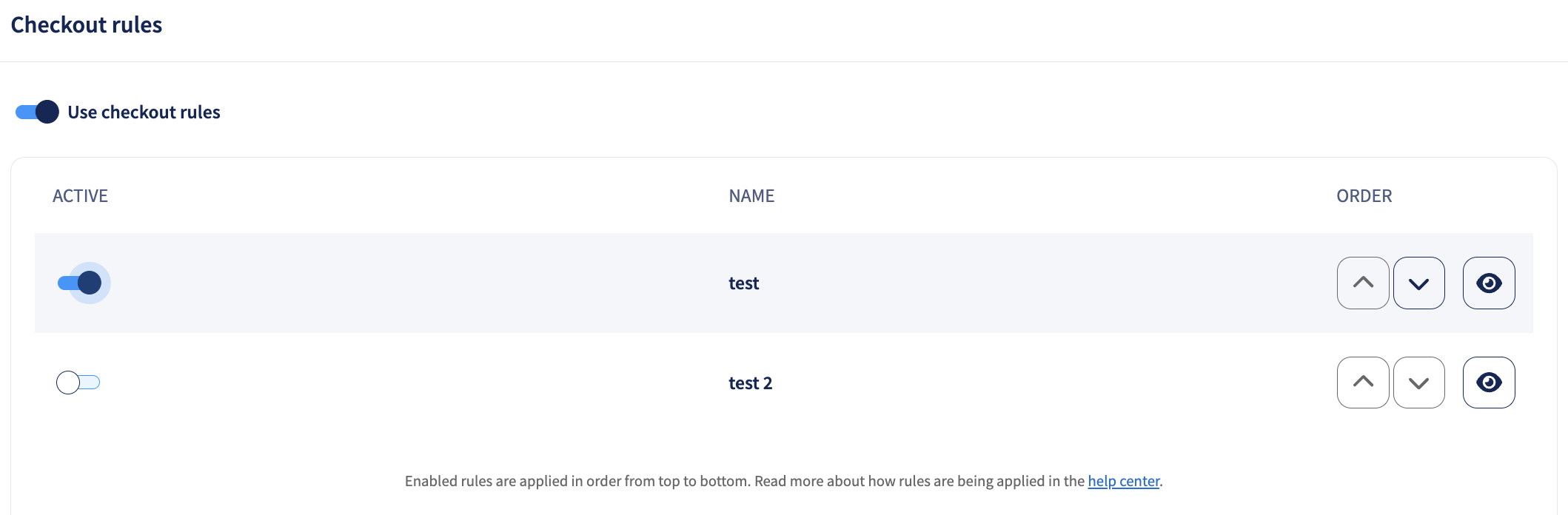
- Desplázate hacia abajo hasta la sección Reglas de checkout.
- Selecciona las reglas que quieres aplicar a este método de entrega.
- Haz clic en Guardar cambios.
Publicar tu configuración
- Vuelve a la página Dynamic Checkout.
- Haz clic en Publicar configuración para activar las reglas.
Los cambios pueden tardar hasta 15 minutos en verse en tu tienda.
Editar o eliminar una regla
Para editar una regla:
- Ve a Configuración > Reglas de checkout.
- Busca la regla y haz clic en Editar.
- Cambia la condición, el operador, el valor o la acción.
- Haz clic en Guardar.
- Si la regla está aplicada a un método de entrega publicado, ve a Dynamic Checkout y vuelve a hacer clic en Publicar configuración para que se apliquen los cambios.
Para eliminar una regla, ve a Configuración > Reglas de checkout, busca la regla y elimínala. Sendcloud quita automáticamente una regla eliminada de todos los métodos de entrega en los que estaba aplicada.
Condiciones disponibles
Puedes usar estas condiciones en tus reglas de checkout:
| Condición | Operadores | Úsala para |
| Código postal | Es / No es / Contiene / No contiene / Comienza con / Termina con / Coincidencia de patrones / Coincidencia de regex | Mostrar u ocultar métodos de entrega según el código postal de la dirección de destino. |
| Ancho del paquete | Es / No es / Menor que / Mayor que / Mayor o igual que / Menor o igual que | Filtrar métodos de entrega según el ancho del paquete. |
| Altura del paquete | Es / No es / Menor que / Mayor que / Mayor o igual que / Menor o igual que | Ocultar métodos de entrega para paquetes de gran tamaño. |
| Peso (gramos) | Es / No es / Menor que / Mayor que / Mayor o igual que / Menor o igual que | Limitar los métodos de entrega según el peso del paquete. |
| Valor total del pedido | Es / No es / Menor que / Mayor que / Mayor o igual que / Menor o igual que | Definir opciones de entrega según el valor del pedido, por ejemplo envío gratuito a partir de cierto importe. |
| Metadatos | Es / No es / Contiene / No contiene / Comienza con / Termina con / Coincidencia de patrones / Coincidencia de regex | Mostrar u ocultar métodos de entrega según los metadatos que envías en el checkout, como una categoría de producto. Más información en Mostrar u ocultar métodos de entrega según los metadatos. |
Mostrar u ocultar métodos de entrega según los metadatos
Los metadatos son información adicional sobre el carrito o el pedido que tu checkout envía a Sendcloud, como una categoría de producto o un código promocional. Cada metadato se compone de una clave y un valor, por ejemplo la clave product_category con el valor furniture.
Con la condición Metadatos, eliges qué clave comprueba una regla y con qué valor debe coincidir:
-
Nombre de la propiedad: la clave que envía tu checkout, por ejemplo
product_category. - Operador: cómo se compara el valor, por ejemplo Es o Contiene.
-
Valor: el valor que debe coincidir, por ejemplo
furniture.
Ejemplo: no quieres ofrecer la entrega en buzón para muebles. Envías product_category con cada solicitud de checkout y creas esta regla:
SI Metadatos product_category CONTIENE furniture ENTONCES Ocultar método de envío Buzón
Category y category son dos claves diferentes, así que el nombre de la propiedad de tu regla debe coincidir exactamente con la clave que envía tu checkout.Reglas creadas con la condición Metadatos del Checkout
Las reglas que usaban la condición Metadatos del Checkout se han convertido automáticamente a la condición Metadatos, con el nombre de la propiedad checkout_metadata. Mantienen el mismo operador y valor y funcionan igual, así que no tienes que cambiar nada.
Enviar metadatos a tu checkout
Si usas la API del Dynamic Checkout, envía los metadatos con el endpoint Generate a list of delivery options. Cada solicitud puede incluir:
- Hasta 5 claves.
- Claves de hasta 64 caracteres.
- Valores de hasta 128 caracteres.
Si una solicitud supera estos límites, la API devuelve un error.
checkout_metadata. Si usas uno de estos endpoints, sigue enviando tu valor como checkout_metadata y tus reglas seguirán funcionando como hasta ahora.Ejemplos de reglas de checkout
Mostrar u ocultar métodos de entrega según el código postal
SI Código postal ES X ENTONCES Ocultar método de envío X
SI Código postal ES X ENTONCES Mostrar método de envío X
Si ofreces muchas opciones de entrega, como estándar, urgente o entrega en el mismo día, las reglas de checkout hacen que tus clientes solo vean las opciones que encajan con su situación. Por ejemplo, si un cliente vive cerca de tu tienda, puedes mostrarle solo la opción de entrega más económica.
SI Código postal COINCIDENCIA DE PATRONES [AB,PA,FK,KA,HS,IV,KW,ZE] ENTONCES Ocultar método de envío X
Con esta regla puedes, por ejemplo, ocultar determinados métodos de entrega para las zonas remotas de las Tierras Altas de Escocia. Más información sobre la coincidencia de patrones.
Mostrar u ocultar métodos de entrega según las dimensiones del paquete
SI Longitud del paquete MAYOR O IGUAL QUE 100, Y Ancho del paquete MAYOR O IGUAL QUE 50, Y Altura del paquete MAYOR O IGUAL QUE 20, ENTONCES Ocultar método de envío X, Y, Z
Por ejemplo, usa esta regla para mostrar algunos métodos de entrega solo cuando el paquete cabe en un buzón.
Mostrar u ocultar métodos de entrega según los metadatos
SI Metadatos product_category CONTIENE furniture ENTONCES Ocultar método de envío X
SI Metadatos promo_code COINCIDENCIA DE REGEX ^FREESHIP ENTONCES Mostrar método de envío X
Usa las reglas de metadatos para cualquier información que tu checkout conozca sobre el pedido, por ejemplo para ocultar un método de entrega para categorías de productos voluminosos o para mostrar un método de entrega gratuito durante una campaña promocional.
Coincidencia de texto en las reglas de checkout: Coincidencia de patrones vs Coincidencia de regex
Cuando creas reglas de checkout para condiciones basadas en texto, como Código postal o Metadatos, puedes elegir entre Coincidencia de patrones y Coincidencia de regex. Ambas opciones comparan valores de texto, pero ofrecen distintos niveles de flexibilidad y complejidad. En la condición Metadatos, siempre comprueban el valor, no el nombre de la propiedad.
Coincidencia de patrones
La coincidencia de patrones es una forma sencilla de comparar texto con el comodín *. No necesitas conocimientos técnicos: coloca un * donde pueda ir "cualquier cosa".
-
gift*coincide con todo lo que empieza por gift. -
*giftcoincide con todo lo que termina en gift. -
*gift*coincide con todo lo que contiene gift.
Cómo funciona
-
*coincide con cualquier número de caracteres. - La coincidencia de patrones distingue entre mayúsculas y minúsculas. Por ejemplo,
gift*coincide congift_box, pero no conGift_box.
Ejemplos
| Condición | Patrón | Coincide con |
|---|---|---|
| Código postal | 10* |
1011, 1023 |
Metadatos (gift_option) |
gift* |
gift_wrap, gift_box |
Metadatos (product_bundle) |
*bundle |
Summer-bundle, Starter-bundle |
Cuándo usar la coincidencia de patrones
- Comprobaciones sencillas de un único valor.
- Necesidades básicas de comodines.
- Cuando quieres distinguir entre mayúsculas y minúsculas.
- Cuando el formato no necesita validación.
Coincidencia de regex
Las regex (expresiones regulares) son una forma más avanzada y flexible de comparar texto. Permiten hacer cosas que la coincidencia de patrones no puede, como:
- Comparar varias opciones a la vez, por ejemplo 10 O 11 O 12.
- Ignorar mayúsculas y minúsculas, por ejemplo para que coincidan "gift", "GIFT" y "Gift".
- Comprobar una estructura exacta, por ejemplo 4 dígitos seguidos de 2 letras.
- Comparar solo el inicio o el final de un valor, por ejemplo los valores que terminan en "-bundle".
Cómo funciona
Las regex usan caracteres especiales para definir patrones, como:
-
|significa o. -
^significa empieza por. -
$significa termina en. -
\dsignifica cualquier dígito. -
(?i)significa ignorar mayúsculas y minúsculas.
Ejemplos
| Condición | Regex | Coincide con |
|---|---|---|
| Código postal | ^(10|11|12) |
Códigos postales que empiezan por 10, 11 o 12 |
Metadatos (gift_option) |
(?i)gift |
gift, GiftBox, GIFT |
Metadatos (product_bundle) |
-bundle$ |
Valores que terminan en "-bundle" |
Metadatos (promo_code) |
^SUMMER\d{2}$ |
SUMMER10, SUMMER21 |
Cuándo usar la coincidencia de regex
- Necesitas comprobar varias opciones en una sola regla.
- Quieres ignorar mayúsculas y minúsculas.
- Necesitas validar un formato o una longitud estrictos.
- Necesitas patrones de texto complejos.
- El valor debe aparecer al principio o al final del texto.
Cómo elegir el método adecuado
| Usa la coincidencia de patrones si | Usa la coincidencia de regex si |
|---|---|
|
|
Ejemplos prácticos en los que las regex son más potentes
| Escenario | Descripción | Regex | Por qué las regex son mejores |
|---|---|---|---|
| Varios prefijos de código postal (NL) | Ocultar un método de entrega para códigos postales neerlandeses que empiezan por 10, 11 o 12. | ^(10|11|12) |
La coincidencia de patrones comprueba un prefijo por regla, así que necesitarías tres reglas (10*, 11*, 12*). Las regex los combinan en una sola regla. |
| Formato de código postal neerlandés | Hacer coincidir 4 dígitos y 2 letras, por ejemplo 1234AB. | ^\d{4}\s?[A-Za-z]{2}$ |
La coincidencia de patrones no puede comprobar la estructura exacta ni el número de caracteres. Las regex comprueban el formato exacto: 4 dígitos, un espacio opcional y 2 letras. |
| Metadatos sin distinguir mayúsculas y minúsculas | Hacer coincidir "gift" o "free" con cualquier combinación de mayúsculas y minúsculas. | (?i)(gift|free) |
La coincidencia de patrones distingue entre mayúsculas y minúsculas, así que necesitarías una regla para "gift", "Gift", "GIFT", etc. Las regex gestionan todas las variantes en una sola regla. |
| Comparar el final de un valor | Hacer coincidir valores que terminan en "-bundle". | -bundle$ |
La coincidencia de patrones encuentra "bundle" en cualquier parte del texto. Las regex pueden exigir que aparezca al final. |
| Códigos promocionales con estructura fija | Hacer coincidir códigos con exactamente 3 letras y 2 dígitos, por ejemplo ABC12. | ^[A-Za-z]{3}\d{2}$ |
La coincidencia de patrones no puede comprobar combinaciones de letras y dígitos ni el número de caracteres. Las regex comprueban el formato exacto cada vez. |
Consejos para usar regex
- Empieza por algo sencillo y ve añadiendo complejidad.
- Usa
^y$para anclar el inicio o el final del texto. - Añade
(?i)para reglas que ignoren mayúsculas y minúsculas. - Usa una barra invertida
\para escapar caracteres especiales. - Prueba tus patrones con una herramienta como regex101.com.
- Documenta internamente las expresiones complejas para que tu equipo las entienda más adelante.