
Ziel: In diesem Artikel erfährst du, wie du Sendcloud mit Zendesk verbindest, automatisch Support-Tickets auf Grundlage von Versandereignissen erstellst und deine Kundenkommunikation mithilfe von Versandinformationen automatisierst.
Durch die Verbindung von Zendesk mit Sendcloud kann dein Kundenservice-Team proaktiv auf Zustellprobleme reagieren, ohne einzelne Sendungen manuell überwachen zu müssen. Sendcloud erstellt automatisch Tickets mit relevanten Versandinformationen, sodass du Zustellprobleme manuell bearbeiten oder die Kommunikation mit deinen Kunden automatisieren kannst.
Bevor du loslegst
- Stelle sicher, dass du ein aktives Zendesk-Konto hast.
- Stelle sicher, dass du Zugriff auf die CRM-Einstellungen in deinem Sendcloud-Konto hast.
- Allgemeine Informationen zum Verbinden und Verwalten von CRM-Integrationen findest du im Artikel Deine CRM-Integration einrichten.
So richtest du deine Zendesk-Integration ein
Folge den nachstehenden Schritten, um dein Zendesk-Konto zu verbinden, festzulegen, bei welchen Versandereignissen Tickets erstellt werden, Versandinformationen den Zendesk-Ticketfeldern zuzuordnen und Trigger für die automatische Kommunikation mit deinen Kunden einzurichten.
Schritt 1 Verbinde Sendcloud mit Zendesk
Verbinde zunächst dein Zendesk-Konto mit Sendcloud. Die Integration verwendet die OAuth-Authentifizierung, um eine Verbindung zwischen den beiden Plattformen herzustellen.
- Gehe in deinem Sendcloud-Panel zu Einstellungen > Support-Automatisierung > CRM-Einstellungen.
- Wähle Zendesk aus und schließe den Verbindungsvorgang mithilfe der OAuth-Authentifizierung ab.
Allgemeine Informationen zum Verbinden und Verwalten von CRM-Integrationen findest du im Artikel Deine CRM-Integration einrichten.
Schritt 2 Konfiguriere benutzerdefinierte Felder
Standardmäßig fügt Sendcloud Versandinformationen als einfachen Text in jedes Zendesk-Ticket ein. Dein Kundenservice-Team kann diese Informationen zwar lesen, Zendesk kann die einzelnen Versandinformationen jedoch nicht automatisch in Vorlagen, Automatisierungen oder Analysen verwenden.
Mit benutzerdefinierten Feldern kannst du bestimmte Versandinformationen aus Sendcloud, wie eine Sendungsnummer, Tracking-URL oder Bestellnummer, einzelnen Ticketfeldern in Zendesk zuordnen.
Nach der Zuordnung kannst du diese Felder als dynamische Platzhalter in deinen Zendesk-E-Mail-Vorlagen verwenden. Zum Beispiel:
{{ticket.ticket_field_<FIELD_ID>}}
Ersetze <FIELD_ID> durch die Feld-ID des entsprechenden benutzerdefinierten Feldes in Zendesk.
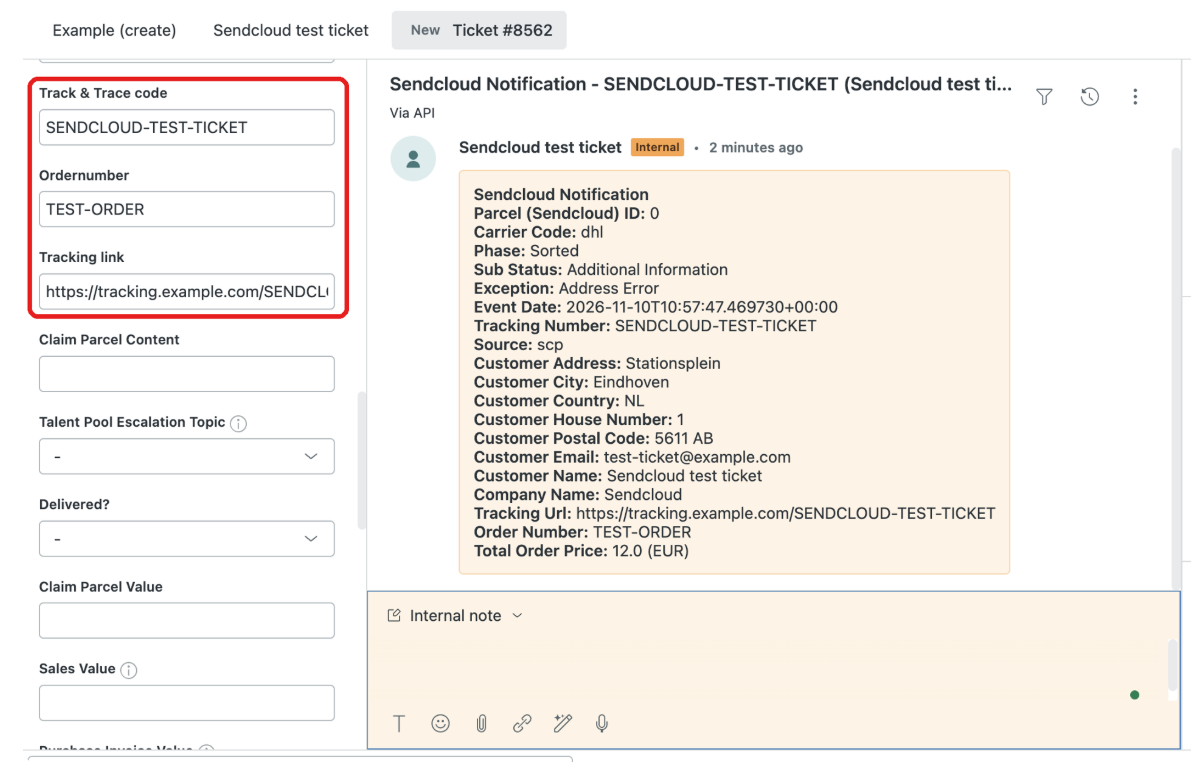
Beispiel eines Zendesk-Tickets mit zugeordneten benutzerdefinierten Feldern
Das folgende Beispiel zeigt ein Sendcloud-Testticket in Zendesk. Die Sendungsnummer, Bestellnummer und der Tracking-Link sind in den entsprechenden benutzerdefinierten Feldern eingetragen. Darüber hinaus enthält das Ticket die vollständigen Versandinformationen.
Benutzerdefinierte Felder in Zendesk erstellen
- Melde dich bei deinem Zendesk-Konto an.
- Gehe im Admin Center zu Objects and rules > Tickets > Fields.
- Erstelle die benutzerdefinierten Felder für die Versandinformationen, die du von Sendcloud erhalten möchtest.
Benutzerdefinierte Felder in Sendcloud zuordnen
- Gehe in deinem Sendcloud-Panel zu Einstellungen > Support-Automatisierung > CRM-Einstellungen.
- Öffne die Einstellungen deiner Zendesk-Integration.
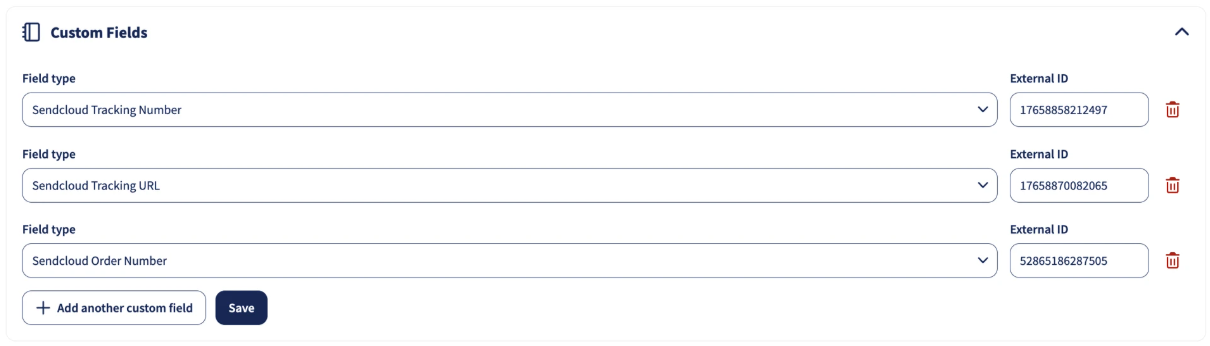
- Wähle unter Benutzerdefinierte Felder den Feldtyp aus, den du zuordnen möchtest, beispielsweise Sendungsnummer, Tracking-URL oder Bestellnummer.
- Gib im Feld Externe ID die entsprechende Zendesk-Feld-ID ein, beispielsweise
27727853601425. - Klicke auf Weiteres benutzerdefiniertes Feld hinzufügen, um zusätzliche Versandinformationen zuzuordnen.
- Klicke auf Speichern.
Wo finde ich die externe ID in Zendesk?
Die externe ID identifiziert das benutzerdefinierte Feld in Zendesk und ermöglicht es Sendcloud, Informationen an das richtige Ticketfeld zu senden.
- Öffne in Zendesk das Admin Center.
- Gehe zu Objects and rules > Tickets > Fields.
- Suche das benutzerdefinierte Feld, das du zuordnen möchtest.
- Kopiere die entsprechende ID aus der Spalte Field ID.
- Gib diese ID im Feld Externe ID in deinen Sendcloud-CRM-Einstellungen ein.
Benutzerdefinierte Felder zum Ticketformular hinzufügen
Stelle sicher, dass jedes benutzerdefinierte Feld, das du in Sendcloud zuordnest, auch im Zendesk-Ticketformular enthalten ist, das für Sendcloud-Tickets zu Versandproblemen verwendet wird.
Wenn ein zugeordnetes Feld nicht im Ticketformular enthalten ist, kann es nicht ausgefüllt werden und der entsprechende Wert wird im Ticket nicht angezeigt.
Wenn du ein separates Ticketformular für Sendcloud-Tickets verwenden möchtest, findest du weitere Informationen in Schritt 5.
{{ticket.ticket_field_27727853601425}} in deinen Zendesk-E-Mail-Vorlagen verwenden. Ersetze die Beispiel-ID durch die Feld-ID des benutzerdefinierten Feldes, das du einfügen möchtest.Schritt 3 Konfiguriere Filter für Zustellereignisse
Filter für Zustellereignisse legen fest, bei welchen Sendungen automatisch ein Zendesk-Ticket erstellt wird.
Durch das Erstellen von Filtergruppen kannst du festlegen, welche Versandereignisse an Zendesk weitergeleitet werden. So kann sich dein Kundenservice-Team auf die Zustellsituationen konzentrieren, die für dein Unternehmen am relevantesten sind.
Eine Filtergruppe kann Bedingungen auf Grundlage der folgenden Kriterien kombinieren:
- Versanddienstleister
- Absenderland
- Zielland
- Art des Versandproblems
Eine Sendung muss die innerhalb einer Filtergruppe konfigurierten Bedingungen erfüllen, um berücksichtigt zu werden.
Filtergruppen konfigurieren
- Gehe in deinem Sendcloud-Panel zu Einstellungen > Support-Automatisierung > CRM-Einstellungen.
- Öffne die Konfigurationseinstellungen deiner Zendesk-Integration.
- Erstelle eine Filtergruppe und gib ihr einen aussagekräftigen Namen.
- Wähle die Filterbedingungen aus, die festlegen, für welche Sendungen ein Ticket erstellt werden soll.
- Aktiviere den Schalter Aktiv, um die Filtergruppe zu aktivieren.
- Speichere deine Änderungen.
Du kannst einzelne Filtergruppen jederzeit aktivieren oder deaktivieren und Gruppen löschen, die du nicht mehr benötigst.
Standardfilter
Du musst keine Filtergruppe erstellen, um Zendesk-Tickets zu erhalten. Wenn keine Filtergruppen aktiv sind, wendet Sendcloud automatisch die folgenden Standardfilter an:
| Filter | Standardwert |
|---|---|
| Versanddienstleister | Alle |
| Absenderland | Alle |
| Zielland | Alle |
| Versandproblem |
|
| Phase | Alle |
| Unterstatus | Alle |
Schritt 4 Richte Trigger in Zendesk ein
Sobald deine Integration konfiguriert ist, erstellt Sendcloud automatisch ein Zendesk-Ticket für Sendungen, die deinen konfigurierten Filtern entsprechen. Jedes Ticket enthält relevante Informationen zur Sendung und zum Versandproblem.
Du kannst diese Tickets offen lassen, damit dein Kundenservice-Team sie manuell bearbeitet, oder Trigger in Zendesk konfigurieren, um automatisch mit deinen Kunden zu kommunizieren.
Ein Trigger überprüft die Tags, die Sendcloud jedem Ticket hinzufügt, und führt eine Aktion aus, beispielsweise das Senden einer E-Mail an den Kunden, wenn die konfigurierten Bedingungen erfüllt sind.
Wie sind Sendcloud-Tags aufgebaut?
Sendcloud fügt den in Zendesk erstellten Tickets Tags hinzu. Diese Tags haben die folgende Struktur:
sendcloud_<type>_<value>
Der Bestandteil type gibt an, welche Art von Versandinformation der Tag beschreibt, während value die spezifische Information zum jeweiligen Ticket darstellt.
Werte werden in Kleinbuchstaben geschrieben, wobei die Wörter durch Unterstriche getrennt sind.
| Typ | Wert | Beispiel-Tag |
|---|---|---|
carrier |
Der Code des Versanddienstleisters, beispielsweise dhl oder bpost. |
sendcloud_carrier_dhl |
exception |
Das Versandproblem, das zur Erstellung des Tickets geführt hat, beispielsweise returned_to_sender oder pup_near_expiration. |
sendcloud_exception_returned_to_sender |
phase |
Die Versandphase, beispielsweise none. |
sendcloud_phase_none |
customer_country |
Ein zweistelliger Ländercode, beispielsweise nl oder be. |
sendcloud_customer_country_nl |
Beispiel: Eine Nachricht senden, wenn ein DHL-Paket an den Absender zurückgeschickt wird
Um eine bestimmte Nachricht zu senden, wenn ein DHL-Paket an den Absender zurückgeschickt wird, füge deinem Zendesk-Trigger unter Meet ALL of the following conditions die folgenden Tag-Bedingungen hinzu:
- Tags enthalten
sendcloud_carrier_dhl. - Tags enthalten
sendcloud_exception_returned_to_sender.
Beide Tag-Bedingungen müssen erfüllt sein, damit der Trigger die konfigurierte Aktion ausführt.
Einen Trigger erstellen
- Gehe in Zendesk zu Admin Center > Objects and rules > Business rules > Triggers.
- Klicke auf Create trigger.
-
Füge unter Conditions im Abschnitt Meet ALL of the following conditions die folgenden Bedingungen hinzu:
- Ticket > Ticket: Is > Created.
- Ticket > Tags: Contains at least one of, gefolgt vom entsprechenden Sendcloud-Tag.
Wenn du beispielsweise eine Aktion auslösen möchtest, sobald ein Ticket aufgrund eines Adressfehlers erstellt wird, verwende den Tag
sendcloud_exception_address_error.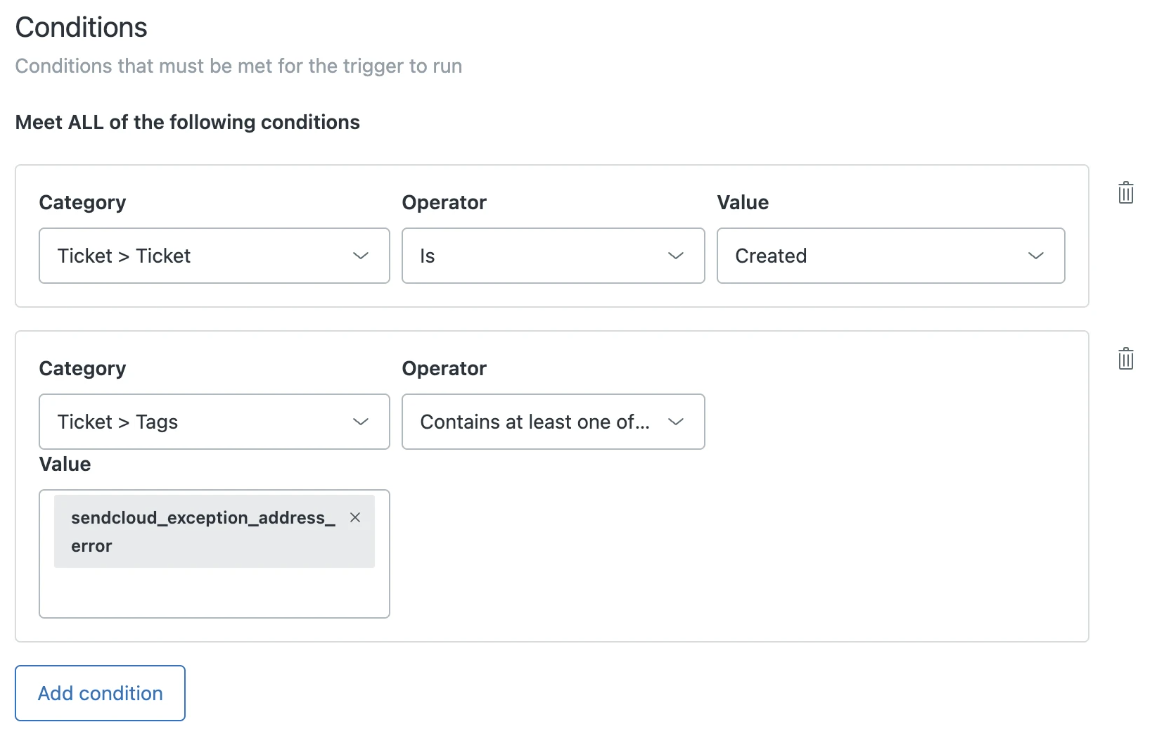
-
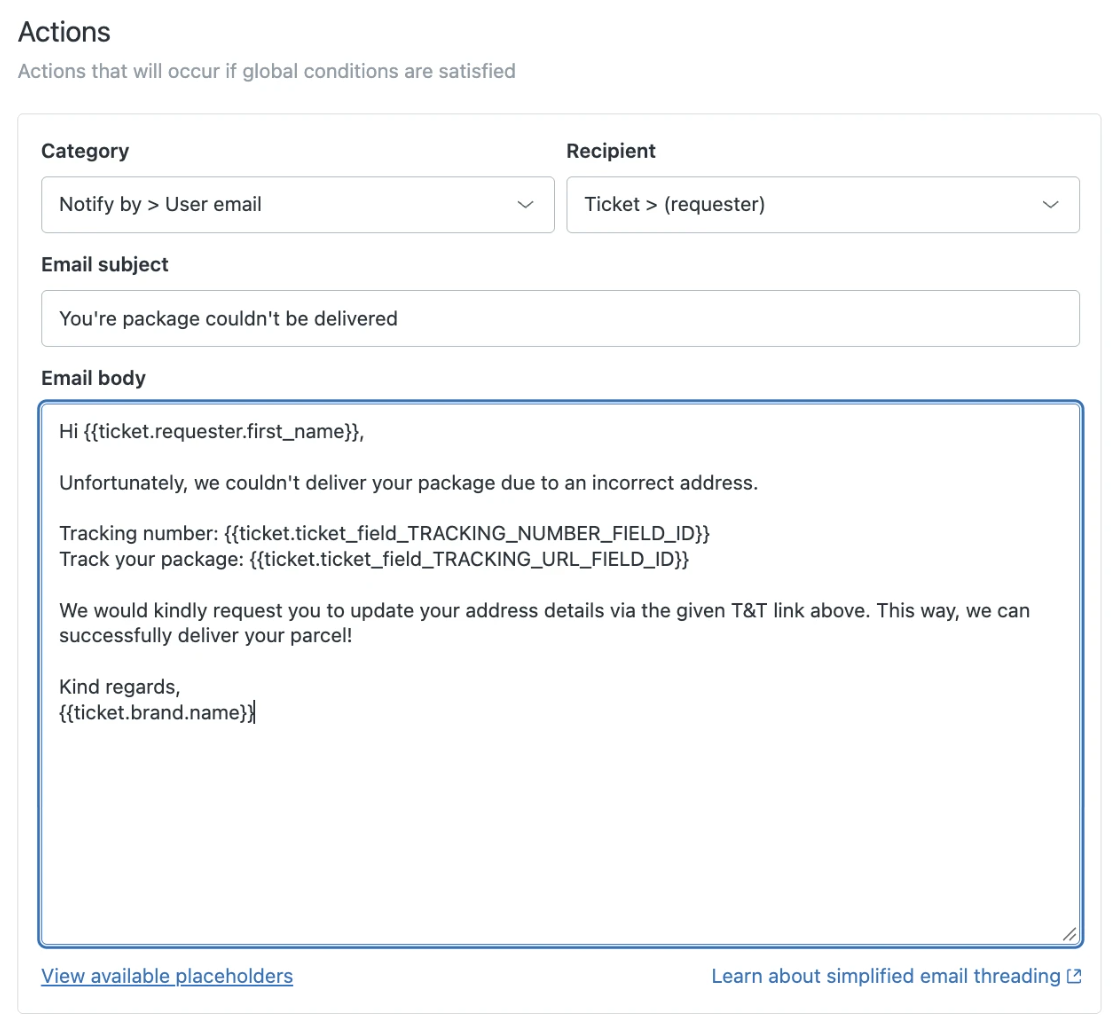
Wähle unter Actions die Aktion aus, die Zendesk ausführen soll, wenn die Bedingungen erfüllt sind. Um beispielsweise eine E-Mail an den Kunden zu senden, wähle:
- Category: Notify by > User email
- Recipient: Ticket > (requester)
Gib den Betreff und den Inhalt deiner E-Mail ein, einschließlich aller relevanten Platzhalter für benutzerdefinierte Felder.
- Optional: Wenn du ein anderes Ticketformular für Sendcloud-Tickets verwenden möchtest, klicke auf Add action und wähle Ticket form aus. Weitere Informationen findest du in Schritt 5.
- Klicke auf Create.
Automatische Nachrichten personalisieren
Du kannst die benutzerdefinierten Felder, die du in Schritt 2 zugeordnet hast, verwenden, um deine automatischen Nachrichten mit sendungsspezifischen Informationen zu personalisieren.
Beispielsweise kannst du die Sendungsnummer und den Tracking-Link des Kunden automatisch einfügen, indem du das folgende Platzhalterformat verwendest:
{{ticket.ticket_field_<FIELD_ID>}}
Ersetze <FIELD_ID> durch die tatsächliche Feld-ID des benutzerdefinierten Feldes, das du einfügen möchtest.
Beispiel einer automatischen Kundennachricht
Das folgende Beispiel zeigt, wie du einen Kunden benachrichtigen kannst, wenn sein Paket aufgrund eines Adressfehlers nicht zugestellt werden kann.
Betreff: Dein Paket konnte nicht zugestellt werden
Hallo {{ticket.requester.first_name}},
leider konnte dein Paket aufgrund einer fehlerhaften Adresse nicht zugestellt werden.
Sendungsnummer: {{ticket.ticket_field_TRACKING_NUMBER_FIELD_ID}}
Verfolge dein Paket: {{ticket.ticket_field_TRACKING_URL_FIELD_ID}}
Über den oben angegebenen Tracking-Link findest du die aktuellen Zustellinformationen sowie gegebenenfalls Möglichkeiten, deine Adressdaten zu aktualisieren.
Wenn du weitere Hilfe benötigst, antworte einfach auf diese E-Mail.
Viele Grüße,
{{ticket.brand.name}}
Bevor du diese Vorlage verwendest, ersetze TRACKING_NUMBER_FIELD_ID und TRACKING_URL_FIELD_ID durch die tatsächlichen Feld-IDs deiner zugeordneten benutzerdefinierten Zendesk-Felder.
Schritt 5 Verwende ein anderes Ticketformular (optional)
Standardmäßig werden Sendcloud-Tickets in Zendesk mit deinem Standard-Ticketformular erstellt.
Wenn deine Kundenservice-Mitarbeiter die Versandinformationen in einem anderen Ticketformular sehen sollen, kannst du einen Zendesk-Trigger konfigurieren, der Sendcloud-Tickets ein separates Formular zuweist.
Du könntest beispielsweise ein separates Ticketformular namens Sendung erstellen, das die Felder enthält, die deine Mitarbeiter zur Bearbeitung von Versandanfragen benötigen, wie:
- Sendungsverfolgungsnummer
- Tracking-Link
- Bestellnummer
Für Tickets zu anderen Themen, beispielsweise Rückerstattungen oder Produktreklamationen, kannst du weiterhin deine bestehenden Ticketformulare verwenden, ohne unnötige Versandfelder anzuzeigen.
Ein anderes Ticketformular zuweisen
- Gehe in Zendesk zu Admin Center > Objects and rules > Business rules > Triggers.
- Öffne den Trigger, den du in Schritt 4 für Sendcloud-Tickets konfiguriert hast.
- Klicke unter Actions auf Add action.
- Wähle Ticket form aus.
- Wähle das Ticketformular aus, das du für Sendcloud-Tickets verwenden möchtest.
- Speichere deine Änderungen.
Schritt 6 Teste deine Integration (optional)
Bevor du deine Zendesk-Integration verwendest, kannst du über die Sendcloud-API ein Testticket erstellen, um zu überprüfen, ob deine Verbindung, benutzerdefinierten Felder, dein Ticketformular und deine Trigger wie erwartet funktionieren.
Gut zu wissen:
- Die Testanfrage erstellt ein tatsächliches Ticket in deinem Zendesk-Konto.
- Deine konfigurierten Filtergruppen werden umgangen. Die Testanfrage muss daher nicht deinen Filterbedingungen entsprechen.
- Das Ticket enthält simulierte Versanddaten. Du benötigst also keine tatsächliche Sendung, um deine Konfiguration zu testen.
Eine Testanfrage senden
Sende eine POST-Anfrage an den folgenden Endpunkt:
https://panel.sendcloud.sc/api/v3/support-integrations/tickets/test/{connection_id}
Ersetze {connection_id} durch die ID deiner Zendesk-Verbindung. Du findest diese ID in der URL, wenn du deine Verbindung in Sendcloud über Einstellungen > Support-Automatisierung > CRM-Einstellungen öffnest.
Verwende die Basic-Authentifizierung mit deinem öffentlichen Sendcloud-API-Schlüssel (Public Key) als Benutzernamen und deinem geheimen Schlüssel (Secret Key) als Passwort.
Optionaler Request Body
Wenn du die Anfrage ohne Request Body sendest, verwendet Sendcloud standardmäßige Testwerte. Alternativ kannst du das Testticket mithilfe der folgenden Felder anpassen:
| Feld | Beschreibung |
|---|---|
phase |
Die Versandphase. |
sub_status |
Der Unterstatus der Sendung. |
exception |
Das Versandproblem, das die Erstellung des Tickets auslöst. |
carrier_code |
Der Code des Versanddienstleisters, beispielsweise dhl. |
customer_email |
Die E-Mail-Adresse des Ticketanfragenden. |
Beispiel einer API-Anfrage
curl -X POST "https://panel.sendcloud.sc/api/v3/support-integrations/tickets/test/{connection_id}" \
  -u "PUBLIC_KEY:SECRET_KEY" \
  -H "Content-Type: application/json" \
  -d '{
    "carrier_code": "dhl",
    "customer_email": "your.name@yourcompany.com"
  }'
Ersetze PUBLIC_KEY, SECRET_KEY und {connection_id} durch deine eigenen Werte.
customer_email. Andernfalls wird für den Ticketanfragenden eine Platzhalter-E-Mail-Adresse verwendet und dein Trigger kann dir keine tatsächliche E-Mail senden. Stelle außerdem sicher, dass die Testwerte den Bedingungen des Zendesk-Triggers entsprechen, den du testen möchtest.Das Ergebnis überprüfen
Eine erfolgreiche API-Antwort enthält "success": true sowie die Zendesk-Ticket-ID im Feld external_ticket_id.
Öffne das entsprechende Ticket in Zendesk und überprüfe Folgendes:
- Das Ticket enthält die erwarteten Versandinformationen.
- Deine zugeordneten benutzerdefinierten Felder, wie die Sendungsverfolgungsnummer und der Tracking-Link, sind ausgefüllt.
- Das Ticket enthält die erwarteten Sendcloud-Tags, beispielsweise
sendcloud_carrier_dhl. - Das richtige Ticketformular wurde zugewiesen, sofern du in deinem Trigger ein anderes Formular konfiguriert hast.
- Dein Trigger hat eine E-Mail an den Ticketanfragenden gesendet, sofern du dies konfiguriert hast.
Wenn die API-Antwort darauf hinweist, dass Sendcloud die Zugangsdaten abgelehnt hat, überprüfe die Einstellungen deiner Zendesk-Verbindung unter Einstellungen > Support-Automatisierung > CRM-Einstellungen.
Fehlerbehebung
Wenn deine Zendesk-Integration nicht wie erwartet funktioniert, findest du nachfolgend häufige Probleme und die entsprechenden Lösungen.
In Zendesk werden keine Tickets angezeigt
Überprüfe Folgendes:
- Dein Zendesk-Konto ist mit Sendcloud verbunden.
- Wenn du aktive Filtergruppen hast, entspricht das Versandereignis den Bedingungen einer aktiven Filtergruppe.
- Wenn keine Filtergruppen aktiv sind, entspricht das Versandproblem einem der standardmäßigen Versandprobleme: beschädigt, Adressfehler oder vermisst.
- Allen Pflichtfeldern im Ticketformular, das zur Erstellung von Sendcloud-Tickets verwendet wird, sind Sendcloud-Werte zugeordnet.
Du kannst auch über die API ein Testticket erstellen, um zu überprüfen, ob deine Verbindung unabhängig von deinen konfigurierten Filtern funktioniert.
Ich erhalte keine Tickets für bestimmte Versandprobleme
Überprüfe, ob du eine aktive Filtergruppe hast, die das entsprechende Versandproblem berücksichtigt.
Wenn keine Filtergruppen aktiv sind, erstellt Sendcloud nur Tickets für die folgenden Versandprobleme:
- Beschädigt (
damaged) - Adressfehler (
address_error) - Vermisst (
missing)
Um Tickets für andere Versandprobleme zu erhalten, erstelle und aktiviere eine Filtergruppe, die diese Probleme berücksichtigt.
Meine benutzerdefinierten Zendesk-Felder sind leer
Überprüfe Folgendes:
- Die entsprechenden benutzerdefinierten Felder sind in Zendesk vorhanden.
- Du hast den richtigen Feldtyp in deinen Sendcloud-CRM-Einstellungen ausgewählt.
- Die in Sendcloud eingegebene externe ID entspricht der jeweiligen Zendesk-Feld-ID.
- Jedes zugeordnete benutzerdefinierte Feld ist im Ticketformular enthalten, das für Sendcloud-Tickets verwendet wird.
- Die Konfiguration deiner benutzerdefinierten Felder wurde gespeichert.
Um deine Zendesk-Feld-IDs zu überprüfen, gehe zu Admin Center > Objects and rules > Tickets > Fields und überprüfe die Spalte Field ID.
Erstelle nach der Überprüfung deiner Konfiguration ein neues Testticket, um sicherzustellen, dass die Felder ausgefüllt werden.
Mein Zendesk-Trigger wird nicht ausgelöst
Überprüfe Folgendes in Zendesk:
- Der Trigger wurde erstellt und ist aktiv.
- Der Trigger enthält die Bedingung Ticket > Is > Created.
- Das Ticket enthält die Sendcloud-Tags, die in deinen Trigger-Bedingungen verwendet werden.
- Die Tag-Bedingungen verwenden die richtigen Werte, einschließlich des Präfixes
sendcloud_. - Alle erforderlichen Trigger-Bedingungen sind erfüllt.
- Die Trigger-Aktion ist korrekt konfiguriert.
- Wenn die Aktion eine E-Mail sendet, verfügt der Ticketanfragende über eine gültige E-Mail-Adresse.
customer_email ein und verwende Testwerte, die deinen Trigger-Bedingungen entsprechen. So kannst du überprüfen, ob der Trigger die erwartete Nachricht sendet.In meinen automatischen Nachrichten fehlen Versandinformationen
Stelle sicher, dass die Versandinformationen in Sendcloud den richtigen benutzerdefinierten Feldern zugeordnet sind und diese Felder im Zendesk-Ticket ausgefüllt wurden.
Überprüfe, ob deine E-Mail-Vorlage das richtige Zendesk-Platzhalterformat verwendet:
{{ticket.ticket_field_<FIELD_ID>}}
Ersetze <FIELD_ID> durch die tatsächliche Feld-ID des benutzerdefinierten Zendesk-Feldes.
Wenn die Feld-ID deines benutzerdefinierten Feldes beispielsweise 27727853601425 lautet, sieht der entsprechende Platzhalter wie folgt aus:
{{ticket.ticket_field_27727853601425}}
Stelle sicher, dass das zugeordnete Feld auch im Ticketformular enthalten ist, das für Sendcloud-Tickets verwendet wird.
Sendcloud-Tickets verwenden das falsche Ticketformular
Standardmäßig werden Sendcloud-Tickets in Zendesk mit deinem Standard-Ticketformular erstellt.
Wenn du ein anderes Ticketformular konfiguriert hast, überprüfe Folgendes:
- Der Zendesk-Trigger enthält die Aktion Ticket form.
- In der Trigger-Aktion ist das richtige Ticketformular ausgewählt.
- Das Ticket erfüllt die Bedingungen des Triggers, der das Formular zuweist.
- Alle zugeordneten benutzerdefinierten Felder sind im ausgewählten Ticketformular enthalten.
Weitere Informationen findest du in Schritt 5.
Mein Testticket konnte nicht erstellt werden
Überprüfe Folgendes:
- Du verwendest die richtige ID deiner Zendesk-Verbindung im API-Endpunkt.
- Dein öffentlicher und dein geheimer Sendcloud-API-Schlüssel sind korrekt.
- Du verwendest die Basic-Authentifizierung.
- Die Einstellungen deiner Zendesk-Verbindung in Sendcloud sind korrekt.
- Alle Pflichtfelder im Ticketformular, das zur Erstellung von Sendcloud-Tickets verwendet wird, sind zugeordnet oder als optional konfiguriert.
Wenn die API-Antwort darauf hinweist, dass Sendcloud die Zugangsdaten abgelehnt hat, überprüfe deine Zendesk-Verbindung unter Einstellungen > Support-Automatisierung > CRM-Einstellungen.