
Ziel: In diesem Artikel erfährst du, wie du Sendcloud mit Freshdesk verbindest, automatisch Support-Tickets basierend auf Versandereignissen erstellst und deine Kundenkommunikation mithilfe von Versandinformationen automatisierst.
Durch die Verbindung von Freshdesk mit Sendcloud kann dein Kundenservice-Team proaktiv auf Zustellprobleme reagieren, ohne einzelne Sendungen manuell überwachen zu müssen. Sendcloud erstellt automatisch Tickets mit relevanten Versandinformationen, sodass du Zustellprobleme manuell bearbeiten oder die Kommunikation mit deinen Kunden automatisieren kannst.
Bevor du loslegst
- Stelle sicher, dass du über ein aktives Freshdesk-Konto verfügst.
- Stelle sicher, dass du Zugriff auf die CRM-Einstellungen in deinem Sendcloud-Konto hast.
- Allgemeine Informationen zum Verbinden und Verwalten von CRM-Integrationen findest du im Artikel Deine CRM-Integration einrichten.
So richtest du deine Freshdesk-Integration ein
Befolge die folgenden Schritte, um dein Freshdesk-Konto zu verbinden, festzulegen, bei welchen Versandereignissen Tickets erstellt werden, und die Kommunikation mit deinen Kunden zu automatisieren.
Schritt 1 Verbinde Sendcloud mit Freshdesk
Verbinde zunächst dein Freshdesk-Konto mit Sendcloud.
- Gehe in deinem Sendcloud-Panel zu Einstellungen > Support-Automatisierung > CRM-Einstellungen.
- Wähle Freshdesk aus und befolge die Anweisungen zum Verbinden deines Kontos.
Weitere Informationen zum Verbinden und Verwalten von CRM-Integrationen findest du im Artikel Deine CRM-Integration einrichten.
Schritt 2 Konfiguriere benutzerdefinierte Felder
Standardmäßig fügt Sendcloud Versandinformationen als einfachen Text in jedes Freshdesk-Ticket ein. Dein Kundenservice-Team kann diese Informationen lesen, Freshdesk kann die einzelnen Versandinformationen jedoch nicht automatisch in Vorlagen oder Automatisierungen verwenden.
Mithilfe benutzerdefinierter Felder kannst du bestimmte Versandinformationen aus Sendcloud, wie eine Sendungsnummer, eine Tracking-URL oder eine Bestellnummer, einzelnen Ticketfeldern in Freshdesk zuordnen.
Beispiele: Tickets mit und ohne zugeordnete benutzerdefinierte Felder
|
Ohne zugeordnete benutzerdefinierte Felder Die Versandinformationen werden als einfacher Text im Ticket angezeigt, die einzelnen benutzerdefinierten Felder bleiben jedoch leer. |
Mit zugeordneten benutzerdefinierten Feldern Sendcloud füllt die zugeordneten Felder automatisch mit den entsprechenden Versandinformationen aus. Diese Werte kannst du anschließend in deinen Vorlagen und Automatisierungen verwenden. |
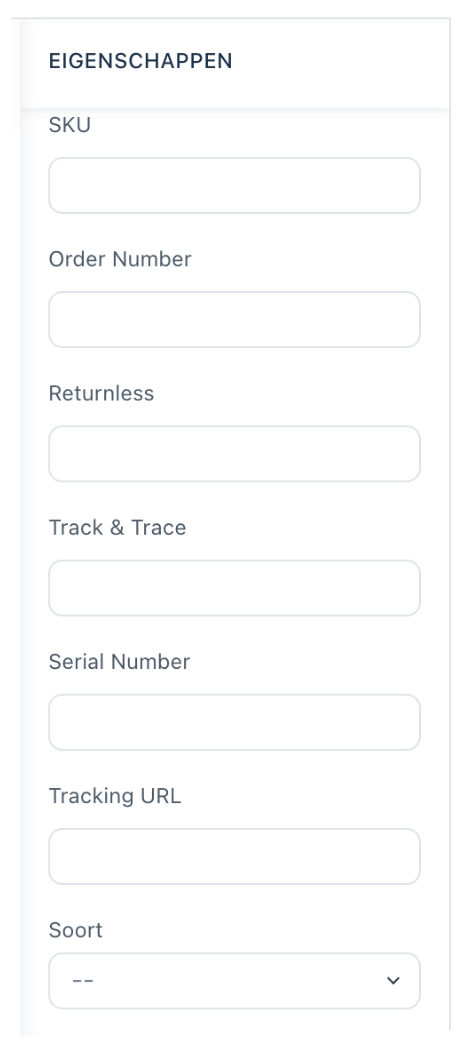 |
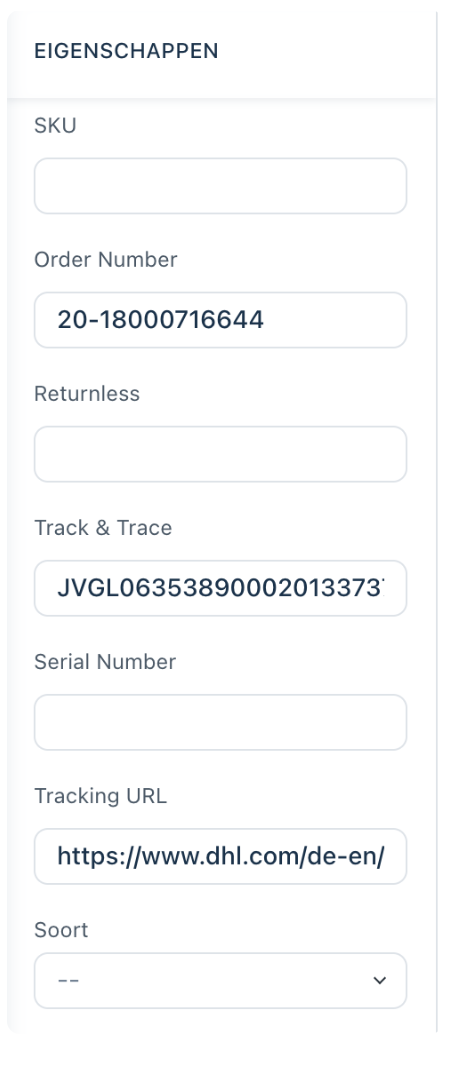 |
Erstelle benutzerdefinierte Felder in Freshdesk
- Melde dich bei deinem Freshdesk-Konto an.
- Gehe zu Admin > Ticket Fields.
- Erstelle benutzerdefinierte Felder für die Versandinformationen, die du von Sendcloud erhalten möchtest.
Ordne deine benutzerdefinierten Felder in Sendcloud zu
- Gehe in deinem Sendcloud-Panel zu Einstellungen > Support-Automatisierung > CRM-Einstellungen.
- Öffne die Einstellungen deiner Freshdesk-Integration.
- Wähle unter Benutzerdefinierte Felder den Feldtyp aus, den du zuordnen möchtest, beispielsweise Sendungsnummer, Tracking-URL oder Bestellnummer.
- Gib im Feld Externe ID die entsprechende Freshdesk-Feld-ID ein, beispielsweise
cf_tracking_url. - Klicke auf Weiteres benutzerdefiniertes Feld hinzufügen, um zusätzliche Versandinformationen zuzuordnen.
- Klicke auf Speichern.
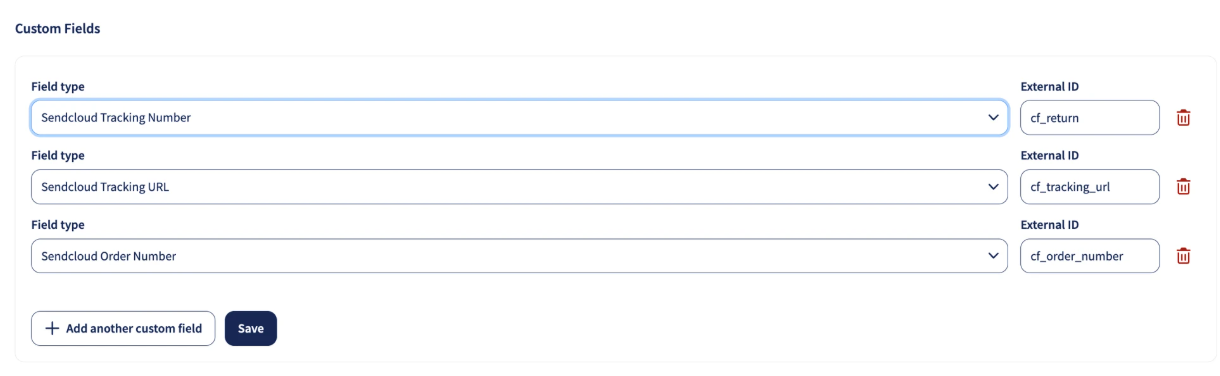
Schritt 3 Konfiguriere Filter für Zustellereignisse
Filter für Zustellereignisse legen fest, für welche Sendungen ein Freshdesk-Ticket erstellt wird.
Durch das Erstellen von Filtergruppen kannst du festlegen, welche Versandereignisse an Freshdesk übermittelt werden. So kann sich dein Kundenservice-Team auf die Zustellsituationen konzentrieren, die für dein Unternehmen am relevantesten sind.
Eine Filtergruppe kann Bedingungen anhand folgender Kriterien kombinieren:
- Versanddienstleister
- Absenderland
- Zielland
- Art der Ausnahme
Eine Sendung muss die innerhalb einer Filtergruppe konfigurierten Bedingungen erfüllen, um berücksichtigt zu werden.
Konfiguriere deine Filtergruppen
- Gehe in deinem Sendcloud-Panel zu Einstellungen > Support-Automatisierung > CRM-Einstellungen.
- Öffne die Konfigurationseinstellungen deiner Freshdesk-Integration.
- Erstelle eine Filtergruppe und gib ihr einen aussagekräftigen Namen.
- Wähle die Filterbedingungen aus, die festlegen, für welche Sendungen ein Ticket erstellt werden soll.
- Aktiviere den Schalter Aktiv, um die Filtergruppe zu aktivieren.
- Speichere deine Änderungen.
Du kannst einzelne Filtergruppen jederzeit aktivieren oder deaktivieren sowie Gruppen löschen, die du nicht mehr benötigst.
Standardfilter
Du musst keine Filtergruppe erstellen, um Freshdesk-Tickets zu erhalten. Wenn keine Filtergruppen aktiv sind, wendet Sendcloud automatisch die folgenden Standardfilter an:
| Filter | Standardwert |
|---|---|
| Versanddienstleister | Alle |
| Absenderland | Alle |
| Zielland | Alle |
| Ausnahme |
|
| Phase | Alle |
| Unterstatus | Alle |
Schritt 4 Richte Automatisierungen in Freshdesk ein
Sobald deine Integration konfiguriert ist, erstellt Sendcloud automatisch ein Freshdesk-Ticket für Sendungen, die deinen konfigurierten Filtern entsprechen. Jedes Ticket enthält relevante Informationen zur Sendung und zur jeweiligen Ausnahme.
Du kannst diese Tickets offen lassen, damit dein Kundenservice-Team sie manuell bearbeitet, oder Automatisierungen in Freshdesk einrichten, um automatisch mit deinen Kunden zu kommunizieren.
So funktionieren Sendcloud-Tags
Sendcloud fügt den Tickets, die es in Freshdesk erstellt, Tags hinzu. Mithilfe dieser Tags kann Freshdesk Versandinformationen erkennen und Automatisierungsregeln basierend auf bestimmten Bedingungen auslösen.
Wie sind Sendcloud-Tags aufgebaut?
Sendcloud-Tags folgen dieser Struktur:
sc_<type>_<value>
Der type (Typ) gibt an, welche Art von Versandinformationen der Tag darstellt, während der value (Wert) die spezifischen Informationen des jeweiligen Tickets angibt.
Die Tag-Werte werden in Kleinbuchstaben geschrieben. Einzelne Wörter werden durch Unterstriche getrennt.
| Typ | Wert | Beispiel-Tag |
|---|---|---|
carrier |
Der Code des Versanddienstleisters, beispielsweise dhl oder bpost. |
sc_carrier_dhl |
exception |
Die Versandausnahme, durch die das Ticket erstellt wurde, beispielsweise returned_to_sender. |
sc_exception_returned_to_sender |
phase |
Die Versandphase, beispielsweise none. |
sc_phase_none |
customer_country |
Ein zweistelliger Ländercode, beispielsweise nl oder be. |
sc_customer_country_nl |
Beispiel: Mehrere Tags in einer Automatisierungsregel kombinieren
Wenn du eine bestimmte Nachricht versenden möchtest, sobald ein DHL-Paket an den Absender zurückgeschickt wird, konfiguriere deine Automatisierungsregel so, dass beide folgenden Bedingungen erfüllt sein müssen:
-
Tags contain:
sc_carrier_dhl -
Tags contain:
sc_exception_returned_to_sender
Stelle sicher, dass beide Bedingungen erfüllt sein müssen, damit die Regel ausschließlich auf DHL-Sendungen angewendet wird, die an den Absender zurückgeschickt werden.
Erstelle eine Automatisierungsregel
- Gehe in Freshdesk zu Settings > Automations.
- Klicke auf New Rule.
-
Füge eine Bedingung vom Typ Tags contain mit dem Sendcloud-Tag hinzu, der die Automatisierung auslösen soll. Verwende dabei das folgende Format:
sc_<type>_<value>.Du kannst mehrere Tag-Bedingungen kombinieren, um bestimmte Versandausnahmen, Versanddienstleister oder Länder deiner Kunden gezielt zu berücksichtigen.
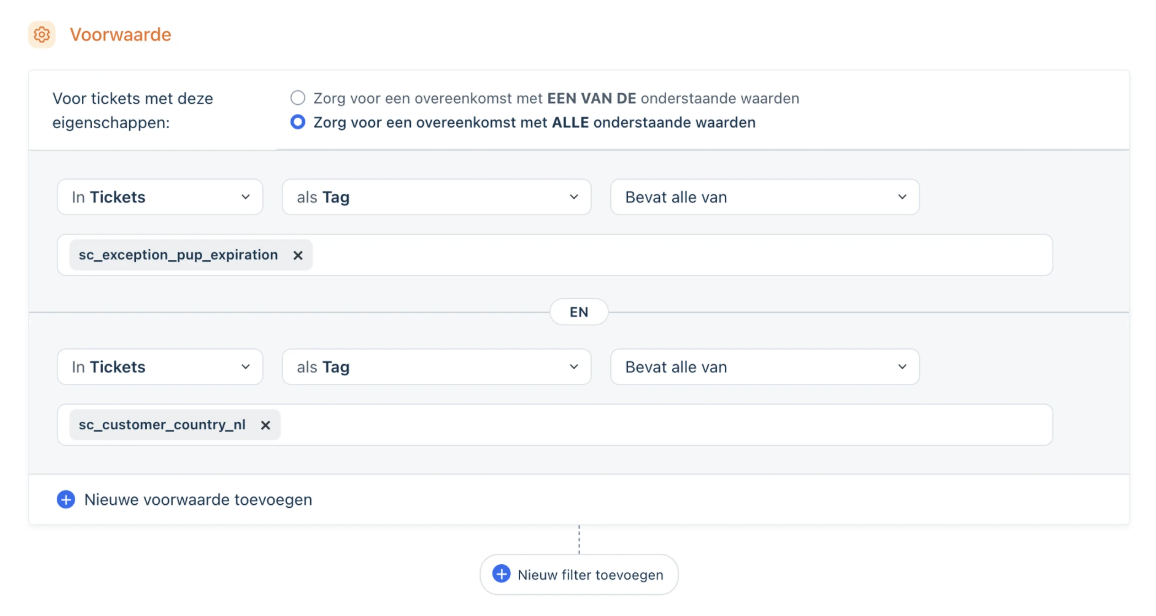
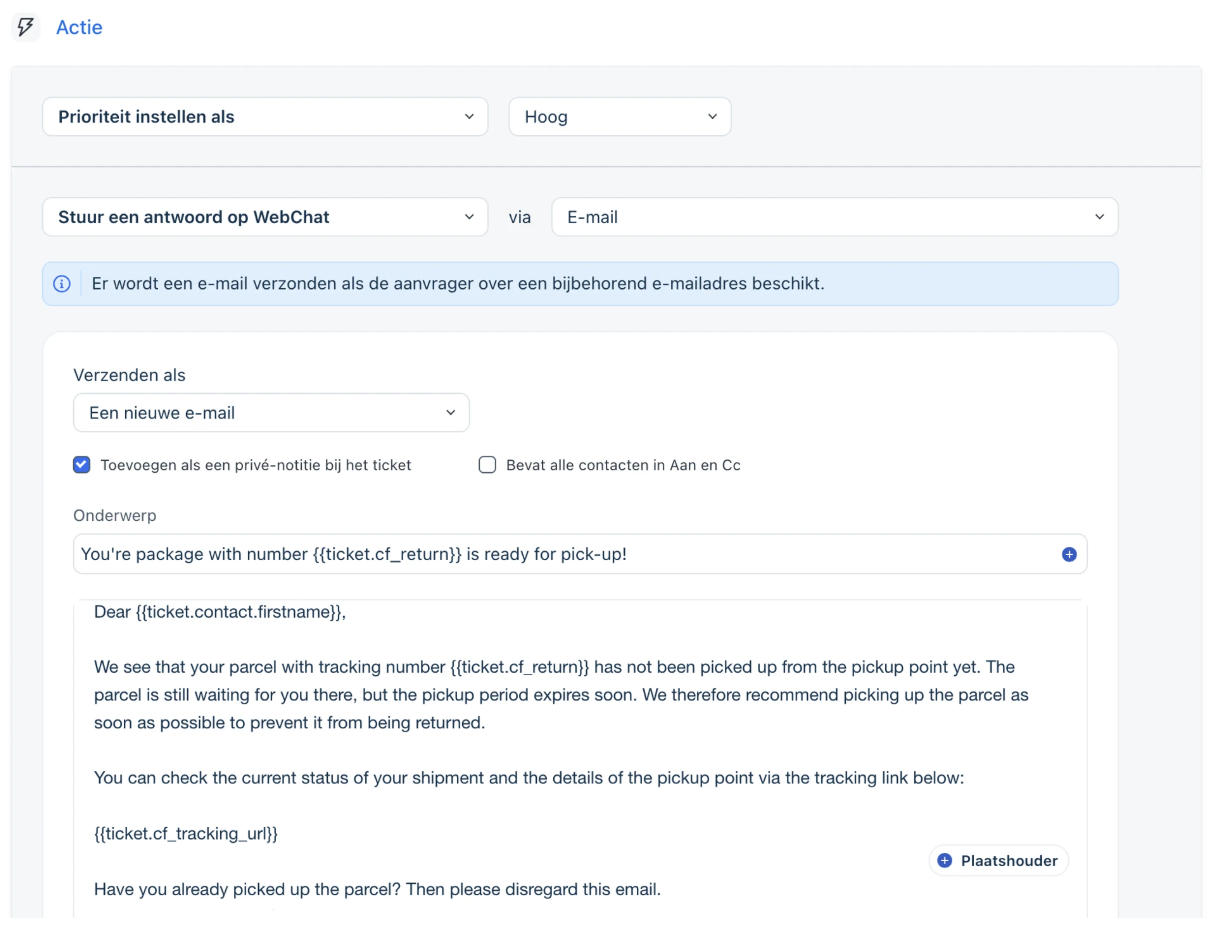
- Wähle die Aktion aus, die Freshdesk ausführen soll, wenn die Bedingungen erfüllt sind, beispielsweise das Senden einer Antwort an den Kunden. Konfiguriere den Betreff und den Inhalt deiner E-Mail und füge gegebenenfalls relevante Platzhalter für benutzerdefinierte Felder hinzu.
- Klicke auf Save.
Personalisiere automatisierte Nachrichten
Du kannst die benutzerdefinierten Felder, die du in Schritt 2 zugeordnet hast, als dynamische Platzhalter in deinen Freshdesk-E-Mail-Vorlagen und Automatisierungen verwenden. So kannst du deine Nachrichten mit sendungsspezifischen Informationen wie der Sendungsnummer, dem Tracking-Link oder der Bestellnummer des Kunden personalisieren.
Verwende beispielsweise den Platzhalter {{ticket.cf_tracking_url}}, um automatisch den Tracking-Link der jeweiligen Sendung einzufügen.
Welche Platzhalter du verwendest, hängt von den externen IDs der benutzerdefinierten Felder ab, die du in deiner Freshdesk-Integration erstellt und zugeordnet hast.
Beispiel: Eine automatische Abholerinnerung versenden
Das folgende Beispiel zeigt, wie du einen Kunden daran erinnern kannst, sein Paket abzuholen, bevor die Abholfrist abläuft.
Betreff: Dein Paket mit der Sendungsnummer {{ticket.cf_return}} liegt zur Abholung bereit!
Hallo {{ticket.contact.firstname}},
dein Paket mit der Sendungsnummer {{ticket.cf_return}} wurde noch nicht am Paketshop abgeholt.
Dein Paket wartet noch auf dich, aber die Abholfrist läuft bald ab. Wir empfehlen dir, es so schnell wie möglich abzuholen, damit es nicht an den Absender zurückgeschickt wird.
Über den folgenden Tracking-Link kannst du den aktuellen Status deiner Sendung sowie die Informationen zum Paketshop einsehen:
{{ticket.cf_tracking_url}}
Falls du dein Paket bereits abgeholt hast, kannst du diese E-Mail ignorieren.
Viele Grüße
Dein Kundenservice-Team
cf_return die externe ID des benutzerdefinierten Feldes, das der Sendcloud-Sendungsnummer zugeordnet ist. Deine externen IDs können davon abweichen. Ersetze die Beispielplatzhalter durch die Platzhalter, die deinen eigenen benutzerdefinierten Feldern in Freshdesk entsprechen.Schritt 5 Teste deine Integration (optional)
Bevor du deine Freshdesk-Integration verwendest, kannst du über die Sendcloud API ein Testticket erstellen, um zu überprüfen, ob deine Verbindung, benutzerdefinierten Felder und Automatisierungsregeln wie erwartet funktionieren.
Gut zu wissen:
- Die Testanfrage erstellt ein echtes Ticket in deinem Freshdesk-Konto.
- Deine konfigurierten Filtergruppen werden umgangen. Das Testticket wird daher unabhängig von deinen Filterbedingungen erstellt, sofern die Anfrage und die Verbindung gültig sind.
- Das Ticket enthält simulierte Versanddaten. Du benötigst daher keine echte Sendung, um deine Konfiguration zu testen.
Sende eine Testanfrage
Sende eine POST-Anfrage an den folgenden Endpunkt:
https://panel.sendcloud.sc/api/v3/support-integrations/tickets/test/{connection_id}
Ersetze {connection_id} durch die ID deiner Freshdesk-Verbindung. Du findest diese ID in der URL, wenn du deine Verbindung unter Einstellungen > Support-Automatisierung > CRM-Einstellungen aufrufst.
Verwende die Basic-Authentifizierung mit deinem öffentlichen Sendcloud API-Schlüssel als Benutzernamen und deinem geheimen Schlüssel als Passwort.
Optionaler Request Body
Wenn du die Anfrage ohne Request Body sendest, verwendet Sendcloud standardmäßige Testwerte. Alternativ kannst du das Testticket mithilfe der folgenden Felder individuell anpassen:
| Feld | Beschreibung |
|---|---|
phase |
Die Versandphase. |
sub_status |
Der Unterstatus der Sendung. |
exception |
Die Versandausnahme, durch die das Ticket erstellt wird. |
carrier_code |
Der Code des Versanddienstleisters, beispielsweise dhl. |
customer_email |
Die E-Mail-Adresse des Ticket-Anfragenden. |
Beispiel einer API-Anfrage
curl -X POST "https://panel.sendcloud.sc/api/v3/support-integrations/tickets/test/{connection_id}" \
  -u "PUBLIC_KEY:SECRET_KEY" \
  -H "Content-Type: application/json" \
  -d '{
    "carrier_code": "dhl",
    "customer_email": "your.name@yourcompany.com"
  }'
Ersetze PUBLIC_KEY, SECRET_KEY und {connection_id} durch deine eigenen Werte.
customer_email. Andernfalls wird für den Ticket-Anfragenden eine Platzhalter-E-Mail-Adresse verwendet und deine Automatisierungsregel kann dir keine echte E-Mail senden.Überprüfe das Ergebnis
Eine erfolgreiche API-Antwort enthält "success": true sowie die Freshdesk-Ticket-ID im Feld external_ticket_id.
Öffne das entsprechende Ticket in Freshdesk und überprüfe, ob:
- Das Ticket die erwarteten Versandinformationen enthält.
- Deine zugeordneten benutzerdefinierten Felder, wie die Sendungsnummer und der Tracking-Link, ausgefüllt sind.
- Das Ticket die erwarteten Sendcloud-Tags enthält, beispielsweise
sc_carrier_dhl. - Deine Automatisierungsregel eine E-Mail an den Ticket-Anfragenden gesendet hat, sofern dies konfiguriert ist und das Testticket die Bedingungen der Regel erfüllt.
Wenn die API-Antwort darauf hinweist, dass Sendcloud die Zugangsdaten abgelehnt hat, überprüfe die Einstellungen deiner Freshdesk-Verbindung unter Einstellungen > Support-Automatisierung > CRM-Einstellungen.
Fehlerbehebung
Wenn deine Freshdesk-Integration nicht wie erwartet funktioniert, findest du im Folgenden häufig auftretende Probleme und die entsprechenden Lösungen.
In Freshdesk werden keine Tickets angezeigt
Überprüfe Folgendes:
- Dein Freshdesk-Konto ist mit Sendcloud verbunden.
- Wenn du aktive Filtergruppen hast, erfüllt das Versandereignis die Bedingungen einer aktiven Filtergruppe.
- Wenn keine Filtergruppen aktiv sind, entspricht die Versandausnahme einer der Standardausnahmen: beschädigt, Adressfehler oder vermisst.
Du kannst auch über die API ein Testticket erstellen, um zu überprüfen, ob deine Verbindung unabhängig von deinen konfigurierten Filtern funktioniert.
Ich erhalte keine Tickets für bestimmte Versandausnahmen
Überprüfe, ob du eine aktive Filtergruppe hast, die die entsprechende Versandausnahme enthält.
Wenn keine Filtergruppen aktiv sind, erstellt Sendcloud ausschließlich Tickets für die folgenden Ausnahmen:
- Beschädigt (
damaged) - Adressfehler (
address_error) - Vermisst (
missing)
Um Tickets für andere Ausnahmen zu erhalten, erstelle und aktiviere eine Filtergruppe, die diese Ausnahmen enthält.
Meine benutzerdefinierten Freshdesk-Felder sind leer
Überprüfe Folgendes:
- Die entsprechenden benutzerdefinierten Felder sind in Freshdesk vorhanden.
- Du hast in deinen Sendcloud CRM-Einstellungen den richtigen Feldtyp ausgewählt.
- Die in Sendcloud eingegebene externe ID stimmt mit der ID des entsprechenden benutzerdefinierten Freshdesk-Feldes überein.
- Die Konfiguration deiner benutzerdefinierten Felder wurde gespeichert.
Nachdem du deine Konfiguration überprüft hast, erstelle ein neues Testticket, um sicherzustellen, dass die Felder ausgefüllt werden.
Meine Freshdesk-Automatisierungsregel wird nicht ausgelöst
Überprüfe Folgendes in Freshdesk:
- Die Automatisierungsregel wurde gespeichert und ist aktiviert.
- Das Ticket enthält die Sendcloud-Tags, die du in deiner Automatisierungsregel verwendest.
- Die Bedingungen vom Typ Tags contain verwenden die richtigen Sendcloud-Tags.
- Wenn deine Automatisierungsregel mehrere Bedingungen voraussetzt, erfüllt das Ticket alle erforderlichen Bedingungen.
- Die Automatisierungsaktion ist korrekt konfiguriert.
- Wenn die Aktion eine E-Mail versendet, verfügt der Ticket-Anfragende über eine gültige E-Mail-Adresse.
customer_email an, um zu überprüfen, ob deine Automatisierung die erwartete Nachricht versendet. Du kannst die Testanfrage auch so anpassen, dass das erstellte Ticket die Bedingungen deiner Automatisierungsregel erfüllt.In meinen automatisierten Nachrichten fehlen Versandinformationen
Stelle sicher, dass die Versandinformationen den richtigen benutzerdefinierten Feldern in Sendcloud zugeordnet sind und diese Felder im Freshdesk-Ticket ausgefüllt wurden.
Überprüfe, ob deine E-Mail-Vorlage die richtigen Freshdesk-Platzhalter verwendet, die den externen IDs deiner zugeordneten benutzerdefinierten Felder entsprechen. Weitere Informationen und ein Beispiel findest du unter Personalisiere automatisierte Nachrichten in Schritt 4.
Mein Testticket konnte nicht erstellt werden
Überprüfe Folgendes:
- Du verwendest die richtige ID deiner Freshdesk-Verbindung im API-Endpunkt.
- Dein öffentlicher und dein geheimer Sendcloud API-Schlüssel sind korrekt.
- Du verwendest die Basic-Authentifizierung.
- Die Einstellungen deiner Freshdesk-Verbindung in Sendcloud sind korrekt.
Wenn die API-Antwort darauf hinweist, dass Sendcloud die Zugangsdaten abgelehnt hat, überprüfe deine Freshdesk-Verbindung unter Einstellungen > Support-Automatisierung > CRM-Einstellungen.