
Zweck: Dieser Artikel hilft dir, das Analytics: Tracking-Dashboard und seine KPIs zu verstehen, und gibt dir Einblick in das Gesamtvolumen deiner per E-Mail, SMS und WhatsApp gesendeten Tracking-Benachrichtigungen.
Tracking Analytics erklärt
Das Tracking Analytics-Dashboard zeigt das Volumen der Tracking-Benachrichtigungen, die per E-Mail, SMS und WhatsApp an deine Kunden gesendet wurden. Nutze es, um deine Benachrichtigungsvolumen nach Land, Versanddienstleister, Integration und Nachrichtentyp zu sehen und Kanäle zu entdecken, die du noch nicht eingerichtet hast.
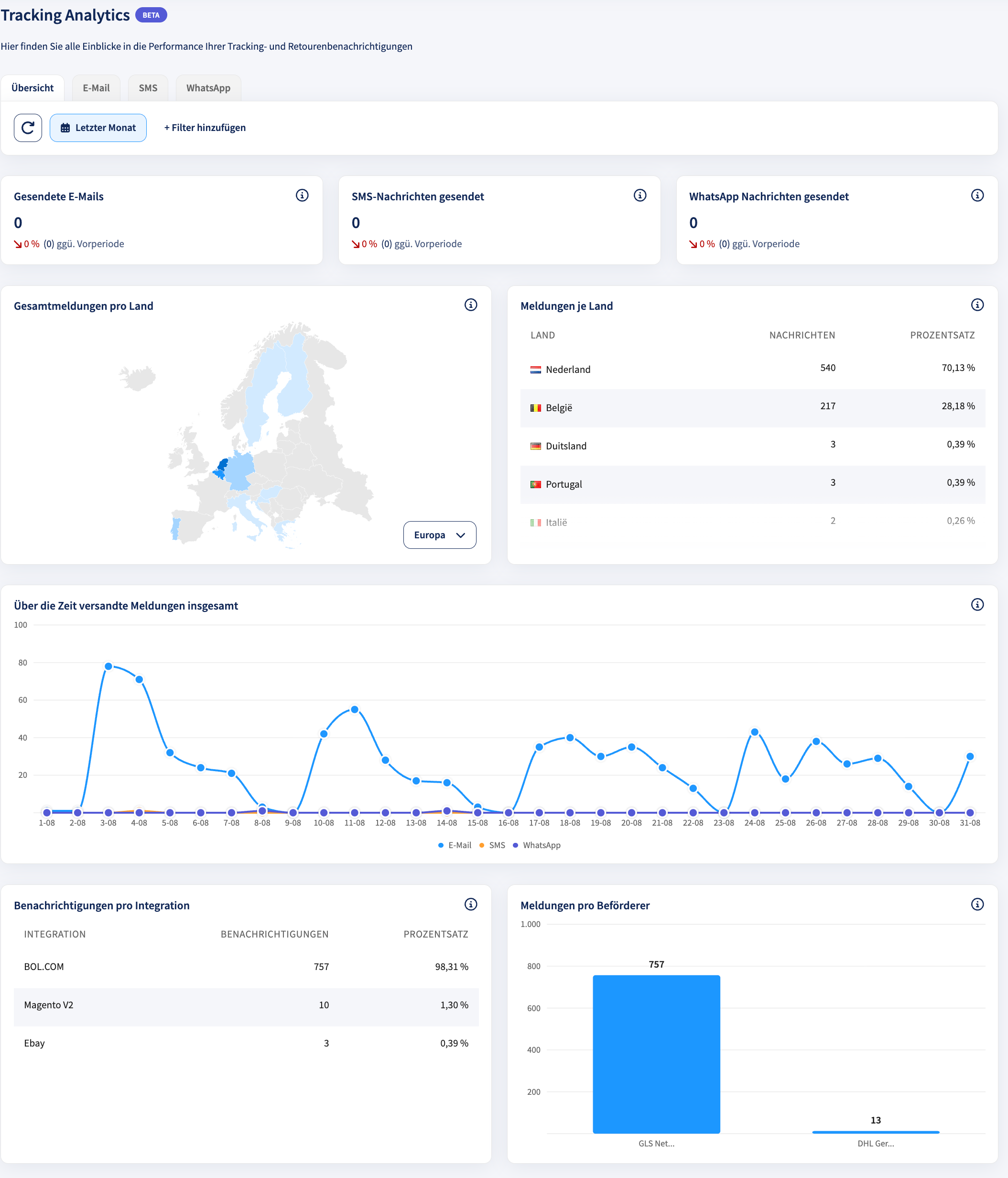
Das Dashboard ist in vier Tabs unterteilt:
- Übersicht – kombinierte Gesamtwerte für E-Mail, SMS und WhatsApp.
- E-Mail – Details nur für E-Mail-Benachrichtigungen.
- SMS – Details nur für SMS-Benachrichtigungen.
- WhatsApp – Details nur für WhatsApp-Benachrichtigungen.
Filter
Die Analytics-Funktion enthält Filteroptionen, mit denen du die Daten verfeinern und bestimmte Aspekte deiner Tracking-Benachrichtigungen analysieren kannst.
Hier findest du die verfügbaren Filter
- Zeitraum – wähle einen bestimmten Zeitraum aus. Standardmäßig die letzten 30 Tage.
- Brand – filtere nach einer bestimmten Marke, wenn mehrere Marken unter einem Account verwaltet werden.
- Kanal – filtere nach E-Mail, SMS oder WhatsApp.
- Nachrichtentyp – filtere nach einer bestimmten Benachrichtigung (z. B. "Sendung erstellt" oder "Unterwegs zur Zustellung").
- Empfängerland – filtere nach dem Land, an das die Benachrichtigung gesendet wurde.
KPIs und ihre Beschreibung
Tab Übersicht
Der Tab Übersicht zeigt deine kombinierte Benachrichtigungsaktivität über alle drei Kanäle.
E-Mails gesendet, SMS-Nachrichten gesendet, WhatsApp-Nachrichten gesendet
Was das zeigt: Drei KPI-Karten, die die Gesamtzahl der über jeden Kanal gesendeten Benachrichtigungen im ausgewählten Zeitraum zeigen, mit der prozentualen Veränderung gegenüber dem vorherigen Zeitraum.
Nutzen: Nutze diese Karten, um auf einen Blick zu sehen, ob du Tracking-Benachrichtigungen über alle drei Kanäle sendest, und wie sich deine Volumen entwickeln. Bleibt eine Karte bei 0, ist dieser Kanal auf deinem Account wahrscheinlich noch nicht aktiv.

Meldungen je Land
Was das zeigt: Eine Karte und eine Tabelle, die zeigen, wie deine kombinierten Benachrichtigungen (E-Mail, SMS und WhatsApp) auf die Empfängerländer im ausgewählten Zeitraum verteilt sind.
Nutzen: So verstehst du, wo sich deine Kunden befinden, und ob deine Benachrichtigungsvolumen mit deinen Versandzielen übereinstimmen.

Benachrichtigungen, die im Laufe der Zeit gesendet werden.
Was das zeigt: Ein Liniendiagramm mit einer Linie pro Kanal, das das kombinierte Volumen der gesendeten Benachrichtigungen pro Tag, Woche oder Monat im ausgewählten Zeitraum zeigt.
Nutzen: Nutze dieses Diagramm, um Trends, Spitzen und Rückgänge in deinem gesamten Benachrichtigungsvolumen zu erkennen und Kanäle im Zeitverlauf miteinander zu vergleichen.

Benachrichtigungen pro Integration
 Was das zeigt: Eine Tabelle, die die Anzahl der gesendeten Benachrichtigungen zeigt, gruppiert nach der verbundenen Integration oder dem Vertriebskanal, der sie ausgelöst hat.
Nutzen: So siehst du, welche deiner Vertriebskanäle das meiste Tracking-Benachrichtigungsvolumen erzeugen.
Meldungen pro Paketdienstleister
Was das zeigt: Ein Balkendiagramm, das die Anzahl der gesendeten Benachrichtigungen zeigt, gruppiert nach Paketdienstleister.
Nutzen: So verstehst du, wie sich das Benachrichtigungsvolumen auf die von dir genutzten Paketdienstleister verteilt.
Tabs E-Mail, SMS und WhatsApp
Die Tabs E-Mail, SMS und WhatsApp zeigen jeweils das gleiche Layout, gefiltert auf diesen einen Kanal. Die Kartentitel folgen dem Kanalnamen: Im Tab E-Mail steht "E-Mail-Benachrichtigungen gesendet", im Tab SMS "SMS-Benachrichtigungen gesendet" und im Tab WhatsApp "WhatsApp-Benachrichtigungen gesendet". Die Titel unten verwenden die E-Mail-Version als Beispiel — ersetze "E-Mail" durch "SMS" oder "WhatsApp", je nachdem, auf welchem Tab du dich befindest.

E-Mail-Benachrichtigungen gesendet
 Was das zeigt: Die Gesamtzahl der über diesen Kanal gesendeten Benachrichtigungen im ausgewählten Zeitraum, mit der prozentualen Veränderung gegenüber dem vorherigen Zeitraum.
E-Mail Benachrichtigungen nach Ländern / E-Mail-Meldungen je Land
Was das zeigt: Eine interaktive Karte mit Kontinentauswahl, die zeigt, wohin deine Benachrichtigungen für diesen Kanal gesendet wurden. Daneben schlüsselt eine Tabelle dieselben Daten nach Land auf, mit der Anzahl der Nachrichten und ihrem Anteil am Gesamtvolumen.
Nutzen: So verstehst du, wo sich deine Kunden befinden, und ob deine Benachrichtigungsvolumen mit deinen Versandzielen übereinstimmen.


Über die Zeit versandte Meldungen insgesamt
Was das zeigt: Ein Liniendiagramm, das das Volumen der Benachrichtigungen für diesen Kanal pro Tag im ausgewählten Zeitraum zeigt.

E-Mail Benachrichtigungen pro Nachrichtentyp
Was das zeigt: Ein Donut-Diagramm, das den Anteil der Benachrichtigungen nach Nachrichtentyp zeigt, mit der Gesamtzahl für diesen Kanal in der Mitte.
E-Mail-Benachrichtigungen, die pro Nachrichtentyp gesendet werden
Was das zeigt: Ein Balkendiagramm mit jedem Nachrichtentyp, seiner Anzahl und seinem Anteil am Gesamtvolumen, sortiert vom höchsten zum niedrigsten Volumen.
Nutzen: So siehst du, welche deiner Tracking-Benachrichtigungen aktiv ausgelöst werden und welche verfügbaren Nachrichtentypen du noch nicht aktiviert hast.

E-Mail-Benachrichtigungen pro Integration
Was das zeigt: Eine Tabelle, die die Anzahl der Benachrichtigungen für diesen Kanal zeigt, gruppiert nach verbundener Integration, mit dem Anteil jeder Integration am Gesamtvolumen.
 E-Mail-Meldungen pro Paketdienstleister
Was das zeigt: Ein Balkendiagramm, das die Anzahl der Benachrichtigungen für diesen Kanal zeigt, gruppiert nach Versanddienstleister.