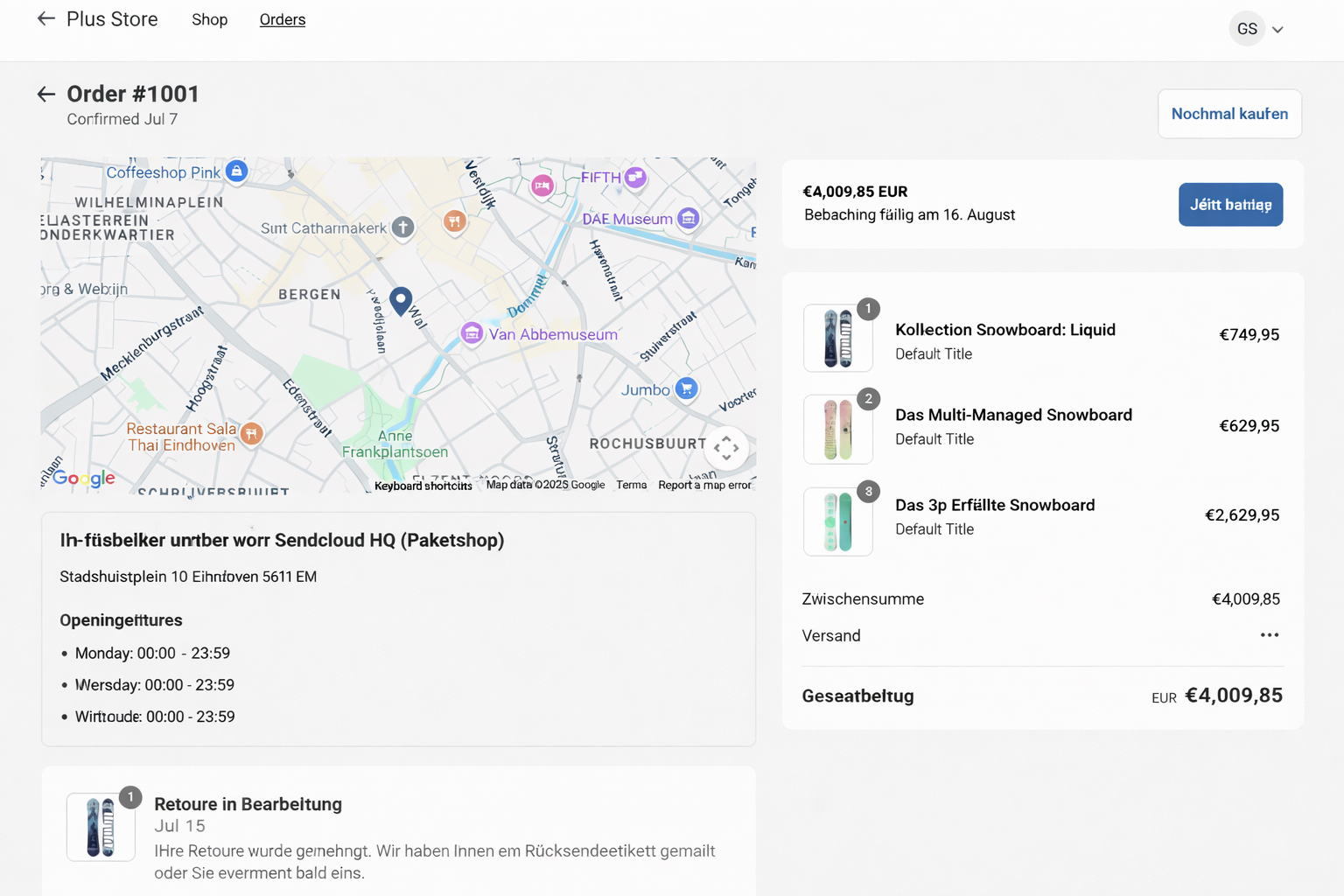
Zweck: Diese Anleitung führt dich durch den Prozess der Einrichtung von Service Points in deinem Shopify-Checkout mit Sendcloud.
Verwandte Artikel
Bevor du beginnst: Kenne deinen Shopify-Plan
| Dein Tarif | Wo deine Kunden auswählen | Wo sie den ausgewählten Servicepunkt sehen |
|---|---|---|
| Shopify Plus | Checkout-Seite | Danke-Seite / Bestellbestätigungsseite |
| Basic | Danke-Seite nach dem Checkout | Bestellbestätigungsseite |
| Grow / Advanced | Vor der Zahlung während des Checkouts oder nach der Zahlung auf der Danke-Seite | Bestellbestätigungsseite |
Nur der Basic-Tarif ist auf die Auswahl nach dem Checkout auf der Danke-Seite beschränkt; das ist eine Shopify-Einschränkung, nicht unsere.
Bei Grow und Advanced können deine Kunden ihren Servicepunkt auch vor der Zahlung, während des Checkouts auswählen. Wie du das einrichtest, erfährst du in unserem tarifspezifischen Leitfaden für Servicepunkte.
Schritt 1: Service Points in Sendcloud einrichten (gilt für alle Shopify-Pläne)
- Gehe zu deinem Sendcloud-Panel.
- Navigiere zu Einstellungen > Integrationen.
- Klicke unter deiner Shopify-Shop-Integration auf Konfigurieren.
- Aktiviere die Option Service Points.
- Wähle Versanddienstleister aus der Liste Versanddienstleister aus
- Klicke auf Speichern.
✅ Sendcloud ist jetzt bereit, die Lieferung an Service Points zu bearbeiten.
Automatische Zuweisung von Service Points (standardmäßig aktiviert)
Das bedeutet, dass die Informationen zum Service Point möglicherweise nicht sofort nach der Erstellung der Bestellung verfügbar sind. Wenn ein Drittanbietersystem die Shopify-Bestellung verarbeitet, bevor Sendcloud sie importiert, erhält das System die Bestellung möglicherweise zunächst ohne die Informationen zum Service Point.
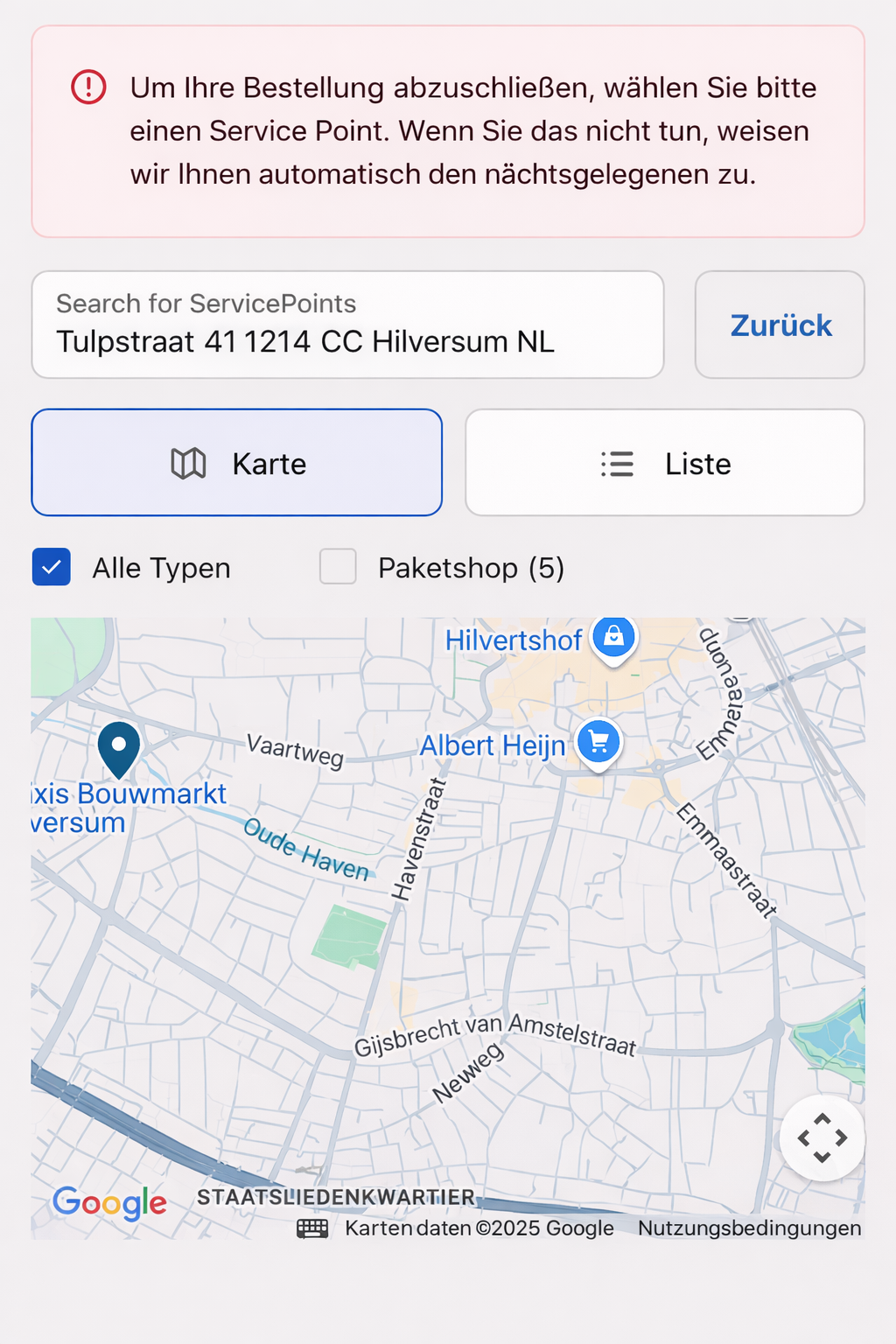
Die automatische Zuweisung von Service Points ist standardmäßig für Shopify-Integrationen aktiviert. Wenn ein Kunde den Checkout abschließt, ohne einen Service Point auszuwählen, weist Sendcloud automatisch den nächstgelegenen verfügbaren Service Point basierend auf der Lieferadresse, dem ausgewählten Versanddienstleister und der Liefermethode zu. Dadurch wird sichergestellt, dass Bestellungen mit Service-Point-Lieferung immer einen gültigen Service Point enthalten, auch wenn der Auswahlschritt während des Checkouts übersprungen wird.
Wenn ein Service Point automatisch zugewiesen wird, sehen Kunden eine aktualisierte Benachrichtigung auf der Danke-Seite. Kunden können den zugewiesenen Service Point auf dieser Seite weiterhin anzeigen oder ändern.
Siehe Benachrichtigungsnachricht hier
Einstellungen für die automatische Zuweisung verwalten
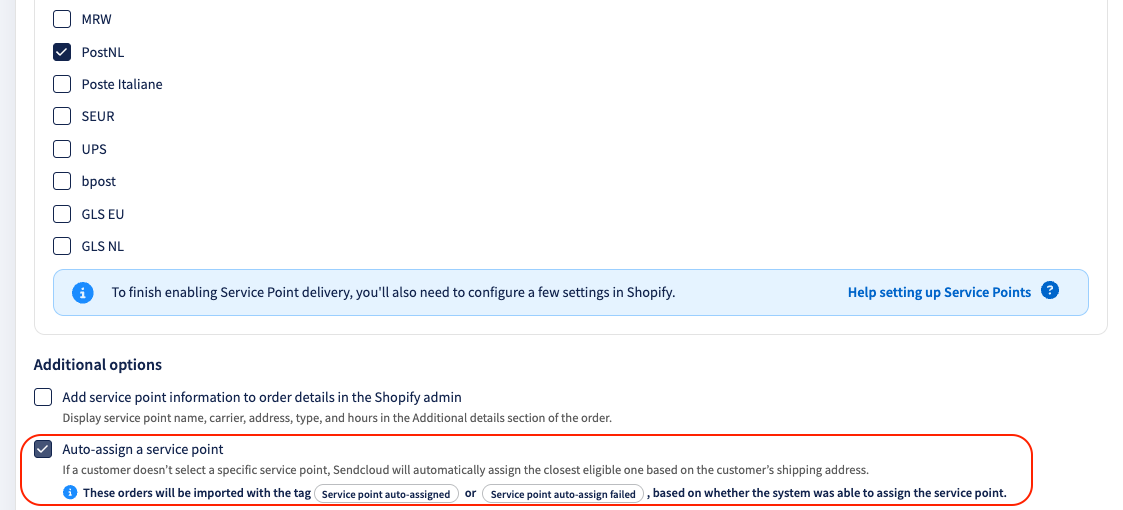
Verwalten:
- Gehe zu Einstellungen > Integrationen in deinem Sendcloud-Panel.
- Öffne deine Shopify-Integration.
- Aktiviere oder deaktiviere die automatische Zuweisung eines Service Points.
- Speichere deine Änderungen.
Bestell-Tags in Sendcloud
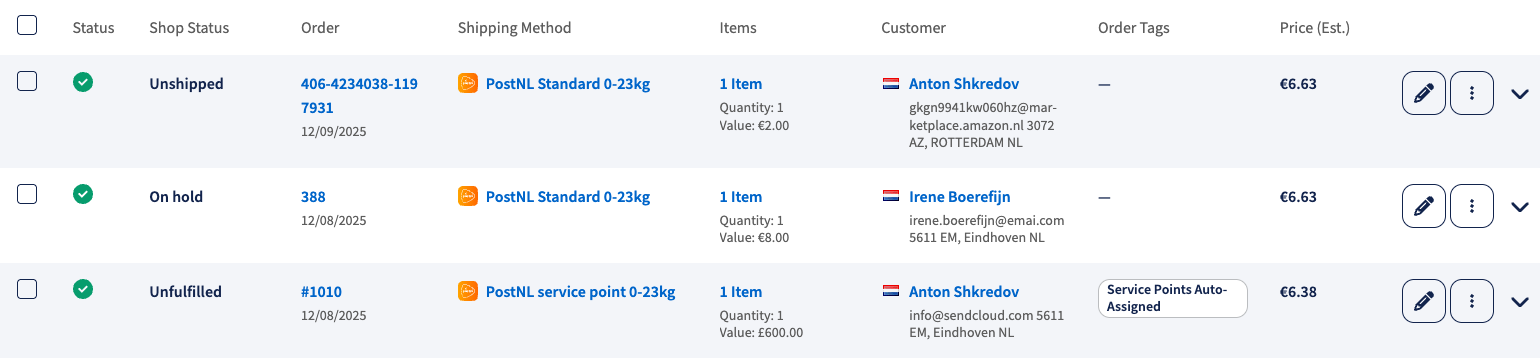
Wenn ein Kunde während des Checkouts keinen Service Point auswählt, weist Sendcloud automatisch einen zu. Diese Bestellungen werden in Sendcloud mit den Tags „Service point auto-assigned“ oder „Service point auto-assign failed“ versehen (wenn kein geeigneter Service Point gefunden wird), wodurch sie in Sendcloud leicht identifiziert werden können. Diese Tags sind in Shopify nicht sichtbar.
💡 Tipp:In der Incoming Orders View (IOV), stelle sicher, dass die Order tag Spalte aktiviert ist damit du leicht sehen kannst, ob ein Service Point automatisch zugewiesen wurde.
Schritt 2: Versanddienstleister-Liefermethoden und Versandtarife in Shopify einrichten
- Gehe in Shopify zu Einstellungen > Versand und Zustellung.
- Öffne im Bereich „Versandprofile" das Profil, das du bearbeiten möchtest.
- Klicke für jede Versandzone (oder erstelle eine neue) auf „Tarif hinzufügen" und gib deine Tarife ein
Benenne deine Tarife so:
- Service Point Delivery UPS
- Service Point Delivery PostNL
- Oder einfach: Service Point Delivery (um alle verfügbaren Versanddienstleister auf einmal anzuzeigen)
Siehe Bild hier
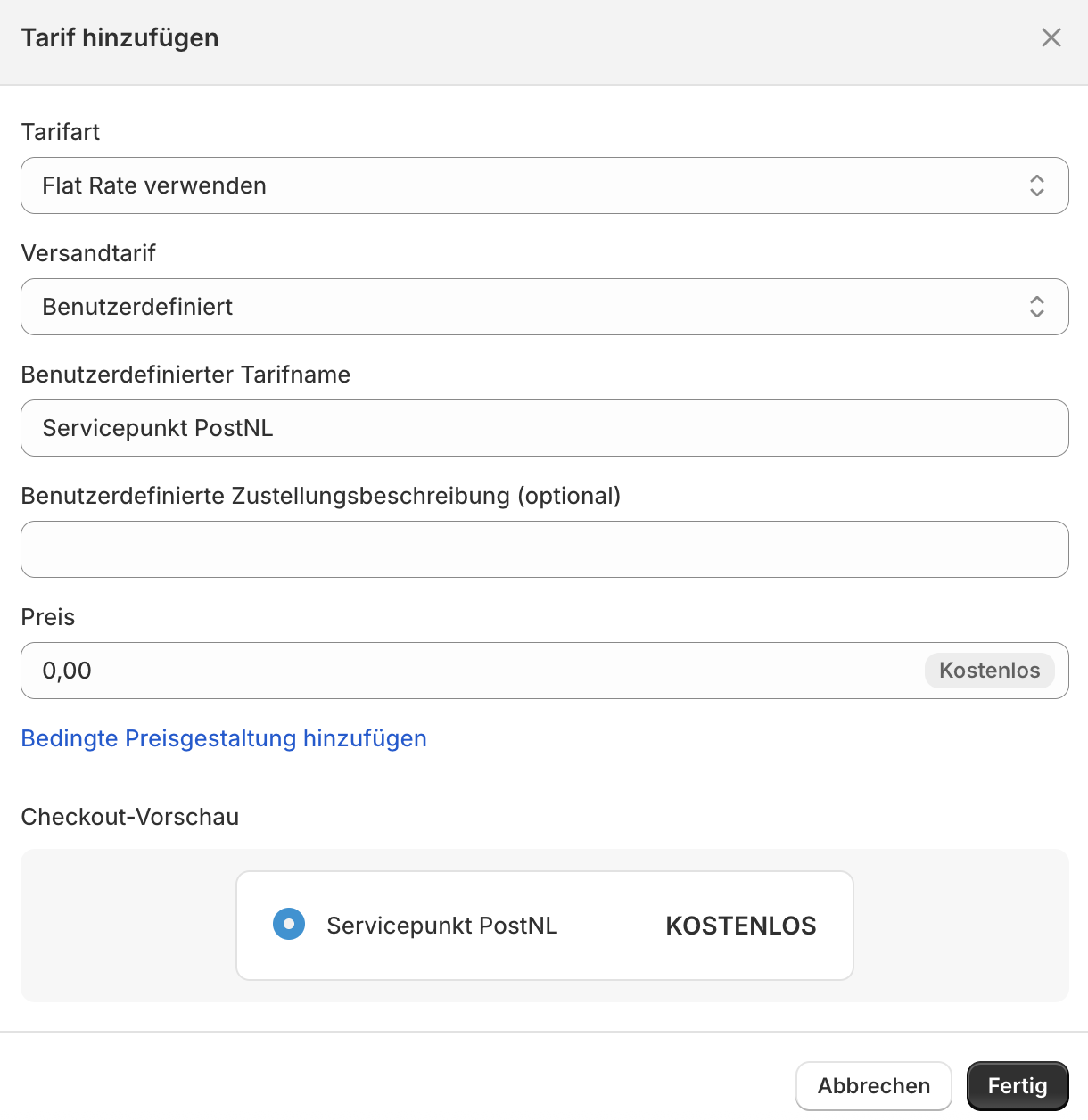
Für mehrsprachige Shops verwende diese Übersetzungen:
- 🇬🇧 English: Service Point Delivery
- 🇳🇱 Dutch: Servicepunt
- 🇩🇪 German: Paketshop Zustellung
- 🇫🇷 French: Livraison en Point Relais
- 🇪🇸 Spanish: Recogida en Punto de Servicio
- 🇮🇹 Italian: Consegna al Punto di Servizio
Empfohlene Namen für Paketshop-Versandtarife
Wir empfehlen dir, eines der folgenden Namensformate für deine Shopify-Versandtarife zu verwenden.
Standardbenennung (empfohlen)
Verwende nach Möglichkeit dieses Format:
- Paketshop Zustellung UPS
- Paketshop Zustellung PostNL
Oder verwende Folgendes, wenn deine Kund:innen Paketshops von allen aktivierten Versanddienstleistern sehen sollen:
- Paketshop Zustellung
Füge deinem Versandtarif zusätzliche Informationen hinzu
Du kannst dem Namen deines Versandtarifs beschreibenden Text hinzufügen, ohne die Funktionalität der Paketshop-Zustellung zu beeinträchtigen. Das ist hilfreich, um Versandoptionen nach Gewicht, Paketgröße oder Aktionen zu unterscheiden.
Zum Beispiel:
- Paketshop Zustellung UPS unter 10 kg
- Paketshop Zustellung UPS – Kleine Pakete
- Paketshop Zustellung DPD bis 5 kg
Versanddienstleister-spezifisches Beispiel: InPost
Wenn du InPost verwendest, empfehlen wir einen der folgenden freigegebenen Namen für Versandtarife:
- 24/7 InPost Lockers & Shops
- Abholung in 24/7 InPost Lockers & Shops
- Abholen in 24/7 InPost Lockers & Shops
Du kannst diese Beispiele direkt in deine Shopify-Konfiguration für Versandtarife kopieren.
Empfohlene Namen für mehrsprachige Shops
Wenn dein Shop mehrere Sprachen verwendet, empfehlen wir die folgenden Übersetzungen:
- 🇬🇧 Englisch: Service Point Delivery
- 🇳🇱 Niederländisch: Servicepunt
- 🇩🇪 Deutsch: Paketshop Zustellung
- 🇫🇷 Französisch: Livraison en Point Relais
- 🇪🇸 Spanisch: Recogida en Punto de Servicio
- 🇮🇹 Italienisch: Consegna al Punto di Servizio
Füge es unter „Custom delivery description“ hinzu, zum Beispiel:
"(Select your service point after payment)"
Siehe Bild hier
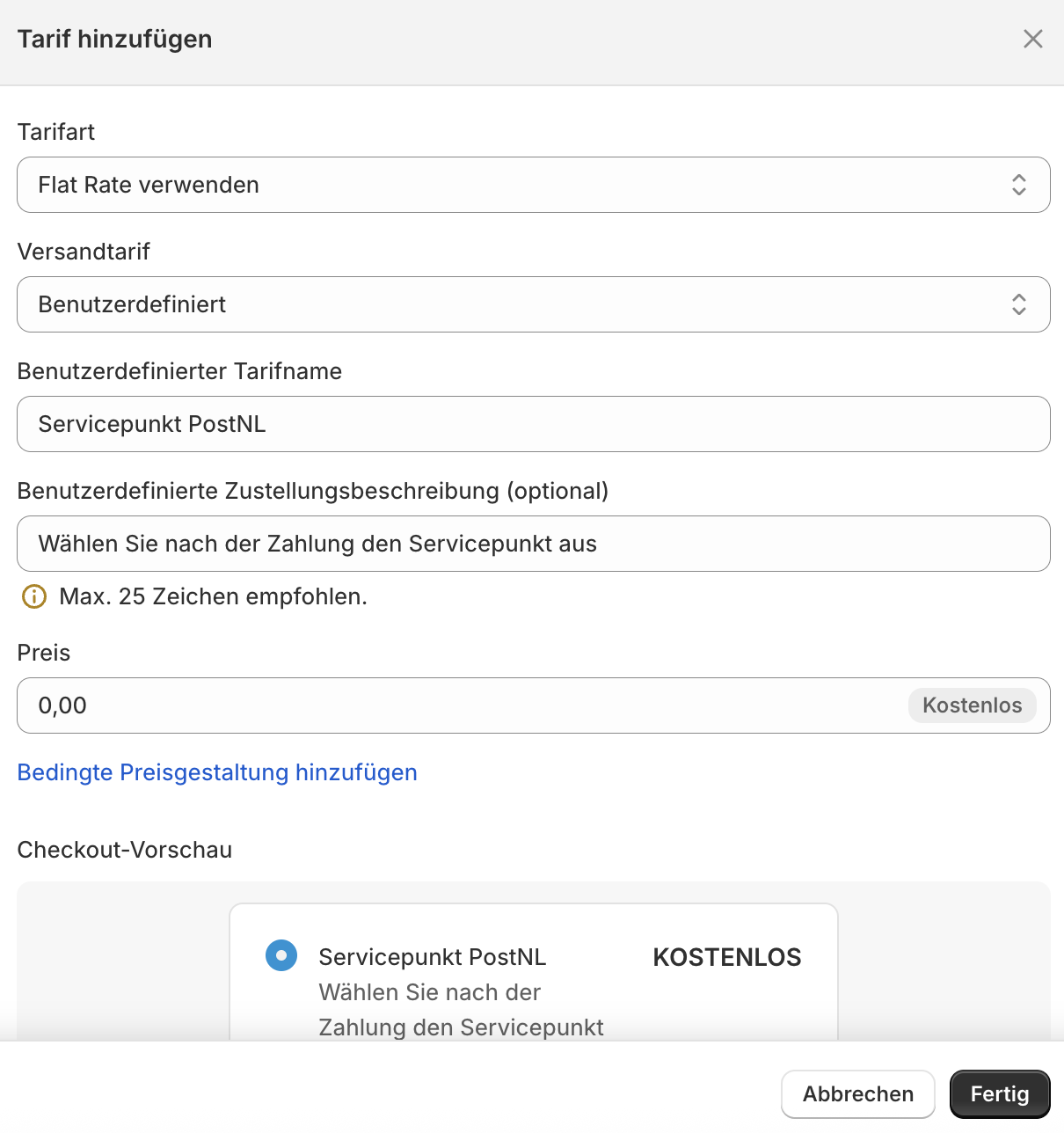
Überprüfe die native Abholstellen-Karte von Shopify
Shopify bietet eine native Funktion, mit der Abholstellen direkt über die Versandeinstellungen angezeigt werden können.
Wenn diese Option gleichzeitig mit den Sendcloud-Abholstellen aktiviert ist, können beim Checkout zwei Abholstellen-Karten angezeigt werden, was für deine Kund:innen verwirrend sein kann.
Wenn du die Sendcloud-Abholstellen nutzt, empfehlen wir dir, die folgende Shopify-Option zu deaktivieren:
„Versand an Abholstellen aus Versand“
So überprüfst du diese Einstellung:
- Gehe in deinem Shopify-Adminbereich zu Einstellungen > Versand und Zustellung
- Prüfe, ob die Option „Versand an Abholstellen aus Versand“ aktiviert ist
- Deaktiviere sie, wenn du ausschließlich den Sendcloud-Abholstellen-Selektor verwenden möchtest
Schritt 3: Füge den Service Point Picker zur Danke-Seite hinzu
Einrichtungsanweisungen
Video ansehen
Hinweis: Wenn das Video verschwommen erscheint, ändere bitte die Qualität auf 1080p.
- In deinem Shopify Admin, gehe zu Einstellungen > Checkout.
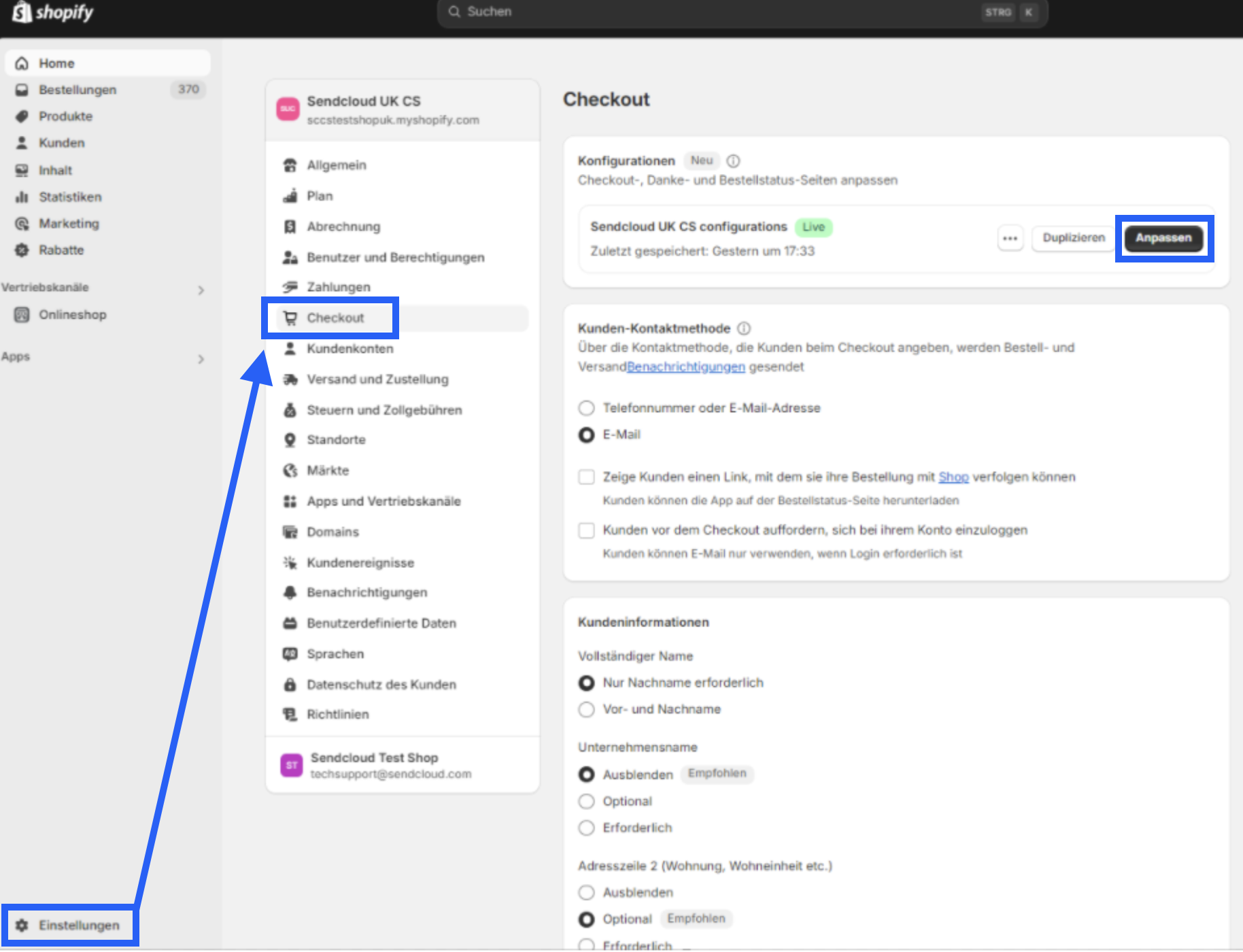
- Unter „Checkout configuration“ klicke auf Anpassen.
- Im Theme-Editor wähle Thank You aus dem Dropdown- Menü
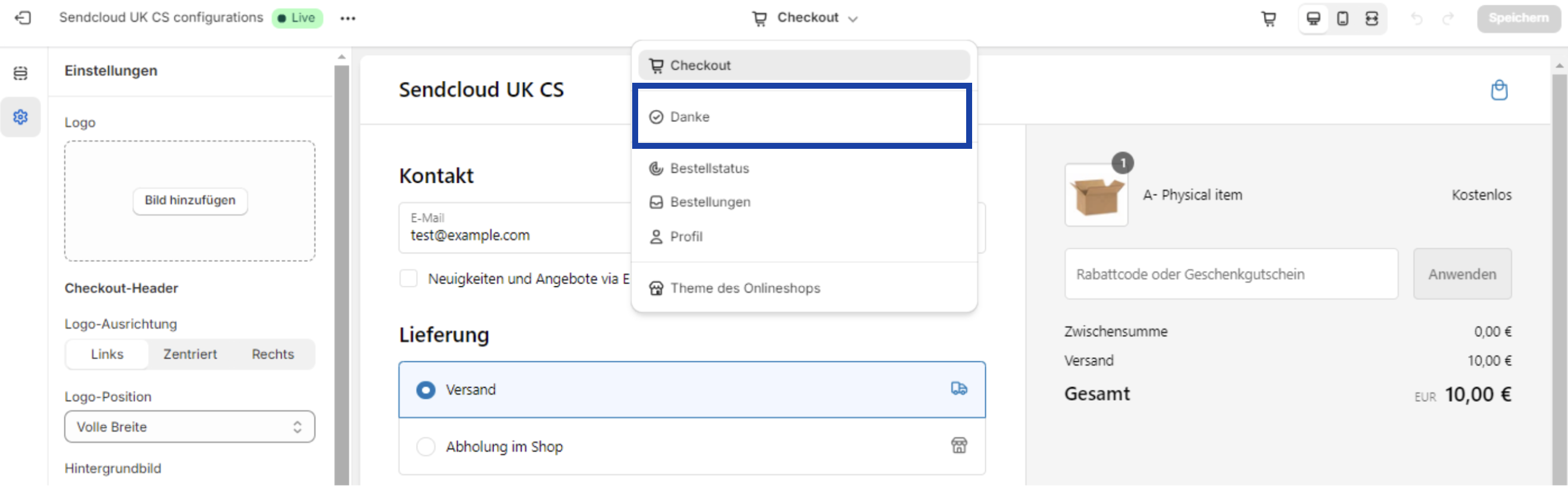
- Klicke auf + App-Block hinzufügen.
- Wähle Non-Plus Service Point Picker.
- Klicke auf Speichern (oben rechts).
Deine Kunden können jetzt einen Abholpunkt beim Checkout auswählen!
Schritt 4 (Optional): Abholpunkt auf der Bestellstatusseite anzeigen (gilt für alle Shopify-Pläne)
Lass Kunden ihren ausgewählten Punkt (mit Karte + Öffnungszeiten) nach dem Aufgeben ihrer Bestellung ansehen.
Zum Aktivieren:
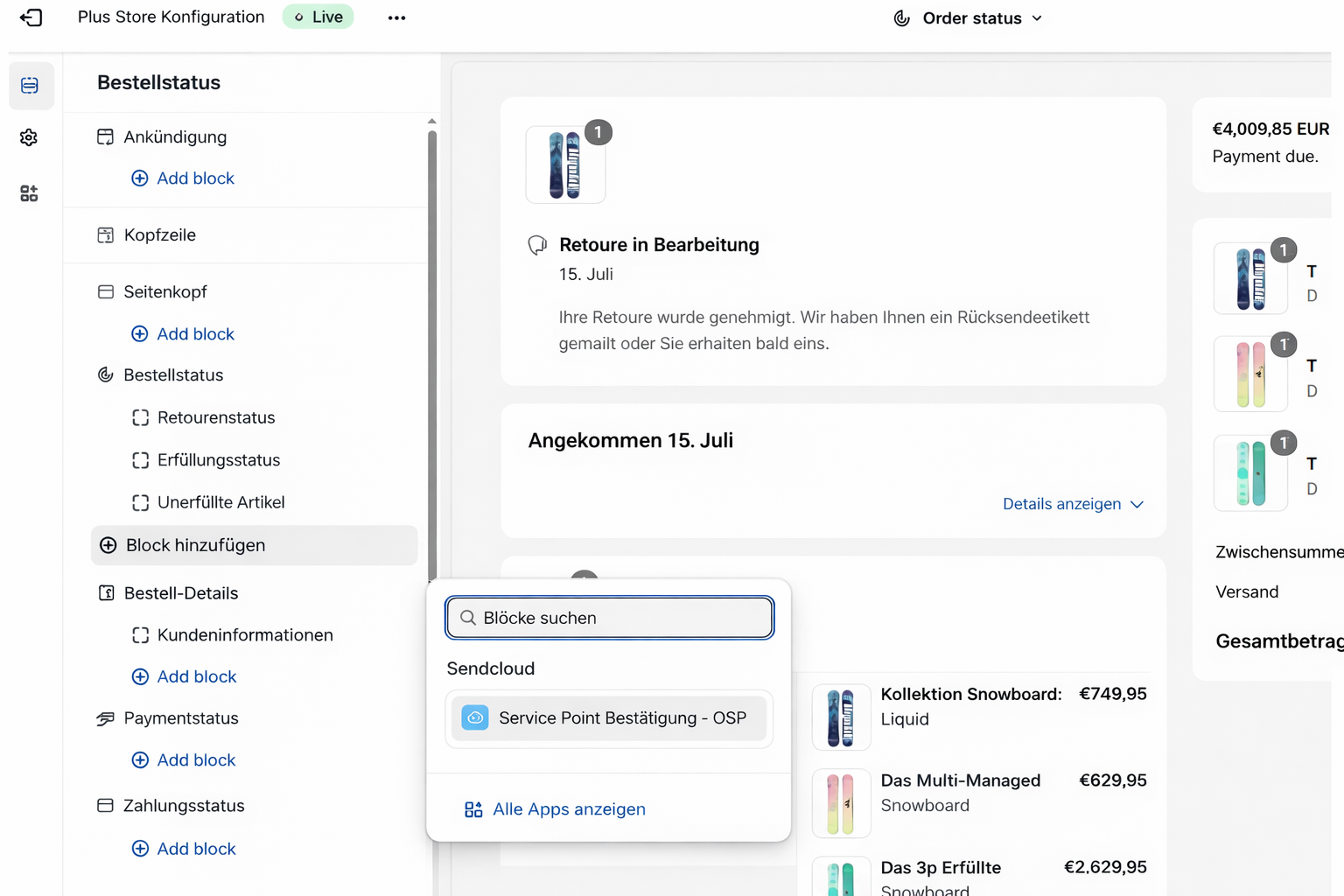
- Gehe zu Einstellungen > Checkout > Anpassen.
- Wähle aus dem Dropdown Order Status.
- Füge den App-Block hinzu: Service Point Confirmation.
- Ziehe ihn in Position.
- Klicke auf Speichern.
Wie Kunden darauf zugreifen:
Sie erhalten eine Bestellbestätigungs-E-Mail mit einem „View my order“-Button. Dieser Link führt sie zur Bestellstatus- Seite mit Karte + Öffnungszeiten.