
Zweck: In diesem Artikel erfährst du, wie du deinen TEMU-Shop über die App Sendcloud powered by eCommeleon mit Sendcloud verbindest. Du erfährst, wie du deinen TEMU-Zugriffstoken abrufst, die erforderlichen Sendcloud API-Zugangsdaten erstellst und den Onboarding-Prozess in eCommeleon abschließt.
Bevor du beginnst
Um TEMU mit Sendcloud zu verbinden, musst du deinen TEMU-Zugriffstoken abrufen und eine API-Integration in Sendcloud erstellen.
Diese Zugangsdaten benötigst du, um den Onboarding-Prozess in eCommeleon abzuschließen.
Verbinde TEMU mit deinem Sendcloud-Konto
Schritt 1 Installiere die TEMU-App und rufe deinen Zugriffstoken ab
Wichtig: Wenn du mehrere TEMU-Shops betreibst, musst du die App Sendcloud powered by eCommeleon in jedem Shop separat installieren. Jeder Shop generiert einen eigenen Access token.
Führe die folgenden Schritte für jeden TEMU-Shop durch. Kopiere den jeweiligen Access token und bewahre ihn sicher auf. Du benötigst jeden Token später, um die Shops in eCommeleon zu verbinden.
So installierst du die App und rufst deinen Zugriffstoken ab:
- Melde dich bei deinem TEMU-Konto an.
- Gehe im linken Menü zu Apps & Services > App Store.
- Suche in der Suchleiste des App Stores nach Sendcloud powered by eCommeleon.
- Installiere die App und klicke auf Authorize.
- Aktiviere alle Kontrollkästchen, um die erforderlichen Berechtigungen zu erteilen, und bestätige deine Auswahl.
- Nachdem du die App autorisiert hast, wirst du zu eCommeleon weitergeleitet. Lass die eCommeleon-Seite geöffnet und kehre zu TEMU zurück, um deinen Zugriffstoken abzurufen.
- Gehe in TEMU zu Apps & Services > Manage my apps.
- Klicke unter Actions auf View access info.
- Kopiere den Access token und bewahre ihn sicher auf. Du benötigst ihn später während des Onboarding-Prozesses in eCommeleon.
Schritt 2 Erstelle eine API-Integration in Sendcloud
Erstelle als Nächstes eine API-Integration in deinem Sendcloud-Konto.
- Melde dich bei deinem Sendcloud-Konto an.
- Gehe zu Einstellungen > Integrationen.
- Erstelle eine neue Sendcloud API-Integration.
- Gib einen Namen für die Integration ein.
- Klicke auf Speichern.
Nach dem Speichern werden deine Sendcloud API-Zugangsdaten angezeigt. Bewahre deinen Public Key und Secret Key sicher auf.
Du benötigst außerdem deine Integration ID während des Onboarding-Prozesses in eCommeleon. Du findest sie in der URL deiner Sendcloud-Integrationsseite. Die Integration ID ist die Zahl, die in der URL nach /api/ steht. Wenn die URL beispielsweise mit /api/123456 endet, lautet deine Integration ID 123456.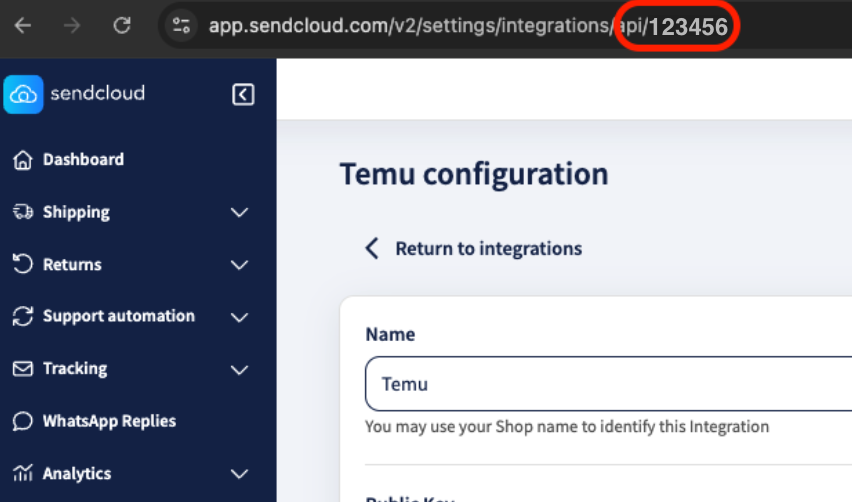
💡 Tipp: Du benötigst deinen Public Key, Secret Key und deine Integration ID, um den Onboarding-Fragebogen in eCommeleon auszufüllen.
Schritt 3 Schließe das Onboarding in eCommeleon ab
Sobald du deinen TEMU-Zugriffstoken, deine Sendcloud API-Zugangsdaten und deine Integration ID zur Hand hast, kannst du den Onboarding-Prozess in eCommeleon abschließen.
1. Erstelle dein eCommeleon-Konto
Nachdem du die App Sendcloud powered by eCommeleon in TEMU installiert hast, wirst du zur Registrierungsseite von eCommeleon weitergeleitet: eCommeleon-Registrierung.
Wenn dies dein erster TEMU-Shop ist:
- Gib die angeforderten Kontodaten ein.
- Wähle deine Preferred Language aus.
- Akzeptiere die Terms of Use und die Privacy Policy von eCommeleon.
- Klicke auf Register.
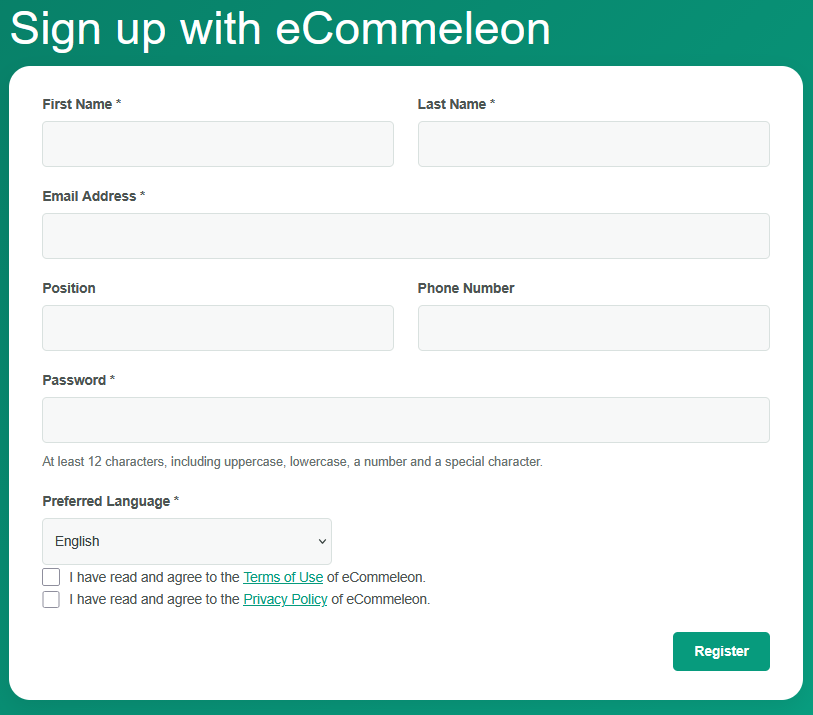
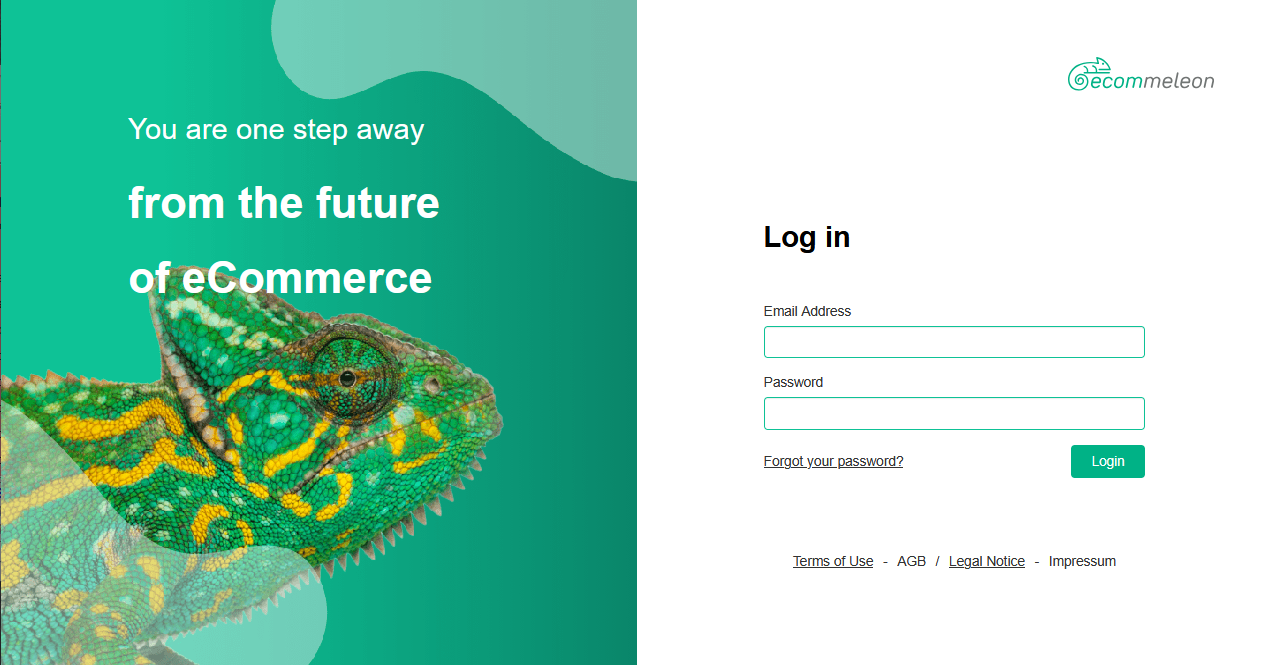
Nach der Registrierung wirst du zur Anmeldeseite von eCommeleon weitergeleitet.
Gib deine E-Mail-Adresse und dein Passwort ein und klicke auf Login.
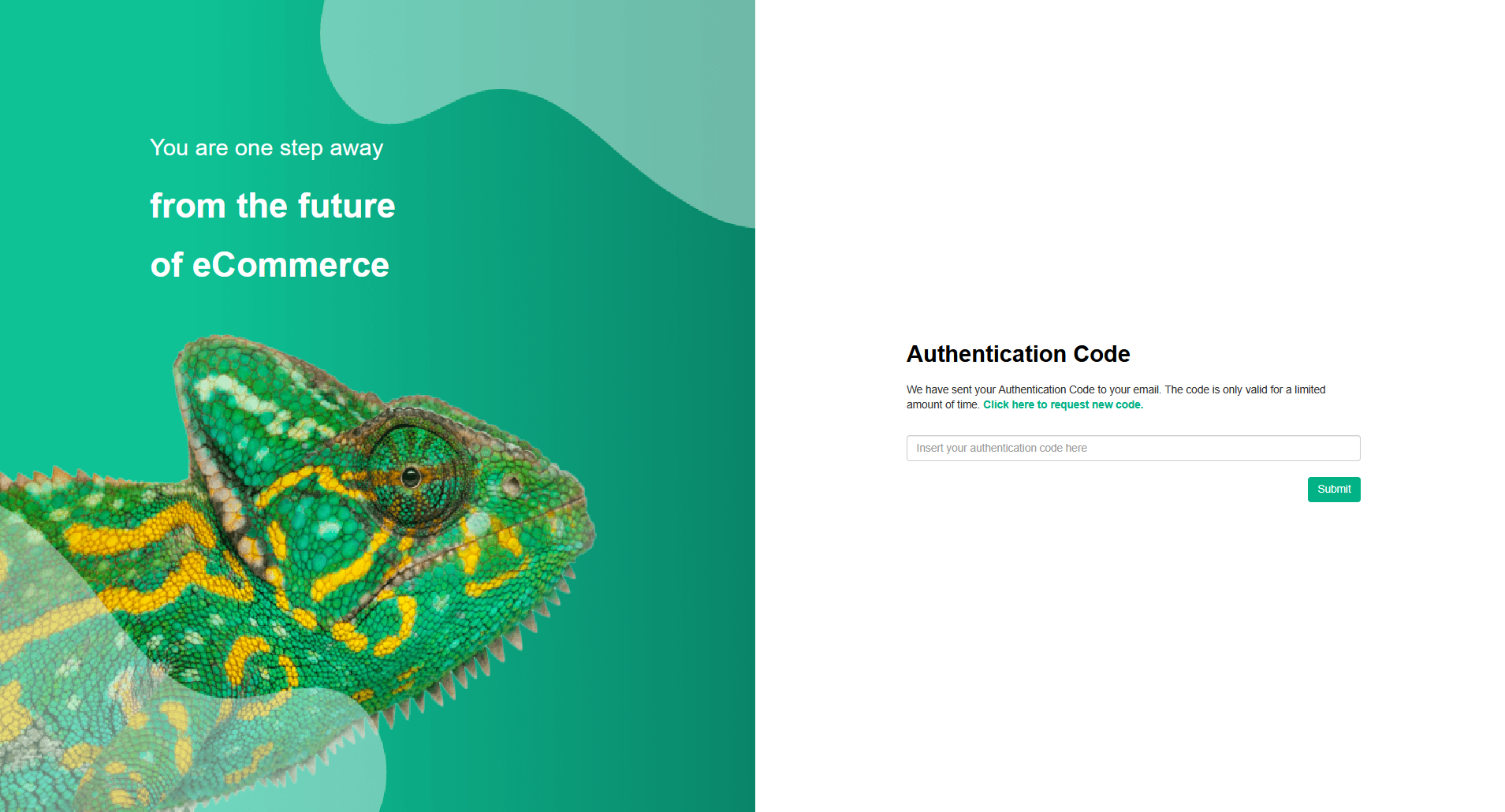
eCommeleon sendet einen Authentication Code an deine E-Mail-Adresse. Gib den Code ein und klicke auf Submit.
Möchtest du einen weiteren TEMU-Shop verbinden?
Du musst kein weiteres eCommeleon-Konto erstellen. Installiere die App Sendcloud powered by eCommeleon im zusätzlichen TEMU-Shop und melde dich anschließend über die eCommeleon-Anmeldeseite bei deinem bestehenden eCommeleon-Konto an.
2. Gib deine Sendcloud-Daten ein
Nach der Anmeldung wird dir der eCommeleon Onboarding Questionnaire angezeigt.
Fülle die Abschnitte Basic information und New Account - SendCloud questions aus. Gib die angeforderten Sendcloud-Daten ein, darunter:
- Sendcloud Public Key
- Sendcloud Secret Key
- Sendcloud integration ID
Fülle alle weiteren Pflichtfelder aus, die im Fragebogen angezeigt werden, und klicke für jeden Abschnitt auf die entsprechende Schaltfläche Save.
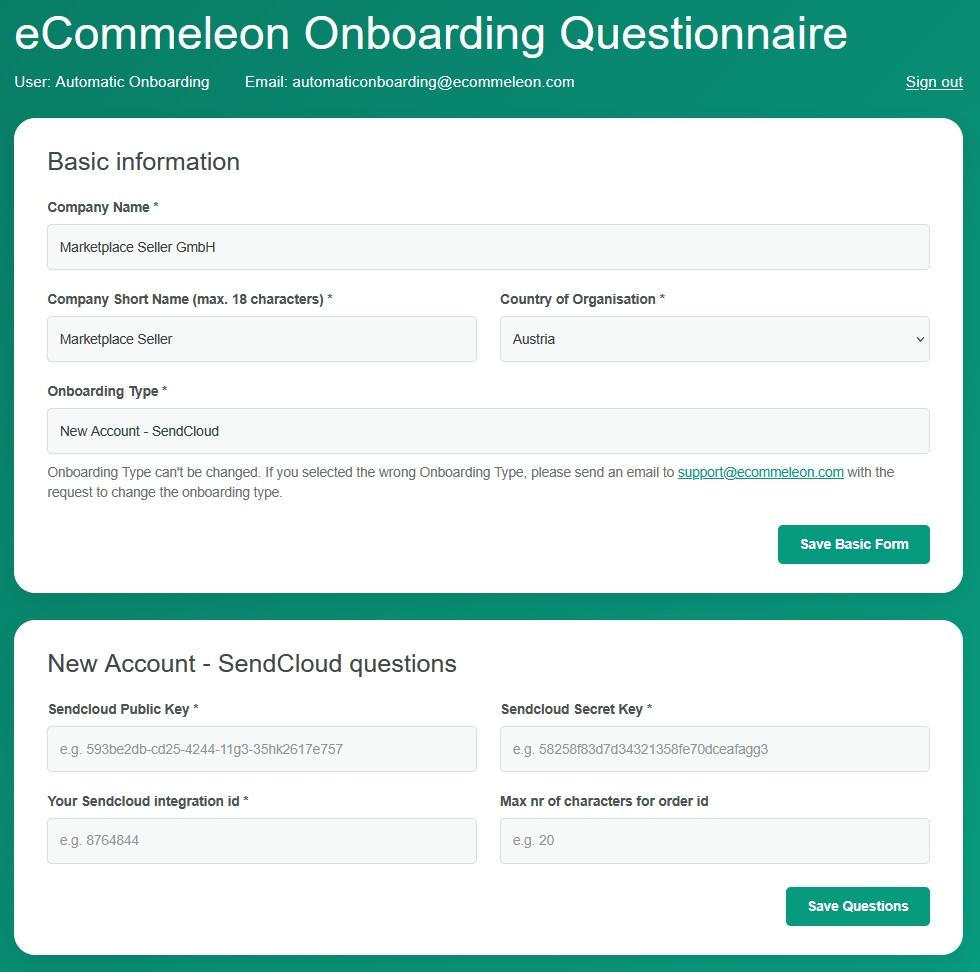
Wichtig: Speichere jeden Abschnitt, bevor du fortfährst. Wenn du ohne zu speichern weitermachst, können deine Angaben verloren gehen und die nächsten Abschnitte des Fragebogens werden möglicherweise nicht angezeigt.
3. Füge deinen TEMU-Shop hinzu
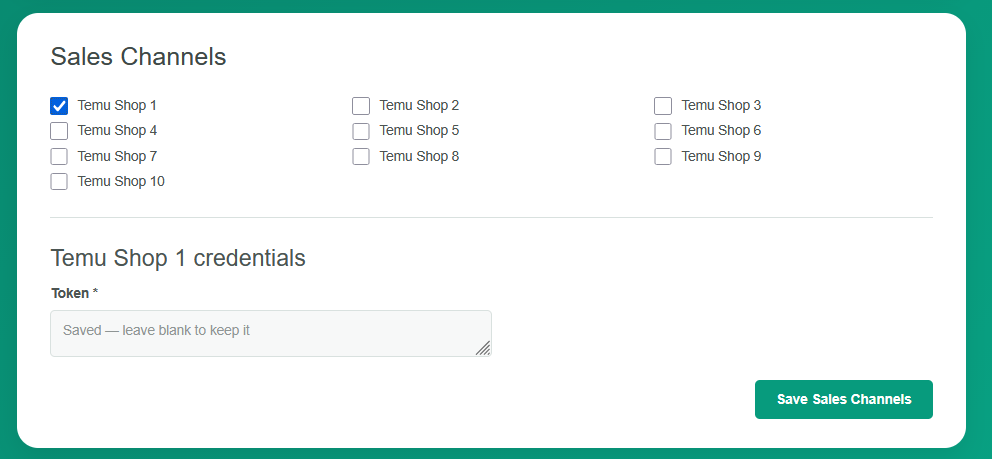
Wähle im Abschnitt Sales Channels den TEMU-Shop aus, den du verbinden möchtest.
Daraufhin erscheint ein Bereich für die Zugangsdaten des ausgewählten TEMU-Shops. Gib den TEMU-Zugriffstoken ein, den du in Schritt 1 abgerufen hast.
Klicke auf Save Sales Channels.
4. Konfiguriere deinen Bestellfeed
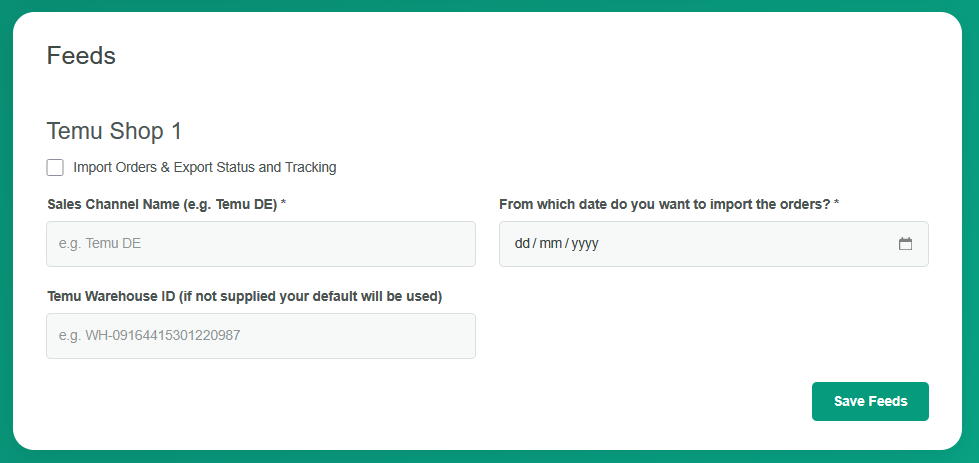
Nachdem du deinen Verkaufskanal gespeichert hast, erscheint der Abschnitt Feeds.
- Wähle Import Orders & Export Status and Tracking aus.
- Gib einen Sales Channel Name für den TEMU-Shop ein, zum Beispiel Temu DE.
- Wähle das Datum aus, ab dem du Bestellungen importieren möchtest.
- Gib gegebenenfalls deine TEMU Warehouse ID ein. Wenn du dieses Feld leer lässt, wird dein Standardlager verwendet.
- Klicke auf Save Feeds.
5. Überprüfe, ob du mit dem Onboarding beginnen kannst
Gehe zum Abschnitt Ready to onboard?.
Wenn noch erforderliche Angaben fehlen, zeigt eCommeleon eine Liste der Felder an, die du noch ausfüllen musst.
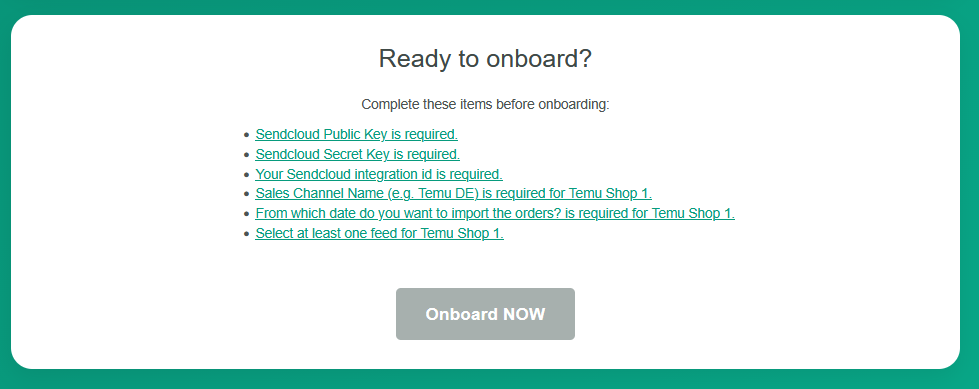
Ergänze die fehlenden Angaben und speichere die entsprechenden Abschnitte.
Sobald du alle erforderlichen Angaben gemacht hast, wird die Schaltfläche Onboard NOW verfügbar.

Klicke auf Onboard NOW, um die Einrichtung zu starten.
6. Warte, während dein Konto erstellt wird
eCommeleon richtet jetzt dein Konto ein. Dies kann einige Minuten dauern.
Während die Einrichtung läuft, wird dir eine Bestätigung angezeigt, dass dein Onboarding in die Warteschlange aufgenommen wurde und dein Konto erstellt wird.
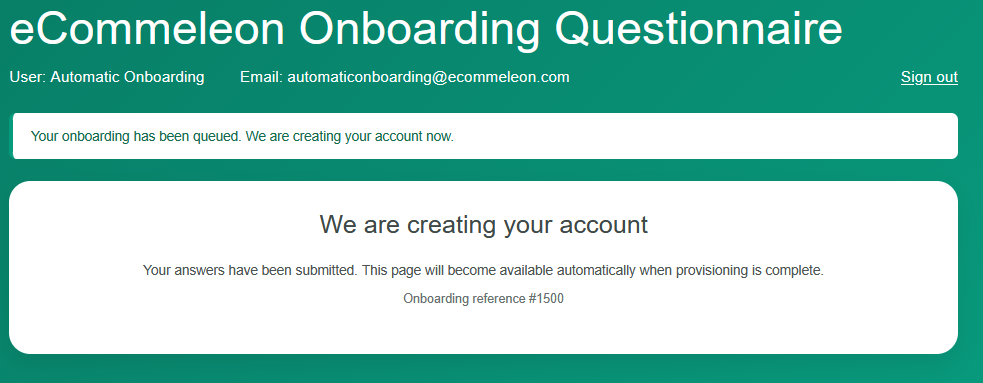
Sobald die Einrichtung abgeschlossen ist, wirst du automatisch zu deinem Basic eCommeleon account weitergeleitet.
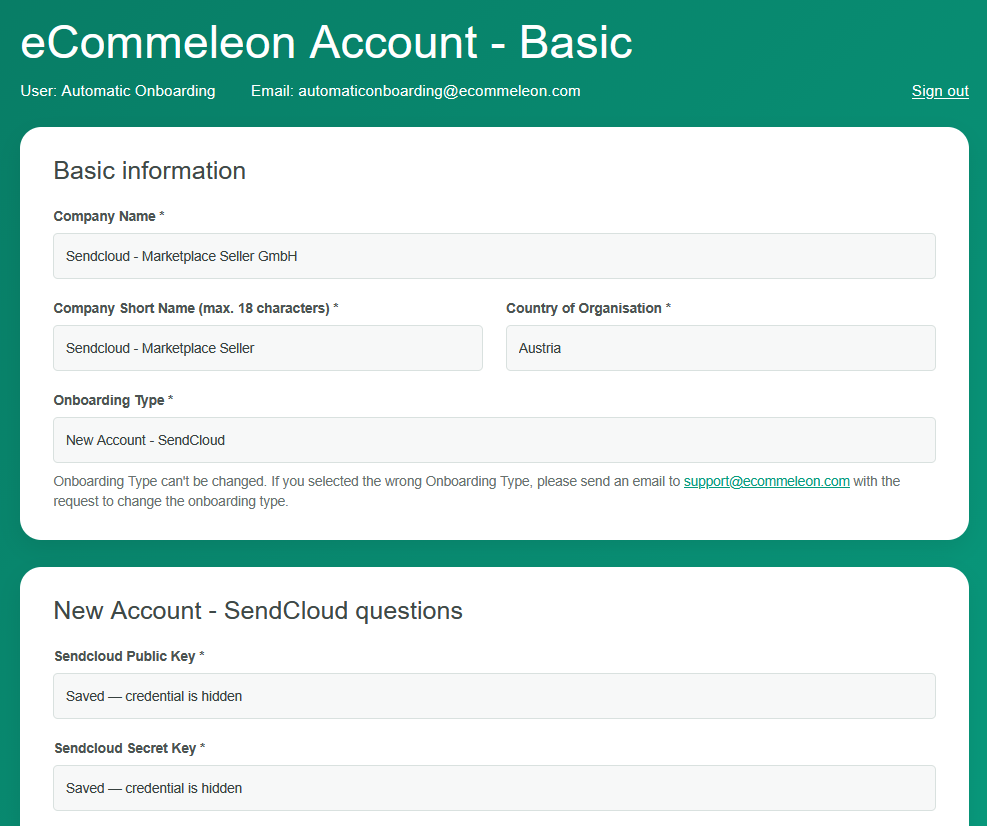
Du kannst dein eCommeleon-Konto verwenden, um deine verbundenen Shops zu verwalten und die Einstellungen oder Zugangsdaten bestehender Shops zu aktualisieren, indem du dich über die eCommeleon-Anmeldeseite bei deinem Konto anmeldest.
Zusätzliche Informationen
Gut zu wissen: Hier findest du einige wichtige Informationen darüber, wie die TEMU-Integration funktioniert.
- Die TEMU-Integration importiert alle 15 Minuten neue Bestellungen. Bestellungen werden nicht in Echtzeit importiert, da derzeit keine Webhooks verfügbar sind.
- Die TEMU-Integration unterstützt Multicollo-Sendungen.
- Du kannst dein eCommeleon-Konto verwenden, um neue Shops hinzuzufügen und die Einstellungen oder Zugangsdaten deiner bestehenden Shops zu aktualisieren.
- Wenn deine TEMU-Bestellnummern für deinen Versanddienstleister zu lang sind, kannst du in eCommeleon das Feld Max number of characters for the order ID verwenden, um die Bestellnummer beim Import in Sendcloud automatisch zu kürzen. So kannst du verhindern, dass die Sendungsanmeldung aufgrund der Zeichenbegrenzung des Versanddienstleisters für Bestellnummern fehlschlägt. Ändere die importierte Bestellnummer in Sendcloud nicht manuell, da dies die Rückmeldung an TEMU beeinträchtigen und verhindern kann, dass Versandaktualisierungen zurück an TEMU gesendet werden.
- Der Sales Channel Name, den du in eCommeleon festlegst (z. B. Temu NL), wird automatisch als Bestell-Tag in Sendcloud importiert. Wenn du mehrere TEMU-Shops mit demselben Sendcloud-Konto verbunden hast, kannst du diese Tags verwenden, um deine eingehenden Bestellungen nach Shop zu filtern.
So filterst du deine Bestellungen:- Gehe in Sendcloud zu Versand > Bestellungen > Eingehende Bestellungen.
- Klicke auf + Filter hinzufügen und wähle Bestell-Tag aus.
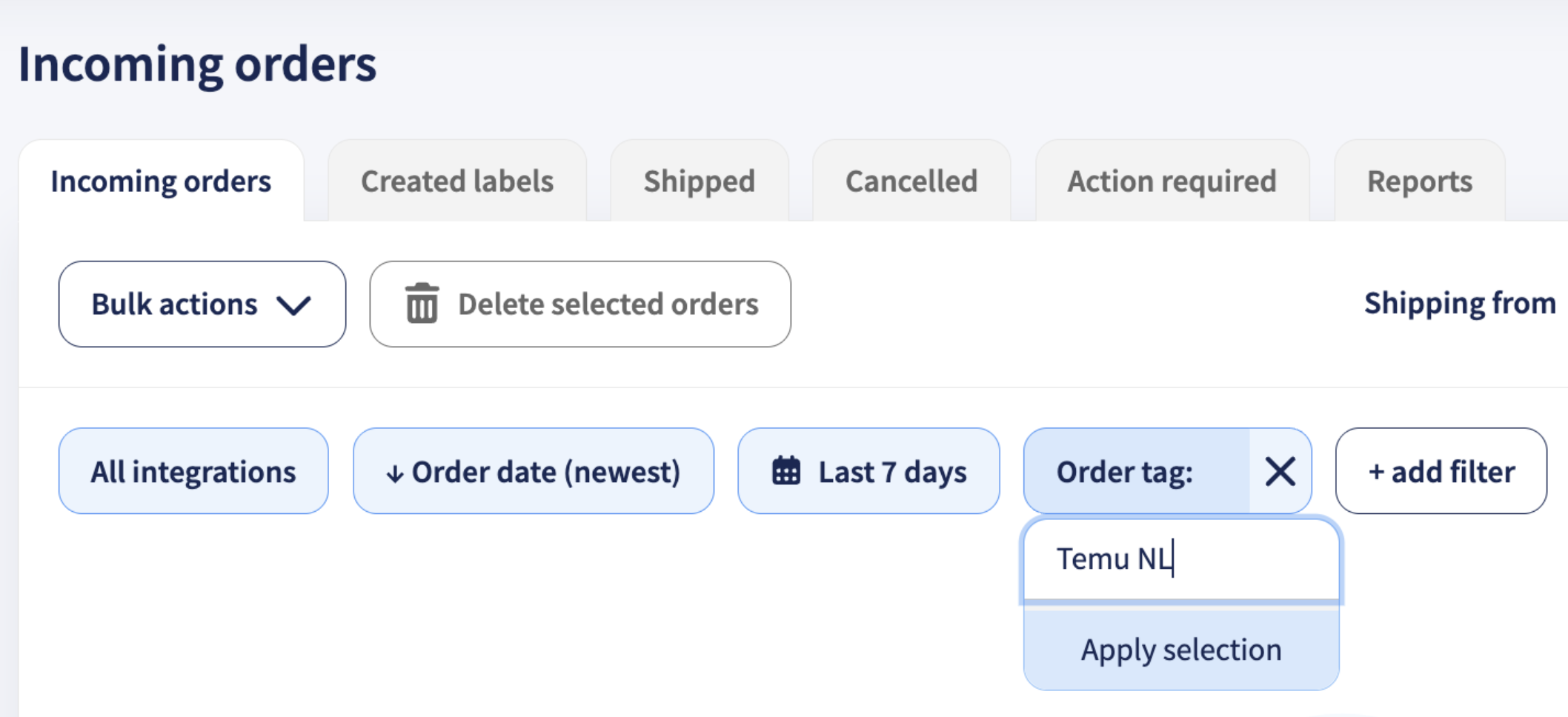
- Gib den Sales Channel Name des TEMU-Shops ein, nach dem du filtern möchtest, z. B. Temu NL.
- Klicke auf Auswahl anwenden, um die Bestellungen dieses Shops anzuzeigen.
Wichtig: TEMU-Zugangsdaten laufen automatisch nach einem Jahr ab. Wenn deine Zugangsdaten ablaufen, funktioniert die Integration nicht mehr.
So verbindest du die Integration erneut:
- Generiere einen neuen TEMU Access token in deinem TEMU-Konto.
- Erstelle bei Bedarf eine neue Sendcloud API-Integration oder verwende deine bestehende Integration erneut.
- Melde dich bei deinem eCommeleon-Konto an und aktualisiere die Zugangsdaten des entsprechenden Shops.