
Zweck: Erfahre, wie du flexible Versandoptionen anbieten und deine PrestaShop-Versandtarife mit der Sendcloud-Integration anpassen kannst.
Schritt 1: Aktiviere die Versanddienstleister in Sendcloud
Der erste Schritt, um verschiedene Versandmethoden in deinem PrestaShop-Checkout anzubieten, besteht darin, deine Versanddienstleister in deinem Sendcloud-Panel auszuwählen.
- Gehe dazu zu Versand > Versanddienstleister. Hier kannst du den gewünschten Dienstleister aktivieren (beachte, dass einige nur mit einem Direktvertrag verfügbar sind).
- Wenn du möchtest, kannst du eine Standard-Versandmethode aktivieren unter Versand > Versand-Standards > Bevorzugte Versandmethode. Diese Methode wird automatisch deinen Bestellungen zugewiesen, sofern du sie nicht manuell änderst.
- Wenn du Hilfe bei der Auswahl des richtigen Versanddienstleisters oder der möglichen Versandmethoden brauchst, kannst du unsere Preisliste nutzen.
Schritt 2: Lege deine Versandtarife in PrestaShop fest
Sendcloud importiert die Versandkosten nicht automatisch nach PrestaShop. Dadurch hast du die Flexibilität zu bestimmen, wie viel du deinen Kund*innen für den Versand berechnen möchtest. Du kannst auch kostenlosen Versand anbieten, wenn bestimmte Bedingungen erfüllt sind – z. B. ein Bestellwert über 50 €.
In PrestaShop kannst du feste Versandtarife für jede Bestellung anlegen. Wie oben erwähnt, gibt dir das Flexibilität bei Preisbedingungen nach Zonen und/oder Einkaufswert. Um einen Tarif in PrestaShop anzulegen, folge den folgenden Schritten:
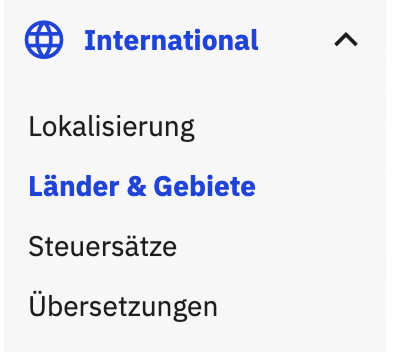
Klicke im Bereich International auf Länder & Gebiete. Hier kannst du die Zonen erstellen und verwalten, die du für flexible Versandtarife benötigst.
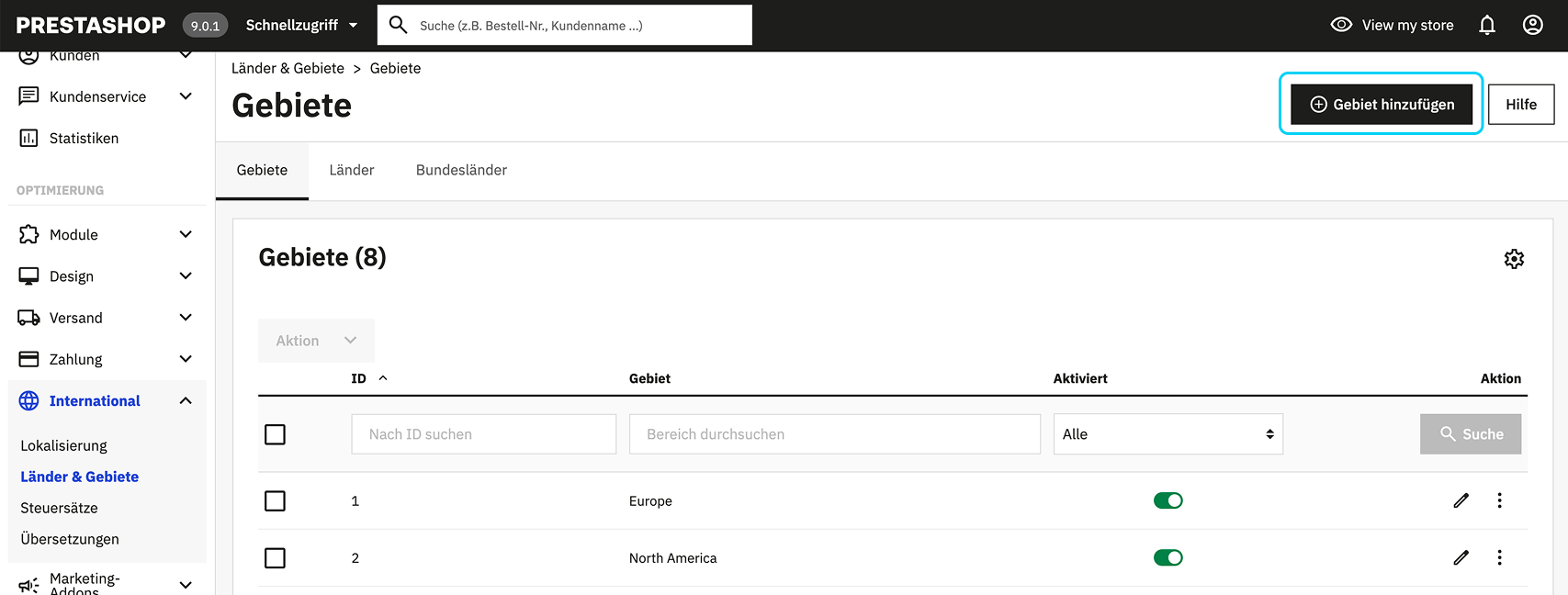
Oben rechts klicke auf Gebiete hinzufügen
-
Gib den Namen der Zone ein und klicke dann auf Speichern.
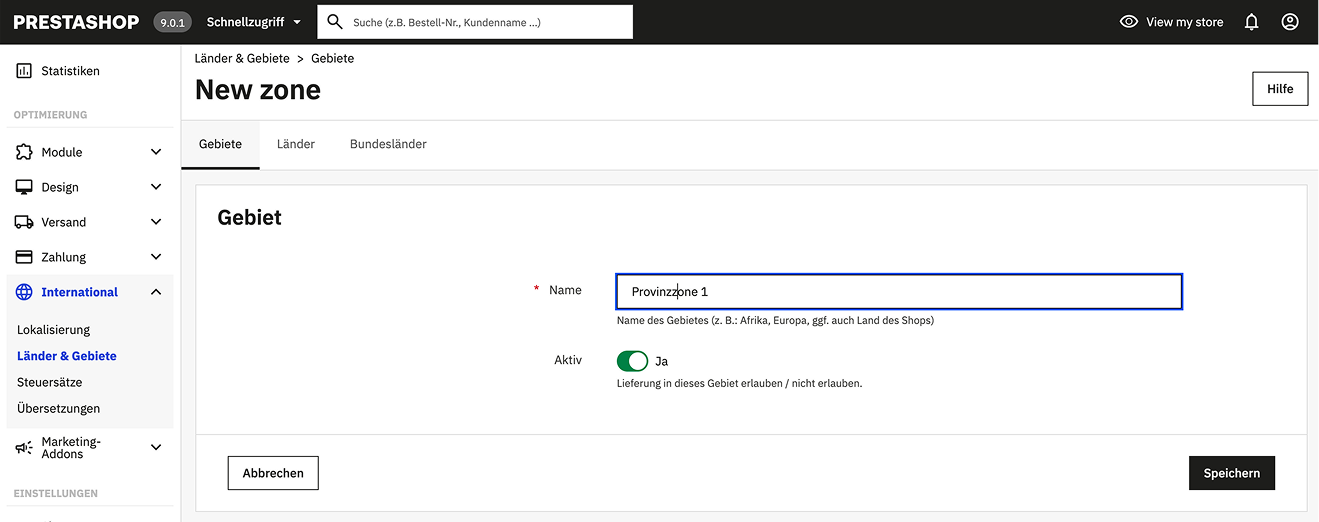
Zonen, die du hinzufügen musst (basierend auf Versanddienstleister-Tarifen):Provinz-Zone 1: Versand innerhalb derselben Provinz
Grenz-Zone 2: Versand in die angrenzende Provinz
Festland-Zone 3: Versand in den Rest des Festlands
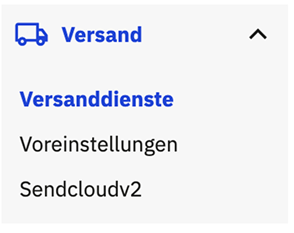
Sobald du die Zonen hinzugefügt hast, gehe zum Bereich Versand und klicke auf Versanddienste
Oben rechts klicke auf Neuen Versanddienstleister hinzufügen
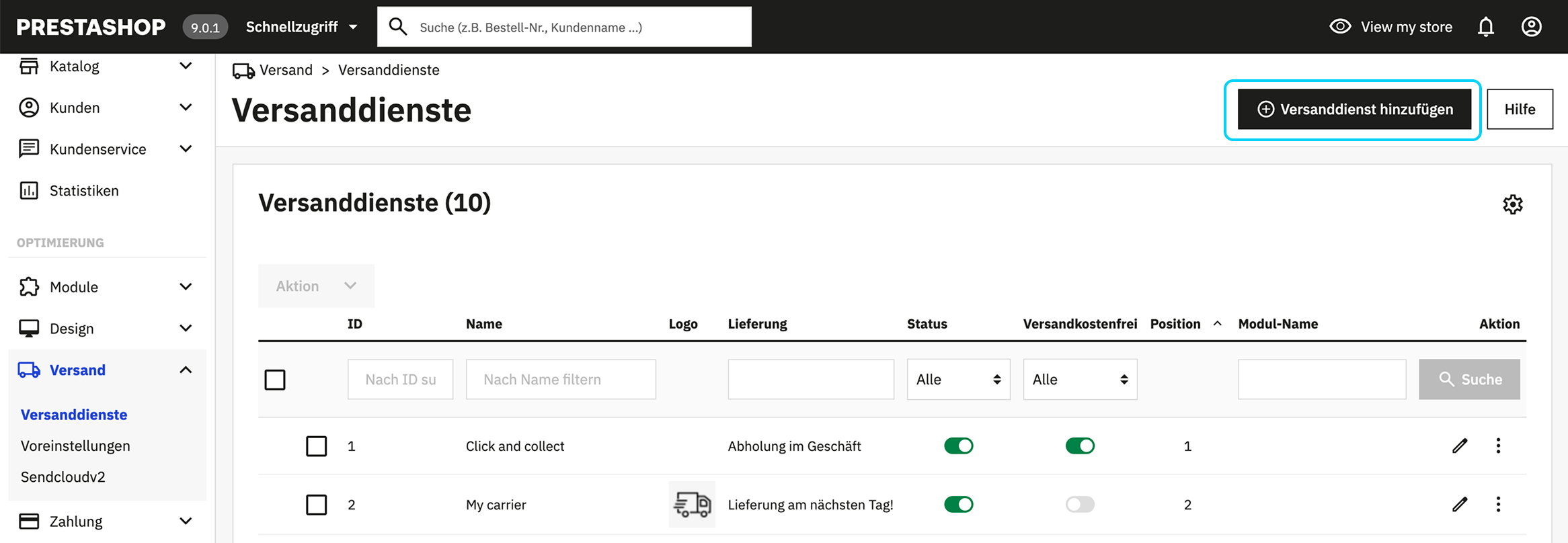
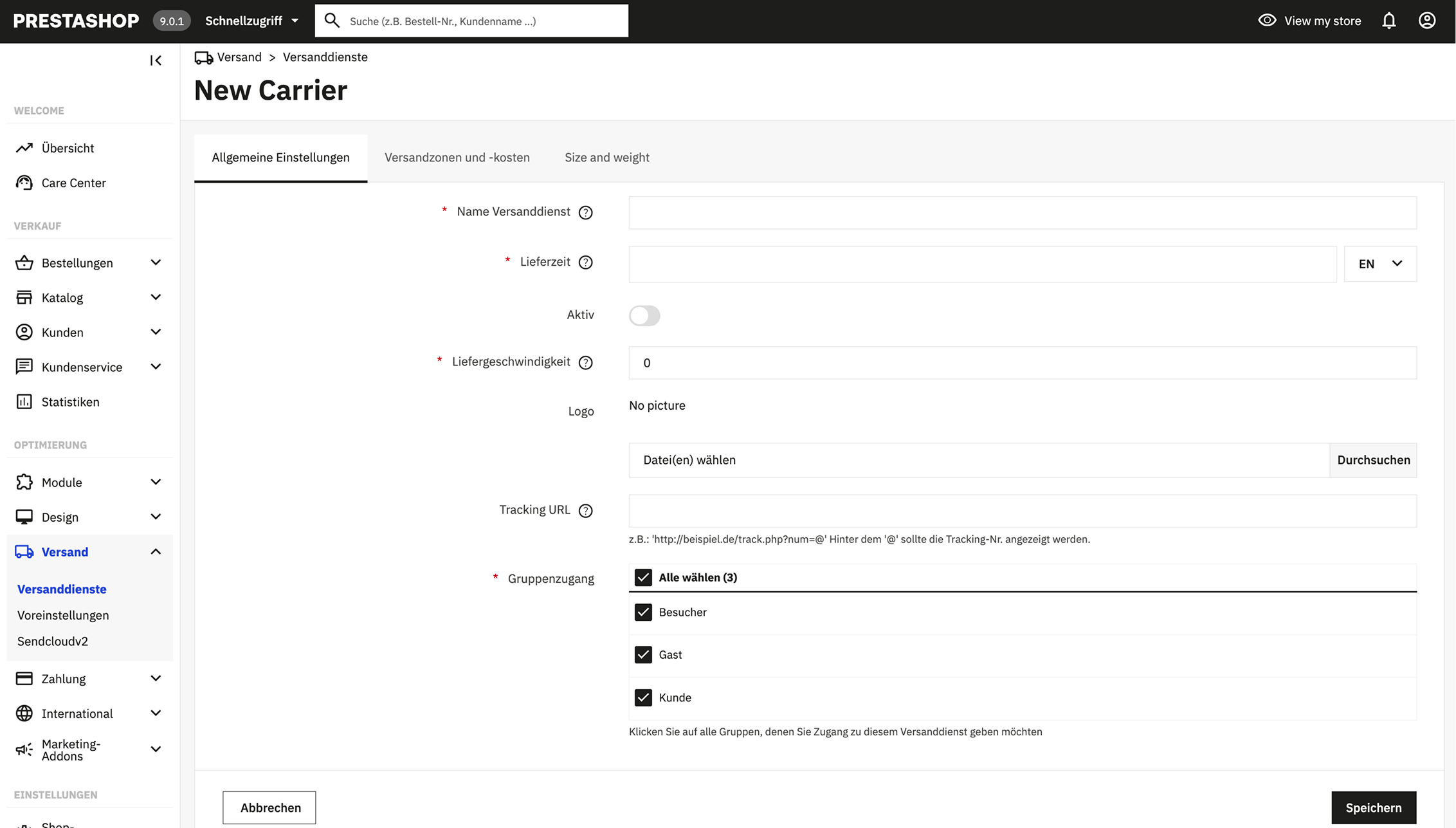
Fülle die erforderlichen Informationen aus, um den neuen Versanddienstleister hinzuzufügen
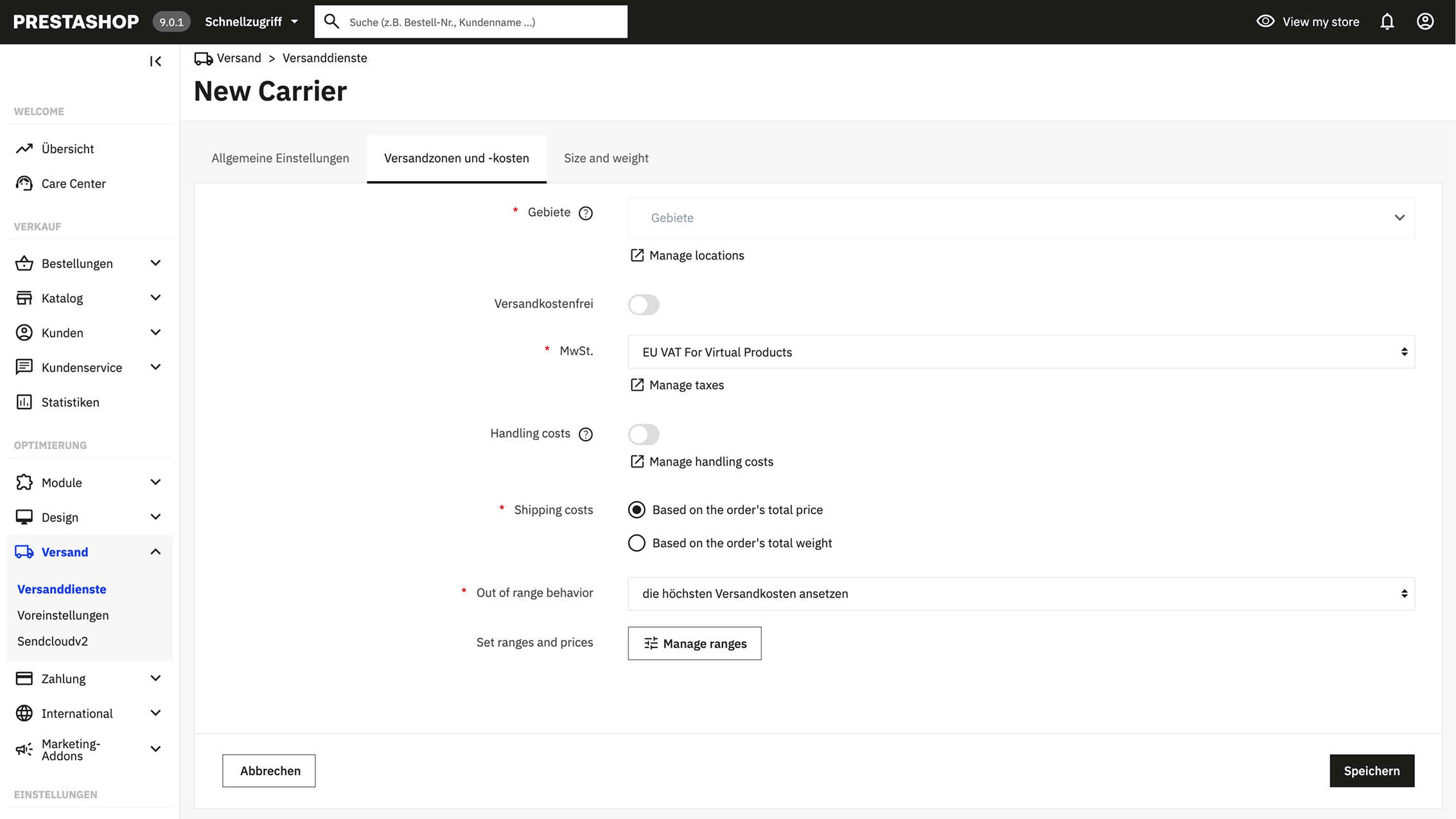
Schritt 2: 'Versandzonen und -kosten'. Hier musst du die entsprechenden Tarife für jede Zone hinzufügen oder entscheiden, ob du kostenlosen Versand anbieten möchtest.
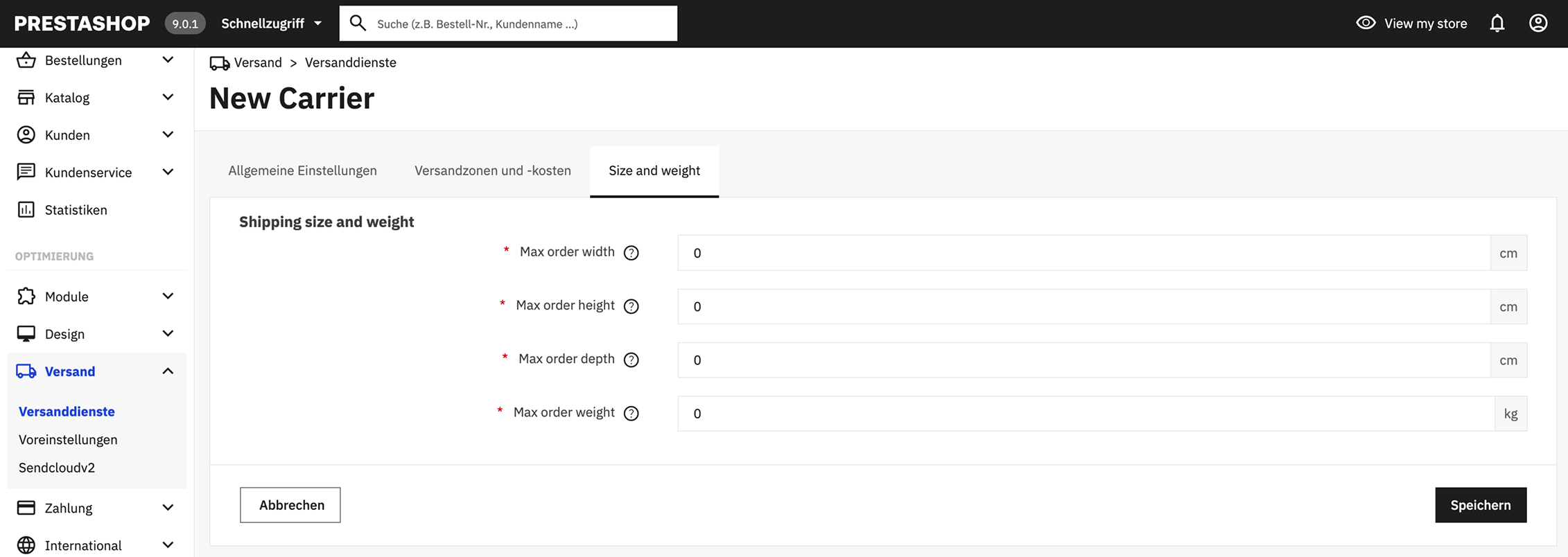
Schließe die Schritte ab und stelle sicher, dass der Versanddienstleister aktiv ist, indem du auf "Aktiviert" klickst – und fertig! Deine Versandmethoden sind jetzt in deinem PrestaShop-Checkout aktiviert
Schritt 3: Wie kannst du Versandregeln nutzen, um deine Checkout-Methoden in PrestaShop automatisch zu erkennen?
Wenn du ein Lite-Abo oder höher hast, kannst du die Funktion Versandregeln nutzen, um deinen Checkout-Prozess zu automatisieren. Mit den Versandregeln wird Sendcloud automatisch die Versandmethode auswählen, basierend auf dem Namen deiner Checkout-Methode.
Das bedeutet: Wenn ein Kunde „Lieferung in 24–48 Std.“ im Checkout auswählt, wird die passende Versandmethode automatisch zugewiesen – ohne manuelle Änderungen.
- Gehe in deinem Sendcloud-Account zu Versand > Versandregeln.
- Klicke auf Neue Regel erstellen und dann auf Vorlage öffnen unter „Versandmethode anhand der Kundenwahl im Checkout auswählen“ (oder Regel selbst erstellen).
- Benenne die Versandregel, z. B. „Lieferung 24–48 Std. Festland“.
- Wähle die Bedingung „Checkout-Versandmethode“.
- Wähle den Operator „enthält“ oder „ist“.
- Gib nun den vollständigen oder teilweisen Namen deiner PrestaShop-Versandmethode ein, z. B. „Lieferung 24–48 Std.“.
- Unter „Aktionen“ wähle „Versenden mit“.
- Wähle im Dropdown „Wert auswählen“ die passende Versandmethode.
Das System wählt automatisch die richtige Gewichtsstufe (0–1 kg, 1–2 kg usw.).
Bei einigen Versanddienstleistern ist jedoch eine separate Regel je Gewichtsstufe erforderlich.
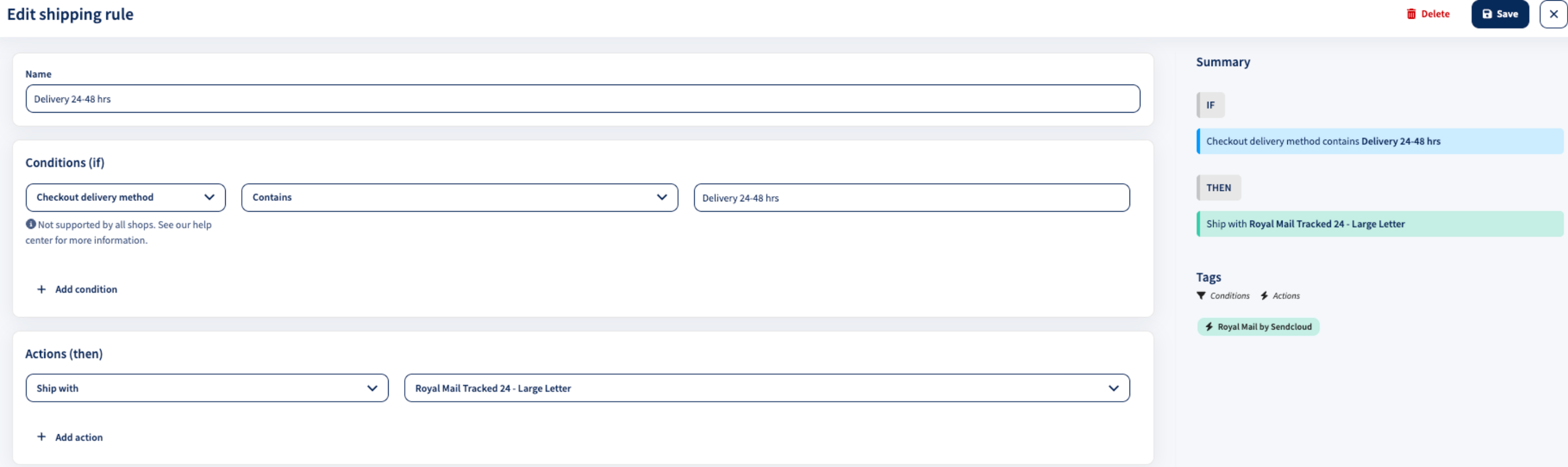
Wiederhole diesen Prozess für alle Versandmethoden im Checkout. Denk daran: Jeder Tarifplan enthält eine begrenzte Anzahl an Regeln (unbegrenzt in Premium und Pro).
Glückwunsch! Du hast deine Versandmethoden in PrestaShop eingerichtet und deinen gesamten Versandprozess in Sendcloud optimiert! Mehr Informationen über Versandregeln findest du in unserem Artikel.