
Ziel: In diesem Artikel erklären wir, was Adressvalidierung ist, warum sie wichtig ist und auf welche verschiedenen Arten du die Adressen deiner Kund*innen in Sendcloud prüfen kannst: direkt im Panel, über die Shipments APIs oder über Plugins von Drittanbietern.
Was ist Adressvalidierung?
Die Adressvalidierung prüft, ob eine Versandadresse in offiziellen Adressdatenbanken existiert. Das hilft sicherzustellen, dass Pakete korrekt zugestellt werden, und reduziert fehlgeschlagene Zustellungen, Rücksendungen und Zuschläge von Versanddienstleistern.
Wann wird eine Adresse geprüft?
In Sendcloud wird die Adressvalidierung automatisch ausgeführt, wenn eine Adresse geladen oder erstellt wird. Das kann an drei Stellen im Panel passieren:
- Eingehende Bestellungen: Sieh den Validierungsstatus jeder Bestellung auf einen Blick in der neuen Spalte Adressprüfung.
- Pack & Go (bald verfügbar): Validierungsfeedback in Pack & Go ist bald verfügbar.
- Neues Versandformular: Sieh Validierungsfeedback, während du manuell eine Sendung erstellst.
Die Validierung wird im Hintergrund ausgeführt und blockiert deinen Workflow nicht. Du kannst weiterhin ein Label erstellen, auch wenn eine Adresse als ungültig markiert wurde. Verwende das Validierungsergebnis daher als Orientierungshilfe, nicht als feste Einschränkung.
Was passiert, wenn eine Adresse validiert wird?
Jede Adresse erhält je nach Ergebnis einen von mehreren Status. Du siehst diese Status in der Ansicht Eingehende Bestellungen und im Bestell-Editor. In den folgenden Abschnitten wird erklärt, was jeder Status bedeutet und was du damit tun solltest.
Die Spalte Adressprüfung in Eingehende Bestellungen
In der Ansicht Eingehende Bestellungen findest du eine neue Spalte Adressprüfung, die den Validierungsstatus jeder Bestellung auf einen Blick anzeigt.
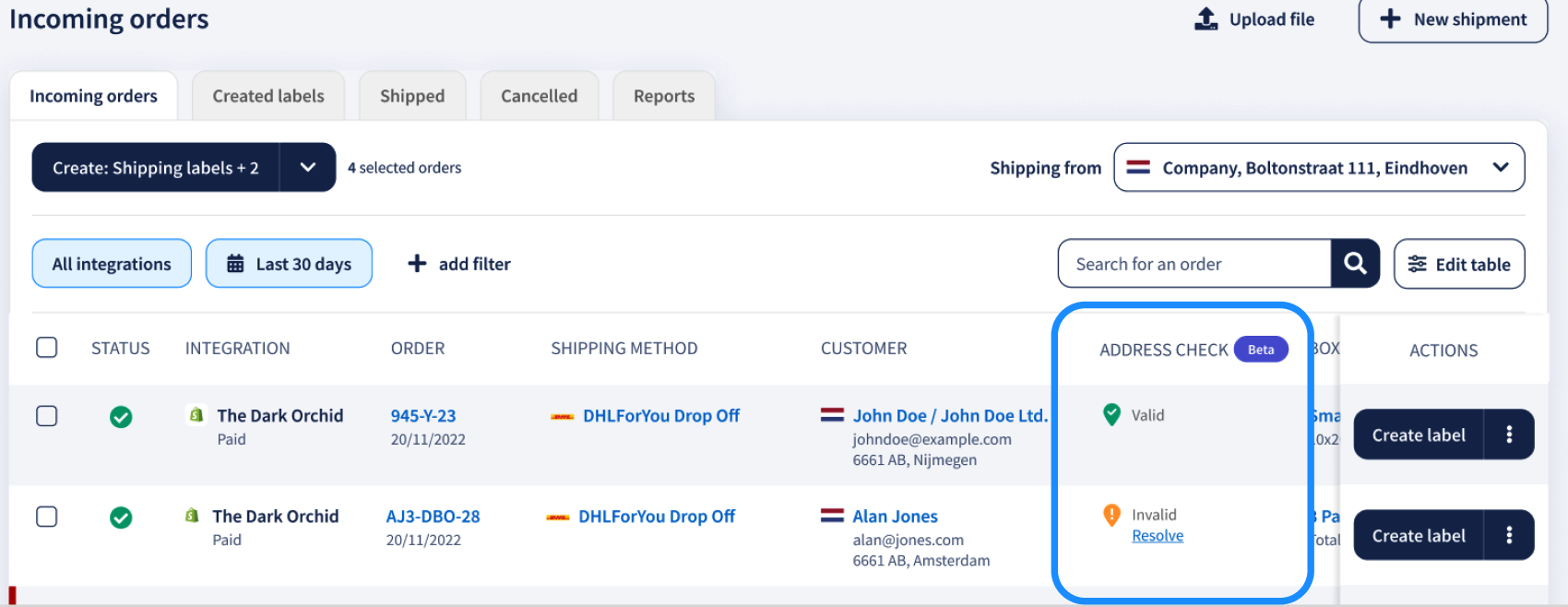
Unten findest du alle Status, die eine Adresse haben kann. Klicke auf einen Status, um die Bedeutung anzuzeigen.
Die Adresse wird validiert. Das dauert normalerweise nur einen Moment.
Eine ungültige Adresse beheben
Wenn eine Bestellung als Ungültig markiert ist, klickst du in der Spalte Adressprüfung auf Beheben, um das Modal Adressprüfung zu öffnen. Dort siehst du zwei Karten nebeneinander:
- Original: die Adresse, die du eingegeben hast, wobei die Felder, die fehlerhaft erscheinen, mit einem Warnsymbol markiert sind.
- Empfohlen: die korrigierte Adresse, basierend auf offiziellen Postdaten, wobei die korrigierten Felder grün markiert sind.
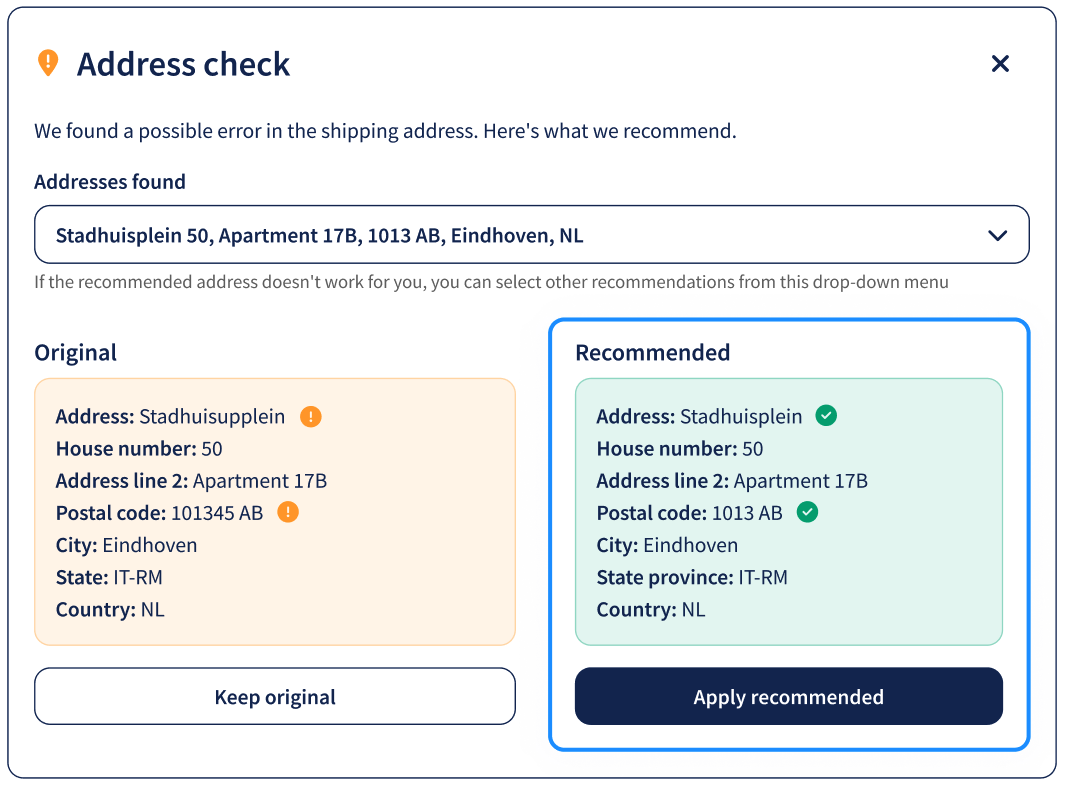
Wenn die erste Empfehlung nicht stimmt, kannst du oben im Modal aus der Dropdown-Liste Gefundene Adressen eine andere auswählen.
Zum Abschließen:
- Klicke auf „Empfehlung anwenden“, um die Bestellung mit der vorgeschlagenen Adresse zu aktualisieren.
- Klicke auf „Original behalten“, wenn du die Adresse lieber so lassen möchtest, wie sie eingegeben wurde.
Adressprüfung im Bestell-Editor
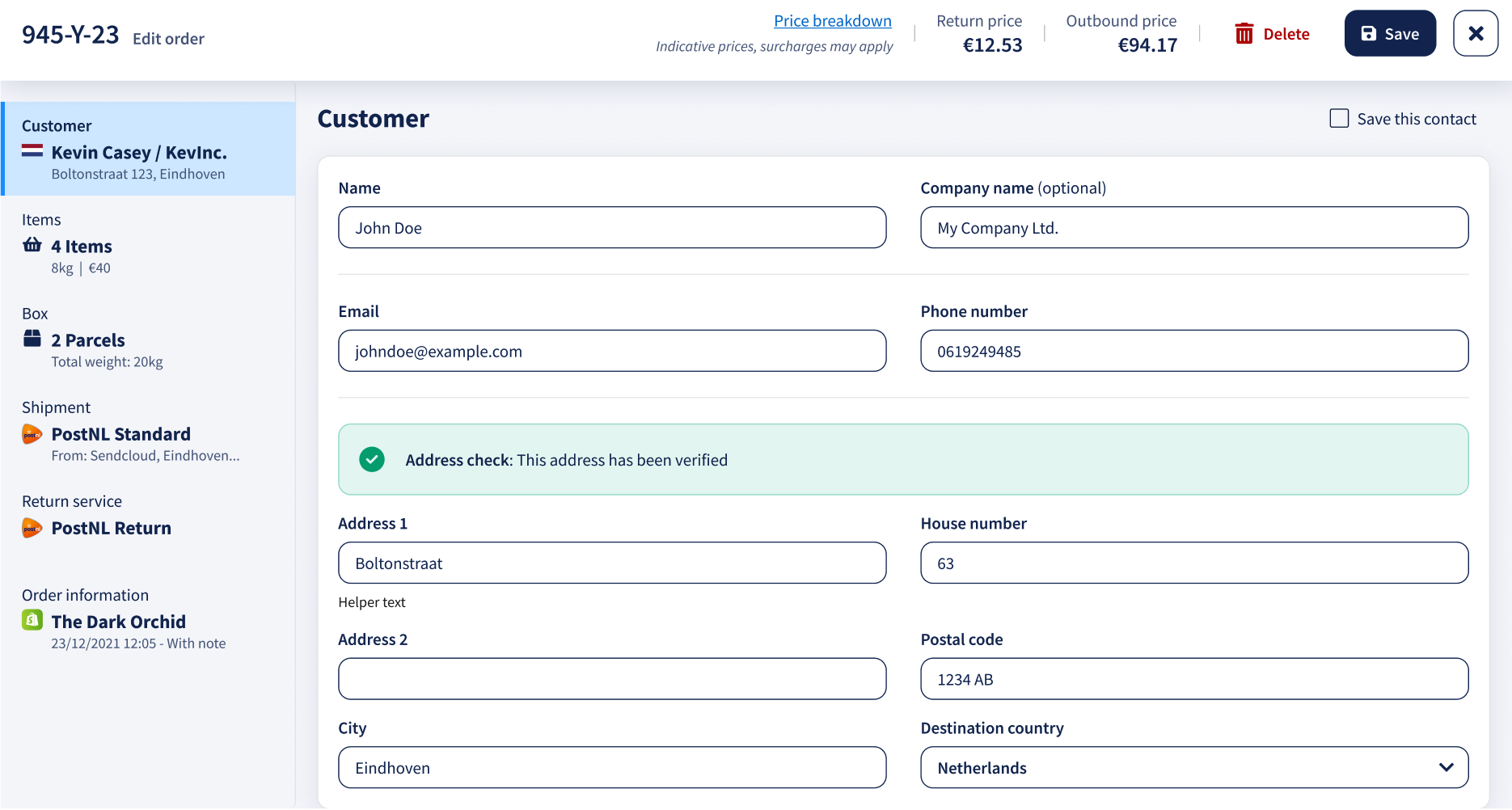
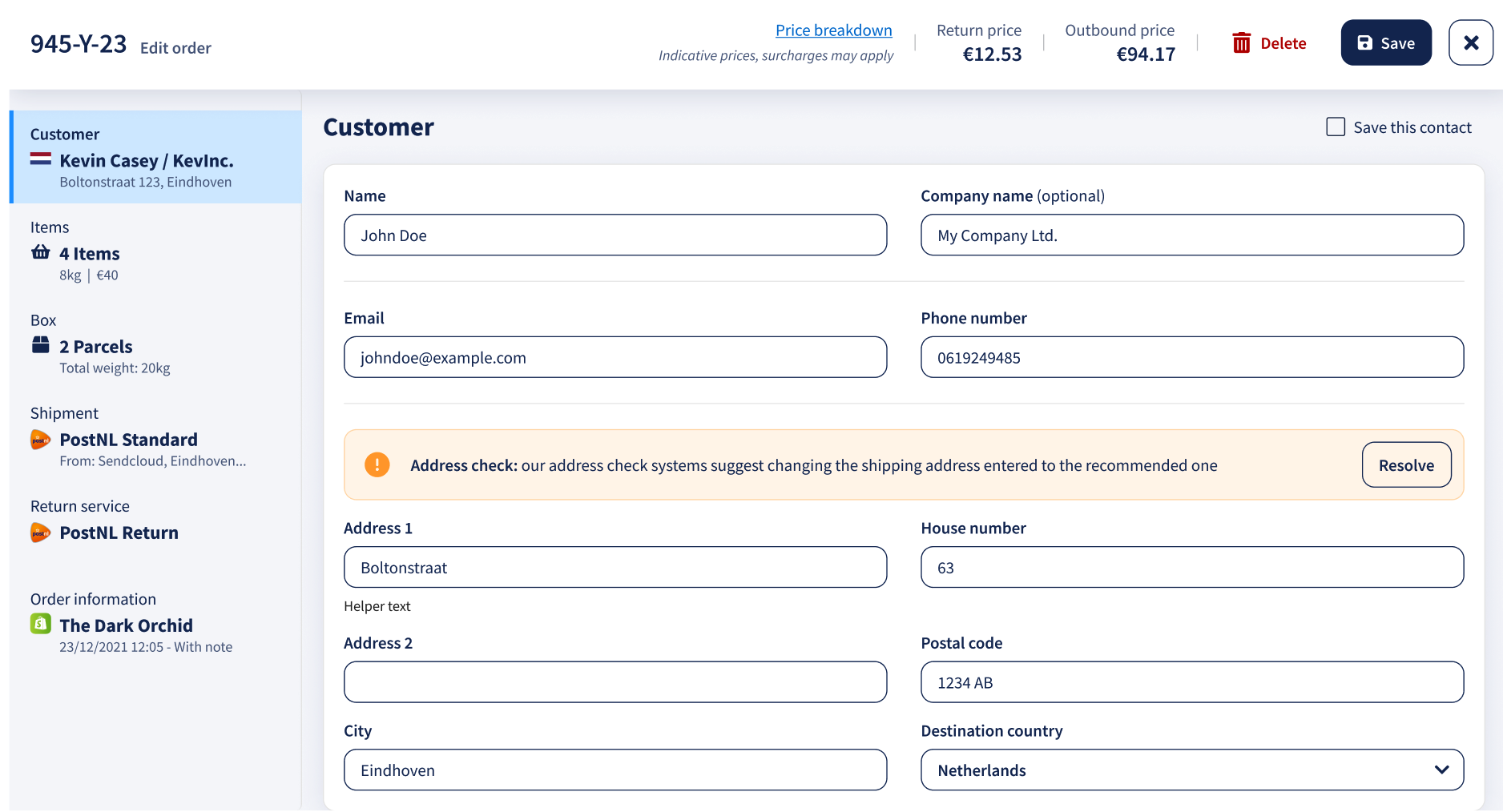
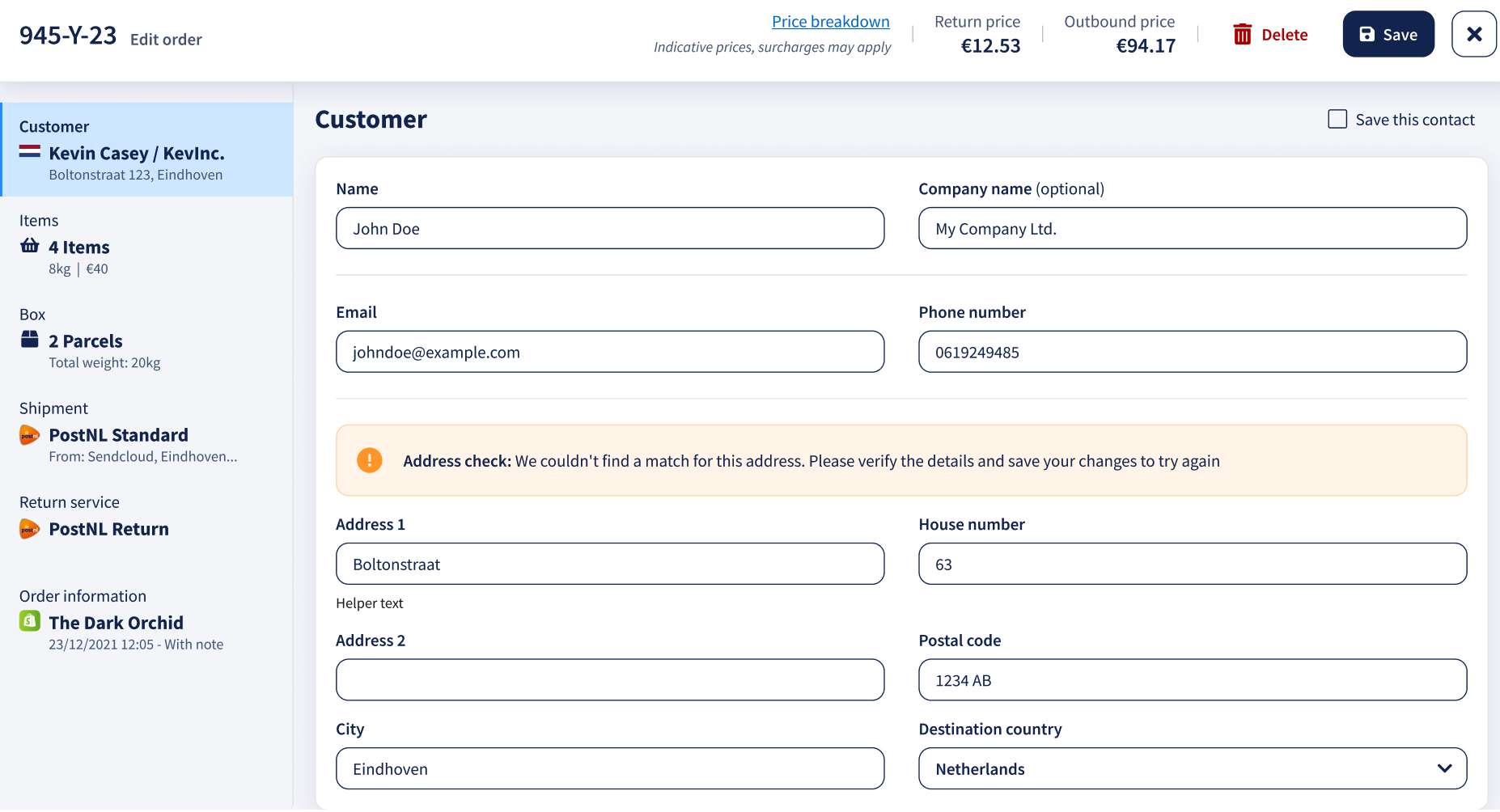
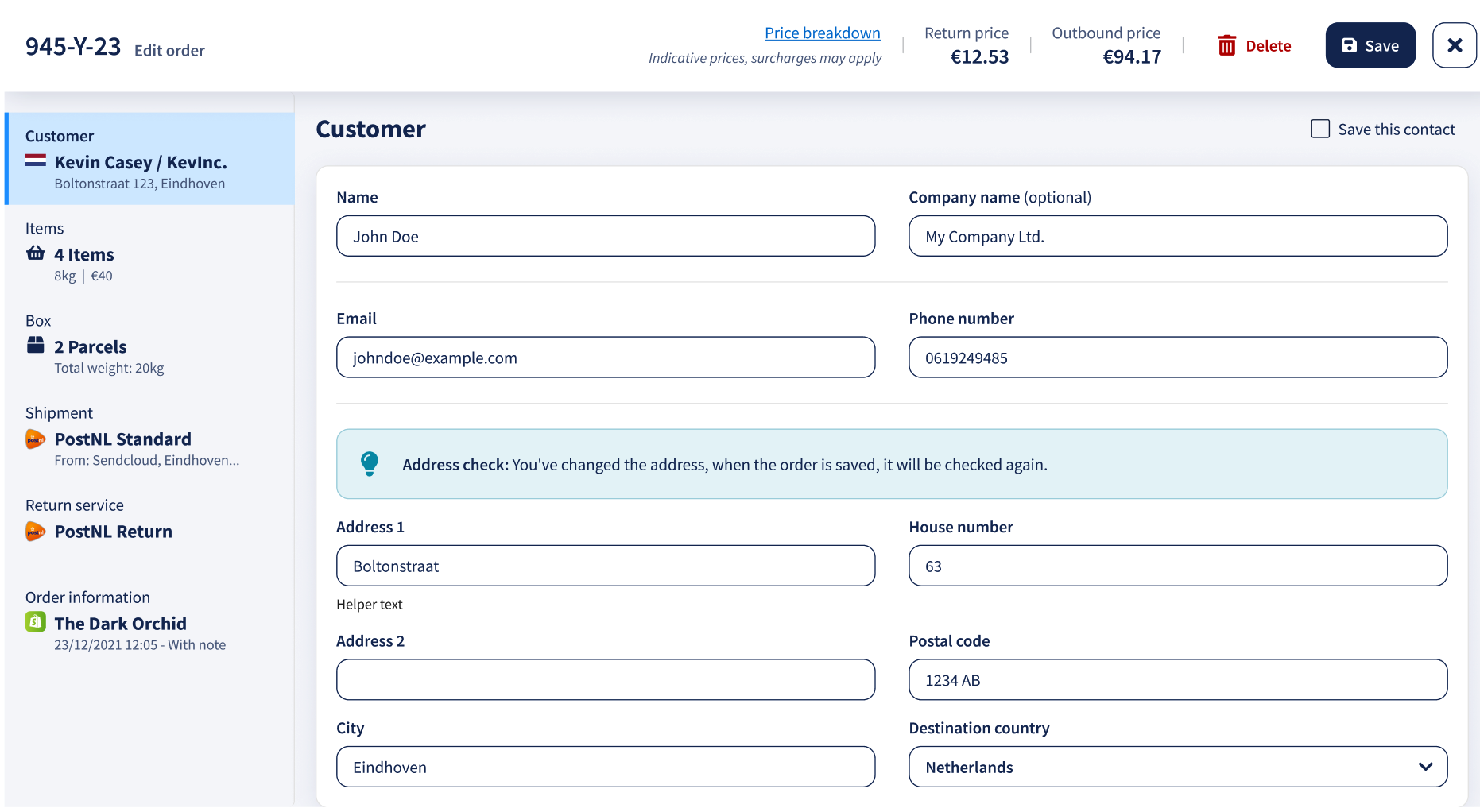
Wenn du eine Bestellung öffnest, um sie zu bearbeiten, wird der Validierungsstatus auch direkt über den Adressfeldern im Abschnitt Kunde angezeigt. Die Nachricht, die du siehst, hängt vom Validierungsergebnis ab und davon, ob du die Adresse geändert hast, seit die Bestellung geladen wurde. Sieh dir die folgenden Beispiele an, um jede Situation zu sehen.
Andere Möglichkeiten, Adressen zu validieren
Zusätzlich zur Funktion im Panel kannst du Adressen auch früher in deinem Workflow validieren, nämlich in dem Moment, in dem Kund*innen ihre Adresse in deinem Webshop eingeben. Das geschieht mit Tools von Drittanbietern, die unabhängig von Sendcloud sind und auf deiner Webshop-Plattform laufen.
Wenn du eines dieser Tools zusätzlich zur Validierung im Sendcloud-Panel verwendest, erhältst du eine „doppelte Prüfung“: eine während des Checkouts (um Tippfehler direkt zu vermeiden) und eine vor der Labelerstellung (um alles abzufangen, was dennoch durchgegangen ist).
| Wo es läuft | Wann es validiert | Wer es bereitstellt |
|---|---|---|
| Sendcloud-Panel (Validierung im Panel) | Bevor ein Label erstellt wird | Sendcloud |
| Sendcloud Shipments API | Wenn du die API aufrufst, um eine Sendung zu erstellen | Sendcloud |
| Sendcloud Address Validation API | Wenn dein Code sie aufruft (gleiches Verhalten wie APIs von Drittanbietern) | Sendcloud |
| Webshop-Plugin | Während des Checkouts, während Kund*innen tippen | Drittanbieter, z. B. Postcode.nl, ELEX |
| API von Drittanbietern | Wenn dein Code sie aufruft | Drittanbieter, z. B. SmartyStreets, Postcode.nl |
Warum Adressen validieren?
- Weniger fehlgeschlagene Zustellungen. Einen Tippfehler zu entdecken, bevor das Label erstellt wird, bedeutet, dass das Paket tatsächlich bei deinen Kund*innen ankommt – ohne Rücksendung, erneuten Versand oder Zuschläge des Versanddienstleisters.
- Niedrigere Versandkosten. Viele Versanddienstleister berechnen Zuschläge für fehlerhafte Adressen. Eine vorherige Validierung senkt diese Kosten.
- Höhere Kundenzufriedenheit. Kund*innen erhalten ihre Pakete pünktlich, an die richtige Adresse, ohne zusätzliche E-Mails oder Verzögerungen.
- Schnellerer Checkout mit Checkout-Plugins. Viele Plugins bieten automatische Ergänzung von Postleitzahl + Hausnummer, sodass Kund*innen nicht den vollständigen Straßennamen und die Stadt eingeben müssen. (Hinweis: Automatische Ergänzung ist nicht Teil der Sendcloud-Validierung im Panel oder der Shipments API.)
Preise
Die Preise für die Adressvalidierung hängen von deinem Abonnement ab.
- Nicht-Enterprise-Abonnements: Die Adressvalidierung ist kostenlos, sowohl bei der Nutzung der Address Validation API (eigenständiger Validierungsendpunkt) als auch beim Ankündigen von Sendungen oder Importieren von Bestellungen über die Sendcloud-Plattform.
- Enterprise-Abonnements: Die Adressvalidierung ist als kostenpflichtiges Add-on verfügbar. Wenn du Sendungen mit einem Transactional Contract erstellst, ist die Adressvalidierung beim Importieren von Bestellungen und beim Ankündigen von Sendungen (sowohl im Sendcloud-Panel als auch über die API) weiterhin kostenlos.
Optionen von Drittanbietern
Wenn du Adressen während des Checkouts validieren möchtest oder zusätzlich zur Sendcloud-Datenbank eine andere Validierungsdatenbank verwenden willst, gibt es zwei Arten von Drittanbieter-Tools, die du in Betracht ziehen kannst: Plugins (in deinem Webshop installiert) und APIs (aus deinem eigenen Code heraus aufgerufen).
Wir können kein bestimmtes Tool empfehlen, da die beste Option von deinem Shopsystem, den Ländern, in die du versendest, und deinem Budget abhängt. Recherchiere daher selbst, bevor du eine Entscheidung triffst.
Plugins für deinen Webshop: validieren während des Checkouts, pro Land
Plugins werden direkt in deiner Webshop-Plattform installiert (Shopify, WooCommerce, PrestaShop, Magento usw.) und validieren die Adresse, während Kund*innen sie während des Checkouts eingeben. Adressvalidierungssoftware ist häufig länderspezifisch, wähle also eine Lösung, die die Länder abdeckt, aus denen und in die du versendest.
| Land | Verfügbare Plugins/Anwendungen |
|---|---|
| Österreich | Postcode Check Implementation |
| Belgien | Postcode Check Implementation |
| Frankreich | Egon |
| Deutschland | Postcode Check Implementation |
| Luxemburg | Postcode Check Implementation |
| Niederlande | |
| Spanien | ELEX Address Validation & Google Address Autocomplete Plugin for WooCommerce |
| Schweiz | Postcode Check Implementation |
APIs von Drittanbietern: aus deinem eigenen Code heraus validieren
Diese APIs funktionieren auf dieselbe Weise wie die Validierung von Sendcloud: Dein Code sendet eine Adresse, die API prüft sie anhand einer offiziellen Adressdatenbank und gibt einen Validierungsstatus zurück. Der Unterschied liegt in der Datenbank, die jede API verwendet; verschiedene Anbieter decken unterschiedliche Länder mit unterschiedlichen Genauigkeitsstufen ab.
- SmartyStreets API: internationale Adressvalidierung für mehr als 40 Länder und Gebiete.
- Postcode.nl API: Adressen während der Eingabe oder nachträglich validieren und korrigieren. Deckt die Niederlande, Belgien, Deutschland, Luxemburg, Österreich und die Schweiz ab.
Adressen über die Sendcloud API validieren
Wenn du Sendungen über die Sendcloud Shipments API statt über das Panel erstellst, kannst du dieselbe Validierungs-Engine aktivieren, die von der Funktion im Panel verwendet wird. Die Validierungslogik, Länderabdeckung und Einschränkungen sind identisch; nur die Art, wie du damit arbeitest, unterscheidet sich.
Um die Validierung zu aktivieren, nimm den folgenden Parameter in deine Sendungsanfrage auf:
"validation_methods": ["here"]
Wenn die Adresse in unserer Datenbank nicht gefunden werden kann, gibt die API eine Fehlermeldung zurück: "Address doesn't exist". Wenn eine empfohlene Adresse gefunden wird, wird diese anstelle der ursprünglichen Adresse verwendet, die in der Anfrage geteilt wurde. Alle Details findest du in der Shipments API-Dokumentation.
Die Address Validation API verwenden
Wenn du die Address Validation API mit "validation_methods": ["here"] verwendest, entspricht das Verhalten dem, was du im Panel siehst. Die API-Antwort gibt eine Liste übereinstimmender Adressen zurück, wobei eine Adresse als "recommended": true markiert ist. Das zeigt an, dass dies die Adresse ist, bei der wir am sichersten sind, dass sie zugestellt werden kann.
Wenn alle zurückgegebenen Adressen "recommended": false haben, bedeutet das, dass keine Adresse mit ausreichender Sicherheit für eine erfolgreiche Zustellung identifiziert werden konnte.
Die Address Validation API kann auch verwendet werden, um Adressen nur anhand von Versanddienstleister-Einschränkungen zu validieren. Lass dafür einfach den Parameter "validation_methods": ["here"] aus deiner Anfrage weg.
In diesem Fall kann eine Adresse trotzdem als "recommended": true markiert werden, wenn sie die Einschränkungen des Versanddienstleisters erfüllt, auch wenn sie nicht als tatsächlich existierende, zustellbare Adresse bestätigt wurde.
Wenn "validation_methods": ["here"] enthalten ist, werden sowohl die Validierung echter Adressen als auch Prüfungen der Versanddienstleister-Einschränkungen angewendet.
Beispiel: eine Anfrage, die die Validierung nicht besteht
Das folgende Beispiel schlägt mit der Meldung "Address doesn't exist" fehl, weil die Postleitzahl 5611CR zu Eindhoven gehört, nicht zu Amsterdam.
{
    "label_details": {
        "mime_type": "application/pdf",
        "dpi": 72
    },
    "validation_methods": ["here"],
    "to_address": {
        "name": "John Doe",
        "company_name": "Sendcloud",
        "address_line_1": "Whitehall",
        "house_number": "54",
        "postal_code": "5611CR",
        "city": "Amsterdam",
        "country_code": "NL",
        "phone_number": "+393895422999",
        "email": "john.doe@sendcloud.com"
    },
    "from_address": {
        "name": "Marie Doe",
        "company_name": "Sendcloud",
        "address_line_1": "Stadhuisplein 10",
        "address_line_2": "2. Etage",
        "house_number": "10",
        "postal_code": "5611 EM",
        "city": "Eindhoven",
        "country_code": "NL",
        "phone_number": "+31612345678",
        "email": "marie.doe@sendcloud.com",
        "po_box": "Postfach 478"
    },
    "ship_with": {
        "type": "shipping_option_code",
        "properties": {
            "shipping_option_code": "postnl:standard",
            "contract_id": 517
        }
    },
    "order_number": "1234567890",
    "total_order_price": {
        "currency": "EUR",
        "value": "11.11"
    },
    "parcels": [
        {
            "dimensions": {
                "length": "5.00",
                "width": "15.00",
                "height": "20.00",
                "unit": "cm"
            },
            "additional_insured_price": {
                "value": "50",
                "currency": "EUR"
            },
            "weight": {
                "value": "1.320",
                "unit": "kg"
            },
            "parcel_items": [
                {
                    "item_id": "5552",
                    "description": "T-Shirt XL",
                    "quantity": 1,
                    "weight": {
                        "value": 0.3,
                        "unit": "kg"
                    },
                    "price": {
                        "value": 12.65,
                        "currency": "EUR"
                    },
                    "hs_code": "620520",
                    "origin_country": "NL",
                    "sku": "TS1234",
                    "product_id": "19284",
                    "mid_code": "NLOZR92MEL",
                    "material_content": "100% Baumwolle",
                    "intended_use": "Persönliche Nutzung",
                    "properties": {
                        "size": "XL",
                        "color": "grün"
                    }
                },
                {
                    "item_id": "98712",
                    "description": "Sneaker 42",
                    "quantity": 1,
                    "weight": {
                        "value": 1.02,
                        "unit": "kg"
                    },
                    "price": {
                        "value": 12.65,
                        "currency": "EUR"
                    },
                    "hs_code": "620520",
                    "origin_country": "US",
                    "sku": "TS1234",
                    "product_id": "19284",
                    "mid_code": "US1234567",
                    "material_content": "100% Baumwolle",
                    "intended_use": "Persönliche Nutzung",
                    "properties": {
                        "size": 42,
                        "color": "schwarz"
                    }
                }
            ]
        }
    ]
}