
Zweck: Erfahre, wie du deinen Kunden in deinem Lightspeed-Checkout eine Paketshop-Zustellung anbietest, sowohl im Legacy-Checkout als auch im aktualisierten Checkout.
Schritt 1: Aktiviere Service Points in Sendcloud
Nachdem du Lightspeed mit Sendcloud verbunden hast, aktiviere Service Points in deinem Sendcloud-Panel:
- Gehe zu Einstellungen > Integrationen.
- Suche deine Lightspeed-Integration in der Liste und klicke auf Konfigurieren.
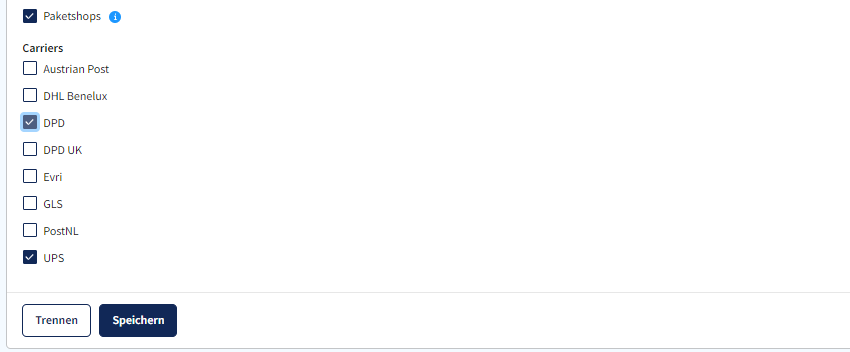
- Aktiviere das Kästchen Service Points, um die Zustellung an Service Points und Paketshops zu aktivieren.
- Wähle die Versanddienstleister aus, die du anbieten möchtest.
- Klicke auf Speichern.
Schritt 2: Aktiviere die Paketshop-Zustellung in Lightspeed
So richtest du die Paketshop-Zustellung in deinem Lightspeed-Backend ein:
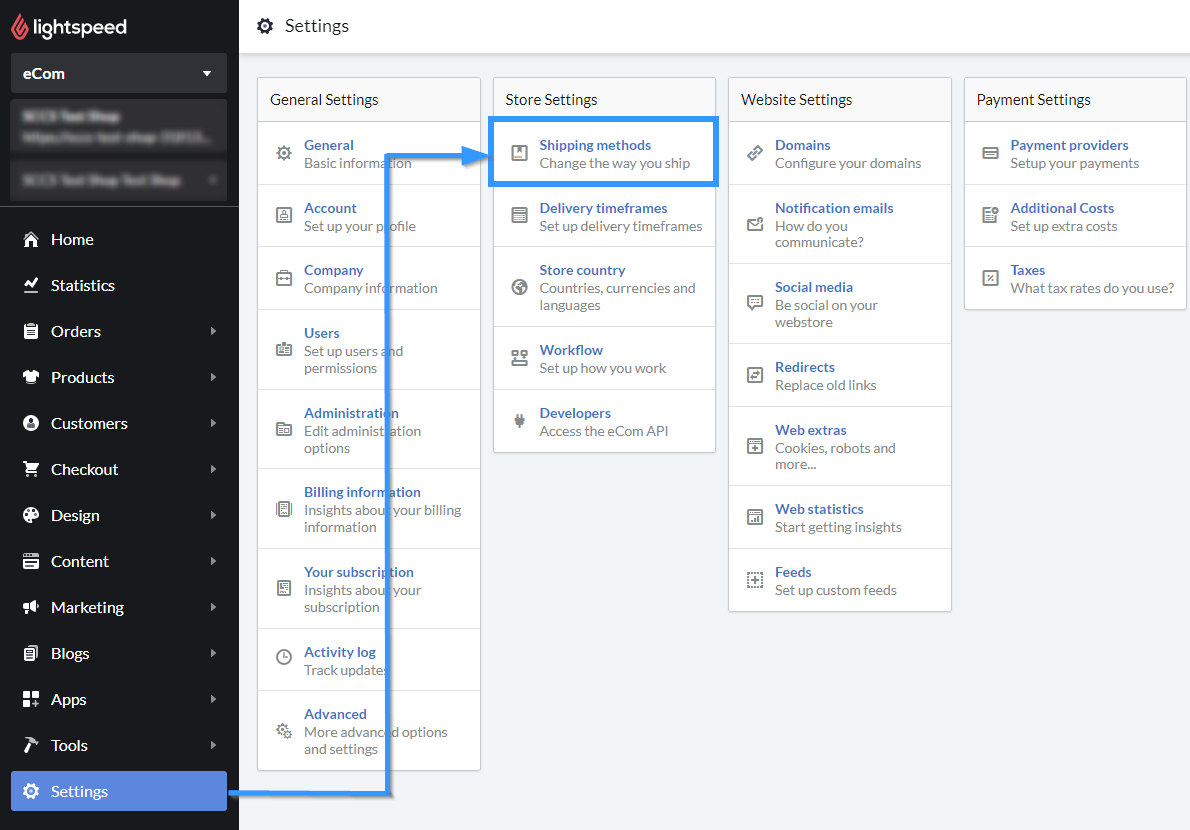
- Gehe in deinem Lightspeed-Backend zu Einstellungen > Versandmethoden.
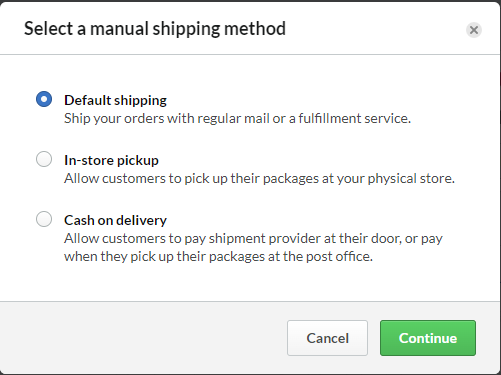
- Klicke auf Eine manuelle Versandart hinzufügen.
- Wähle Default shipping und klicke auf Continue.
- Gib einen Titel für deine Versandart ein. Wenn du den Legacy-Checkout verwendest, muss der Titel einer der folgenden sein, damit die Service-Point-Karte im Checkout korrekt angezeigt wird:
- Deutsch: "paketshop zustellung"
- Englisch: "service point delivery"
- Niederländisch: "servicepunt levering"
- Französisch: "livraison en point relais"
- Spanisch: "recogida en un punto de servicio"
- Fülle die folgenden Angaben aus:
- Einen Versandtarif
- Das Land oder die Zone, für die diese Versandart gilt
- Einen Steuersatz
- Die Sichtbarkeit der Versandart
- Klicke oben rechts auf Save.
Schritt 3: Richte den aktualisierten Checkout ein (optional)
Du kannst die Paketshop-Zustellung auch im aktualisierten Lightspeed-Checkout anbieten. So aktivierst du ihn:
- Gehe auf die Startseite deines Lightspeed-Backends und klicke auf Checkout.
- Wenn du deinen Checkout noch nicht aktualisiert hast, siehst du den Button Upgrade checkout.
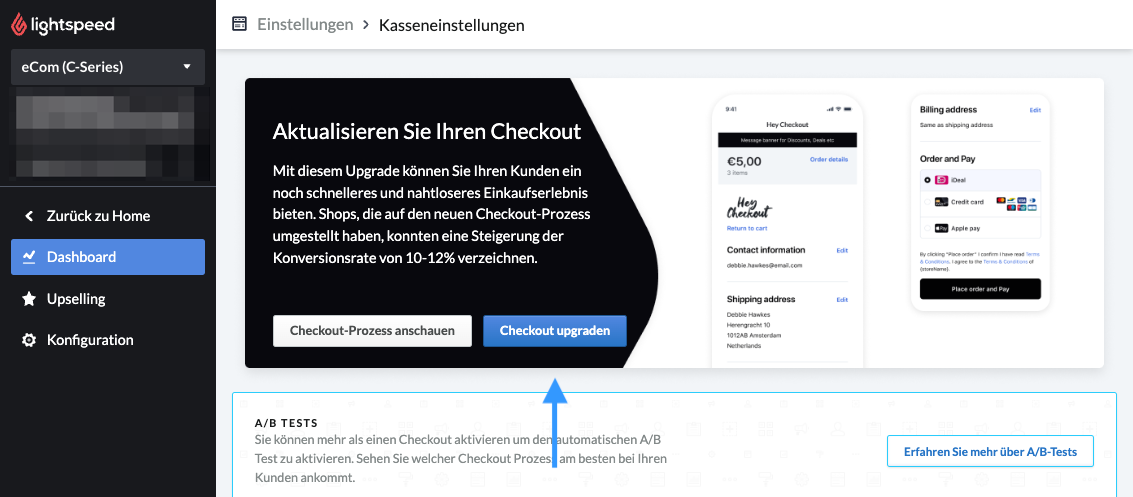
- Klicke auf Upgrade checkout.
- Gehe zurück zur Startseite und dann zu Einstellungen > Versandmethoden.
- Klicke auf den Namen der Versandart, die du in Schritt 2 erstellt hast.
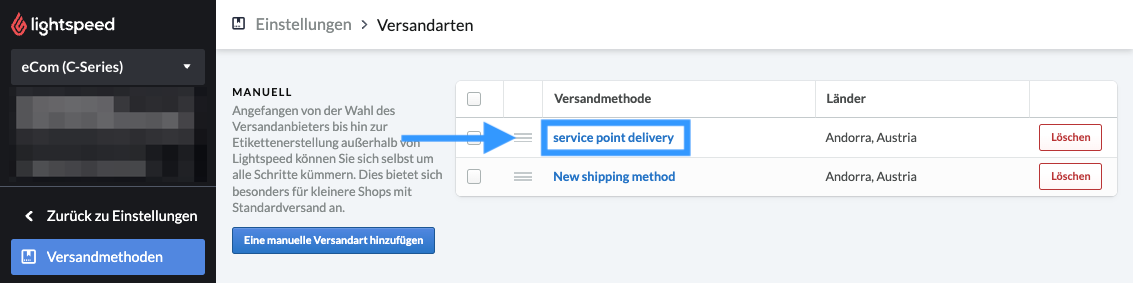
- Scrolle zum Ende der Seite. Aktiviere unter Sichtbarkeit die Option Vor Kunden beim Checkout verbergen. So wird die Versandart in deinem Checkout nicht doppelt angezeigt.

Hinweis: Um die Versandart vollständig zu deaktivieren, benenne sie zusätzlich so um, dass der Titel nicht mehr genau "paketshop zustellung" oder eine der Übersetzungen aus Schritt 2 enthält. Benenne sie zum Beispiel in "Service Point Expresslieferung" um. - Klicke auf Speichern.
So sieht die Paketshop-Zustellung in deinem Checkout aus
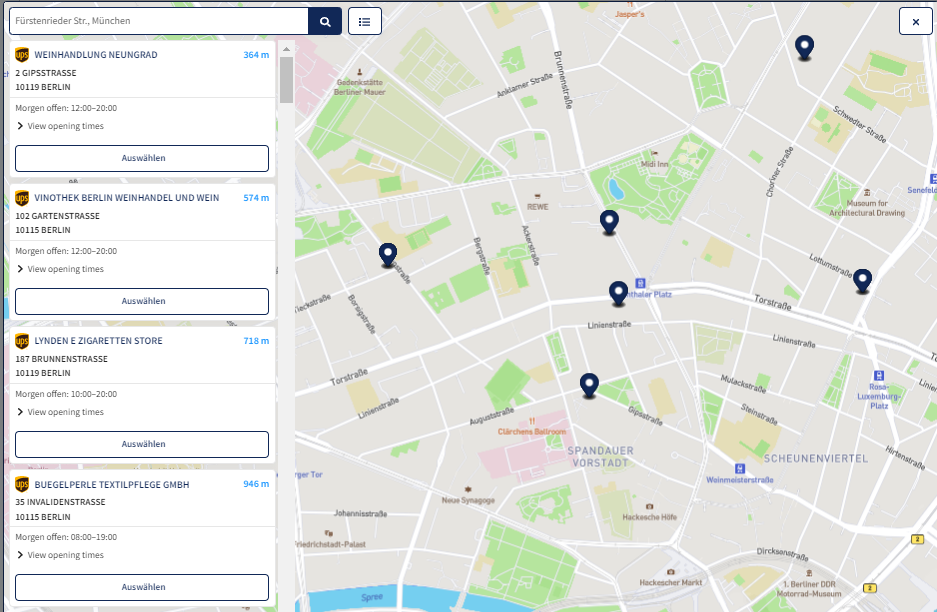
Wie deine Kunden einen Service Point auswählen, hängt von deinem Checkout ab. Im aktualisierten Checkout sehen deine Kunden eine Liste der Service Points, die ihrer Lieferadresse am nächsten liegen. Im Legacy-Checkout sehen sie eine Karte mit den nächstgelegenen Service Points.
Aktualisierter Lightspeed-Checkout: Liste der Service Points
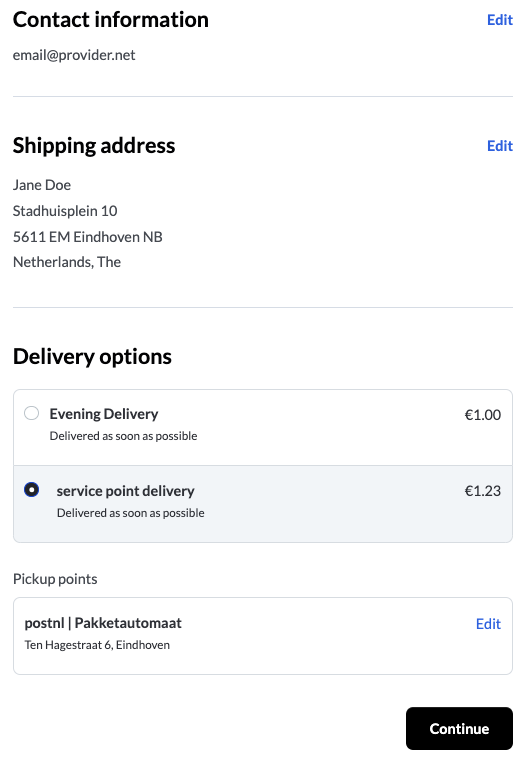
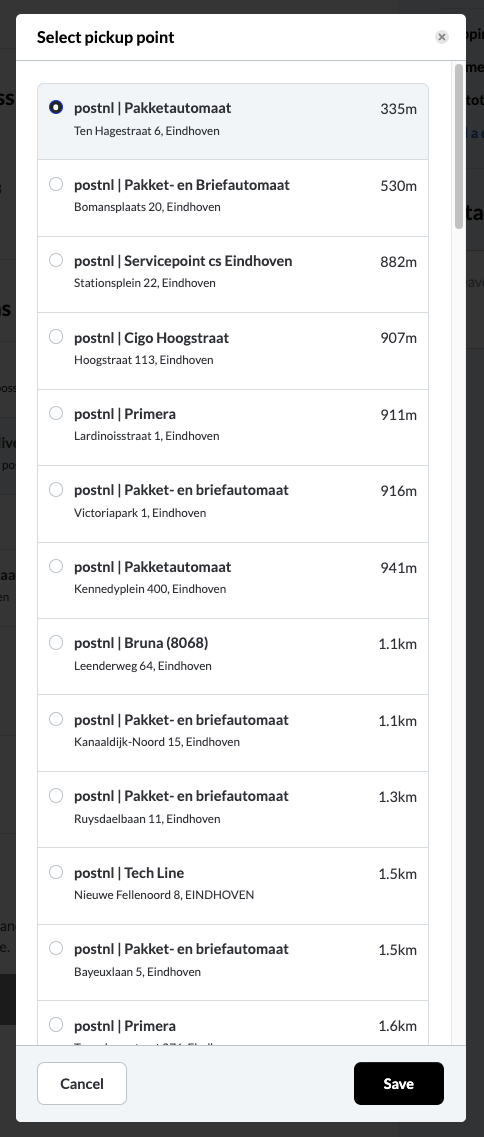
Legacy-Checkout von Lightspeed: Service-Point-Karte
DHL-Postnummer für Service Points in Deutschland (nur aktualisierter Checkout)
DHL Packstationen, Paketshops und Postfilialen in Deutschland können die DHL-Postnummer deiner Kunden benötigen. Der Lightspeed-Checkout hat kein eigenes Feld dafür. Deshalb geben deine Kunden die Postnummer in der zweiten Adresszeile ihrer Lieferadresse ein (Adresszusatz).
Sendcloud übernimmt sie beim Import der Bestellung automatisch in die Sendung, sofern die Zeile nur Ziffern enthält und mindestens 6 Ziffern lang ist.
- DHL Packstationen: Die Postnummer ist erforderlich. In der Liste der Service Points sehen deine Kunden neben dem Standort den Hinweis Postnummer im Adresszusatz erforderlich.
- DHL Paketshops und Postfilialen: Die Postnummer ist optional. In der Liste der Service Points sehen deine Kunden neben dem Standort den Hinweis Postnummer im Adresszusatz optional.