
Zweck: Erfahre, wie du deine gebrandete Tracking-Seite anpasst und aktivierst, damit deine Kundinnen und Kunden nach dem Checkout Sendungsverfolgungs-Updates und Self-Service-Optionen erhalten.
Nutzer der Free- und Lite-Tarife können auf den Editor zugreifen und ihre Änderungen speichern, müssen jedoch auf einen höheren Tarif upgraden, um ihre Tracking-Seite zu aktivieren.
Was ist die Tracking-Seite?
Die Tracking-Seite ist die Seite, die deine Kundinnen und Kunden sehen, wenn sie in deinen Tracking-E-Mails auf einen Tracking-Link klicken.
Dort können sie den Versand ihres Pakets verfolgen und bleiben dabei vollständig in deinem Markenerlebnis.
Du kannst verschiedene Bereiche der Seite anpassen, darunter:
- Globale Branding-Einstellungen
- Kopf- und Fußzeile
- Anzeige des Lieferstatus
- Händlerhinweise, z. B. Werbebotschaften oder Rabattcodes
- Instagram-Feed
- Werbebanner
- Kundenaktionen, z. B. Retouren oder Support-Links
Änderungen werden sofort im Vorschaubereich angezeigt, sodass du sehen kannst, wie deine Tracking-Seite auf Desktop- und Mobilgeräten aussieht, bevor du sie aktivierst.
Speicherdauer der Tracking-Seitendaten
Paketdaten, die für Tracking-Seiten verwendet werden, werden maximal 3 Monate gespeichert. Nach Ablauf dieses Zeitraums sehen Kundinnen und Kunden beim Aufrufen der Tracking-Seite eine Meldung, dass kein Paket gefunden wurde.
Bevor du beginnst
Bevor du deine Tracking-Seite anpasst, überprüfe deine Markeneinstellungen, um sicherzustellen, dass deine Branding-Informationen aktuell sind.
Wir empfehlen, Folgendes zu überprüfen:
- Dein Logo
- Markenfarben
- Kontaktinformationen
- Links zu deinen Social-Media-Kanälen
- Zugewiesener Webshop (falls zutreffend)
Passe deine Tracking-Seite an
Die Tracking-Seite besteht aus mehreren anpassbaren Bereichen. Klappe die einzelnen Bereiche unten auf, um zu erfahren, wie du ihre Einstellungen konfigurieren kannst.
Globale Einstellungen
Verwende die Globalen Einstellungen, um das allgemeine Erscheinungsbild deiner Tracking-Seite anzupassen:
Du kannst Folgendes konfigurieren:
- Primärfarbe: Diese Farbe wird für Schaltflächen und Symbole auf der Tracking-Seite verwendet.
- Hintergrund: Wähle eine Hintergrundfarbe oder lade ein individuelles Hintergrundbild hoch.
- Schriftart: Wähle eine Schriftart, die zu deiner Marke passt.
- Animationseffekte: Aktiviere eine Animation mit herabfallenden Emojis und wähle aus, welches Emoji angezeigt werden soll.
Kopfzeile
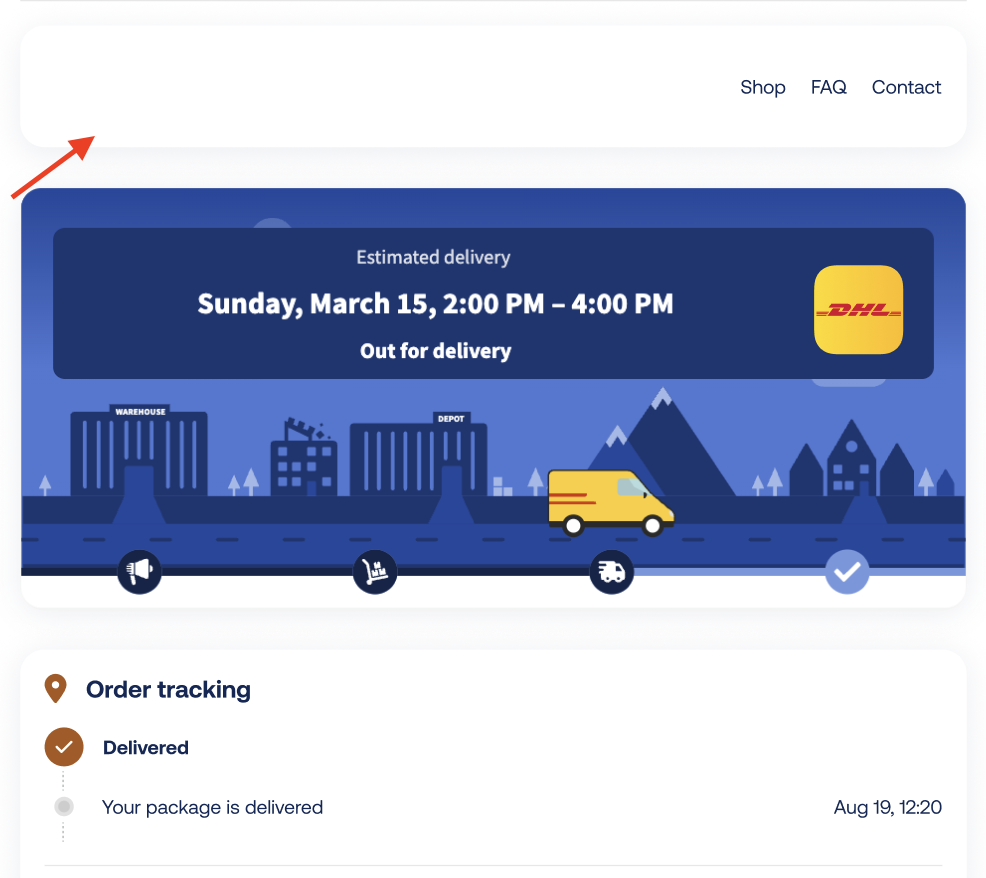
Aktiviere den Bereich Kopfzeile, um oben auf deiner Tracking-Seite eine Kopfzeile im Design deiner Marke hinzuzufügen:
Du kannst Folgendes konfigurieren:
- Logo: Lade ein Logo hoch oder verwende das Logo aus deinen Markeneinstellungen.
- Farben der Kopfzeile: Wähle eine Hintergrundfarbe und eine Schriftfarbe.
- Website-Links: Wähle aus, welche Links in der Kopfzeile angezeigt werden sollen, z. B. Startseite, Shop, FAQ oder Kontaktseite.
Lieferstatus
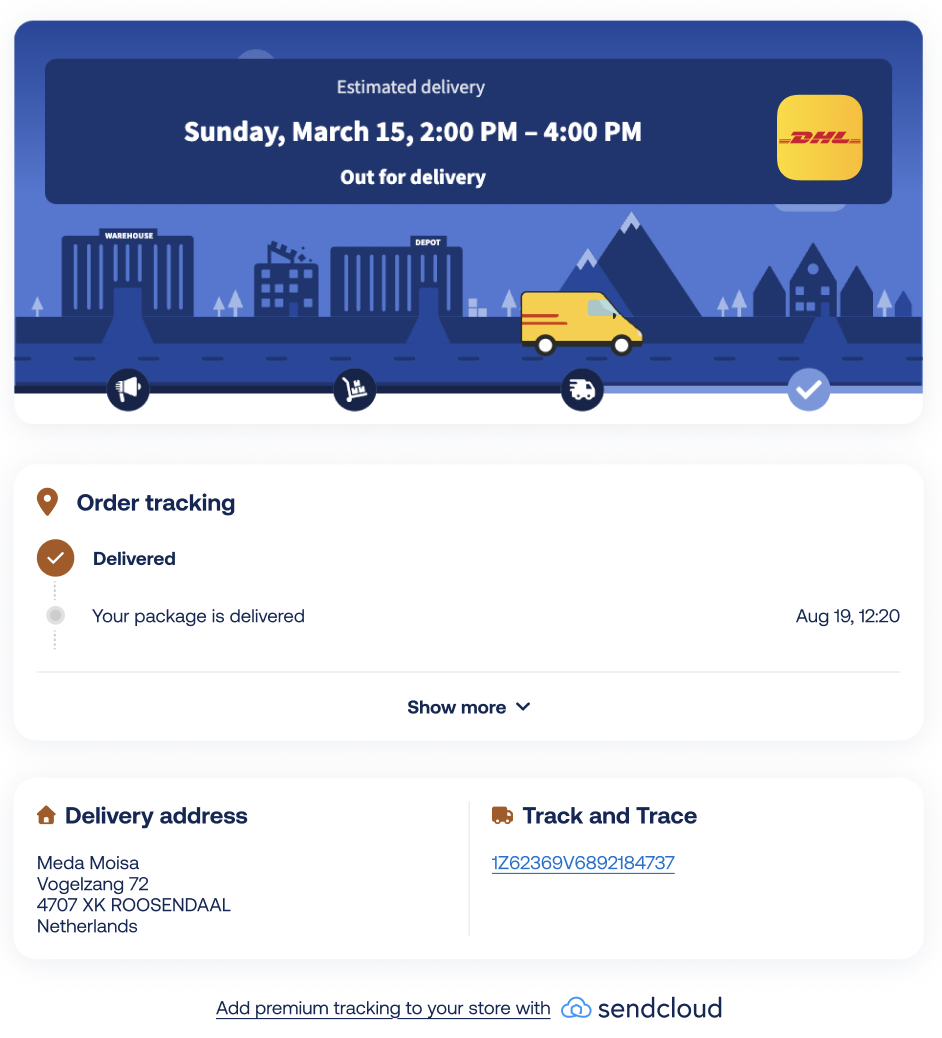
Im Bereich Lieferstatus wird deinen Kundinnen und Kunden der aktuelle Status ihres Pakets angezeigt.
Du kannst zwischen den verfügbaren Darstellungsstilen für den Lieferstatus wählen, zum Beispiel:
- Traditioneller Lkw: Zeigt eine illustrierte Zeitleiste des Lieferverlaufs an.
- Modernes Mosaik: Zeigt eine minimalistischere Darstellung des Lieferstatus an.
- Live Line: Zeigt eine Zeitleiste in Echtzeit an, die den aktuellen Lieferschritt deiner Kundinnen und Kunden hervorhebt und heller wird, je näher das Paket der Zustellung kommt.
Je nach ausgewähltem Stil kannst du die Illustration aktivieren oder deaktivieren und das Farbschema anpassen.
Händlerhinweise
Aktiviere den Bereich Händlerhinweise, um deinen Kundinnen und Kunden eine kurze Nachricht auf der Tracking-Seite anzuzeigen, zum Beispiel eine Aktion oder einen Rabattcode.
Du kannst Folgendes konfigurieren:
- Nachrichtentext: Füge für jede unterstützte Sprache eine Nachricht mit bis zu 80 Zeichen hinzu: Englisch, Deutsch, Französisch, Niederländisch, Spanisch und Italienisch. Verwende Automatisch übersetzen, um Übersetzungen aus deinem englischen Text zu erstellen.
- Hintergrundfarbe: Wähle deine Markenfarbe oder eine individuelle Farbe.
- Rahmenfarbe: Wähle deine Markenfarbe oder eine individuelle Farbe.
Aktiviere den Bereich Instagram, um Instagram-Inhalte auf deiner Tracking-Seite anzuzeigen. Diese Funktion eignet sich besonders, wenn du auf Social Media aktiv bist und deine Kundinnen und Kunden nach dem Kauf dazu motivieren möchtest, deiner Seite zu folgen.
Du kannst den Instagram-Bereich nutzen, um deine Marke zu stärken, eine Kampagne hervorzuheben, eine neue Produktreihe zu bewerben oder Inhalte zu einer aktuellen Aktion zu präsentieren.
Verbinde dein Instagram-Konto
So verbindest du Instagram mit deiner Tracking-Seite:
- Öffne den Bereich Instagram.
- Aktiviere Instagram.
- Klicke auf Autorisieren.
- Folge den Anweisungen, um dein Instagram-Konto zu verbinden.
Voraussetzungen für Instagram
Bevor du dein Konto verbindest, stelle sicher, dass:
- dein Instagram-Konto auf Öffentlich eingestellt ist.
- der Instagram-Beitrag, den du anzeigen möchtest, auf Öffentlich eingestellt ist, damit Kundinnen und Kunden sowie Personen, die dir nicht folgen, ihn sehen können.
- du alle Werbeblocker deaktiviert hast, bevor du Instagram autorisierst.
- auf der Tracking-Seite nur ein Instagram-Beitrag angezeigt werden kann.
- nur Beiträge mit einem einzelnen Bild unterstützt werden.
- Videos nicht unterstützt werden.
- Karussell-Beiträge oder Beiträge mit mehreren Fotos nicht unterstützt werden.
Trenne dein Instagram-Konto
Wenn du deine Daten entfernen oder dein Instagram-Konto von der Tracking-Seite trennen möchtest, gehe wie folgt vor:
- Gehe in deinem Sendcloud-Konto zu Tracking-Seite.
- Öffne den Bereich Instagram.
- Klicke auf Verbindung trennen.
- Bestätige die Aktion.
Fehlerbehebung für Instagram
Wenn du Instagram nicht verbinden kannst oder Instagram-Beiträge nicht geladen werden, kann dies an einem Werbeblocker liegen.
- Deaktiviere deinen Werbeblocker, bevor du dein Instagram-Konto verbindest.
- Deaktiviere deinen Werbeblocker, wenn du den Instagram-Bereich bearbeitest.
- Stelle sicher, dass dein Instagram-Konto auf Öffentlich eingestellt ist.
- Stelle sicher, dass der Beitrag, den du anzeigen möchtest, öffentlich ist.
- Aktualisiere die Seite und versuche anschließend erneut, Instagram zu autorisieren.
Wenn ein Werbeblocker aktiv ist, kann Sendcloud möglicherweise keine Instagram-Beiträge laden oder dein Instagram-Konto verbinden. Deaktiviere deinen Werbeblocker daher immer, wenn du ein neues Instagram-Konto verbindest oder den Instagram-Bereich bearbeitest.
FAQ
Ich kann Instagram nicht verbinden. Was kann ich tun?
Möglicherweise verwendest du einen Werbeblocker. Wenn ein Werbeblocker aktiv ist, kann Sendcloud möglicherweise keine Beiträge laden oder dein Instagram-Konto verbinden. Deaktiviere den Werbeblocker, aktualisiere die Seite und versuche es erneut.
Werden Videos und Beiträge mit mehreren Fotos unterstützt?
Nein. Videos und Karussell-Beiträge mit mehreren Fotos werden nicht unterstützt. Es kann nur ein einzelner Bildbeitrag angezeigt werden.
Banner
Aktiviere den Bereich Banner, um deiner Tracking-Seite ein Werbebanner hinzuzufügen.
Du kannst Banner verwenden, um Kampagnen, neue Produkte, Rabatte oder andere wichtige Informationen zu bewerben.
Du kannst Folgendes konfigurieren:
- Hintergrundbild: Lade ein Bild im PNG- oder JPG-Format hoch.
- Ausrichtung des Hintergrundbildes: Wähle aus, wie das Bild positioniert werden soll.
- Banner-Link: Füge die URL hinzu, die Kundinnen und Kunden öffnen sollen, wenn sie auf das Banner klicken.
- Überschrift: Füge einen Titel mit bis zu 50 Zeichen hinzu.
- Unterüberschrift: Füge einen ergänzenden Text mit bis zu 80 Zeichen hinzu.
- Schaltflächentext: Füge eine Call-to-Action-Schaltfläche mit bis zu 35 Zeichen hinzu.
- Textausrichtung: Wähle aus, an welcher Stelle der Bannertext angezeigt werden soll.
- Bildabmessungen beibehalten: Behalte die Bildabmessungen bei, um zu verhindern, dass das Bild auf kleineren Bildschirmen zugeschnitten wird.
- Gestaltung: Passe die Farben des Hintergrunds, der Schaltfläche, der Überschrift und der Unterüberschrift an.
Aktionen
Aktiviere den Bereich Aktionen, damit Kundinnen und Kunden direkt über die Tracking-Seite Aktionen ausführen können.
Du kannst Folgendes hinzufügen:
- Link zum Retourenportal: Ermöglicht es Kundinnen und Kunden, eine Retoure zu starten. Dieser Link wird erst angezeigt, nachdem die Bestellung zugestellt wurde.
- Link zum Ändern des Zustellzeitpunkts: Ermöglicht es Kundinnen und Kunden, den Zustellzeitpunkt zu ändern, sofern der Versanddienstleister diese Option unterstützt.
- Support-Link: Fügt deiner Tracking-Seite einen Support-Link hinzu. Du kannst eine URL zu einem Chat, Help Center oder KI-Agenten verwenden.
Speichere und aktiviere deine Tracking-Seite
Verwende den Vorschaubereich, um vor der Aktivierung zu überprüfen, wie deine Tracking-Seite auf Desktop- und Mobilgeräten aussieht.
- Wähle über die Markenauswahl die Marke aus, die du konfigurieren möchtest.
- Passe die Bereiche der Tracking-Seite an, die du verwenden möchtest.
- Klicke auf Speichern, um deine Änderungen zu speichern.
- Aktiviere den Schalter Tracking-Seite aktivieren, um die Seite für Kundinnen und Kunden verfügbar zu machen.
Um deine Tracking-Seite zu deaktivieren, schalte den Aktivierungsschalter aus und bestätige deine Auswahl. Deine Einstellungen werden gespeichert und du kannst die Seite später erneut aktivieren.