
Zweck: Lerne im Abschnitt „Problem Management“, wie du Lieferprobleme regeln kannst; verfolge Tickets, löse Reklamationen und nutze Automatisierung, um Probleme effizient zu lösen.
Wichtig: Wenn du ein aktives kostenpflichtiges Abonnement (Lite oder höher) hast, hast du vielleicht schon Zugriff! Schau mal in deinen Posteingang, du bekommst eine E-Mail-Einladung, sobald sie für dich verfügbar ist.
Willst du früh dran sein oder hast du Fragen? Melde dich bei deinem Sendcloud-Kundenbetreuer, und wir helfen dir beim Start.
Verwandte Artikel
→ Support Automation: Monitor-Ansicht
Lieferprobleme verfolgen und lösen
Im Bereich „Problem Management“ kannst du aktiv werden, indem du Lieferprobleme löst, Reklamationen bearbeitest und mit den Versanddienstleistern redest.
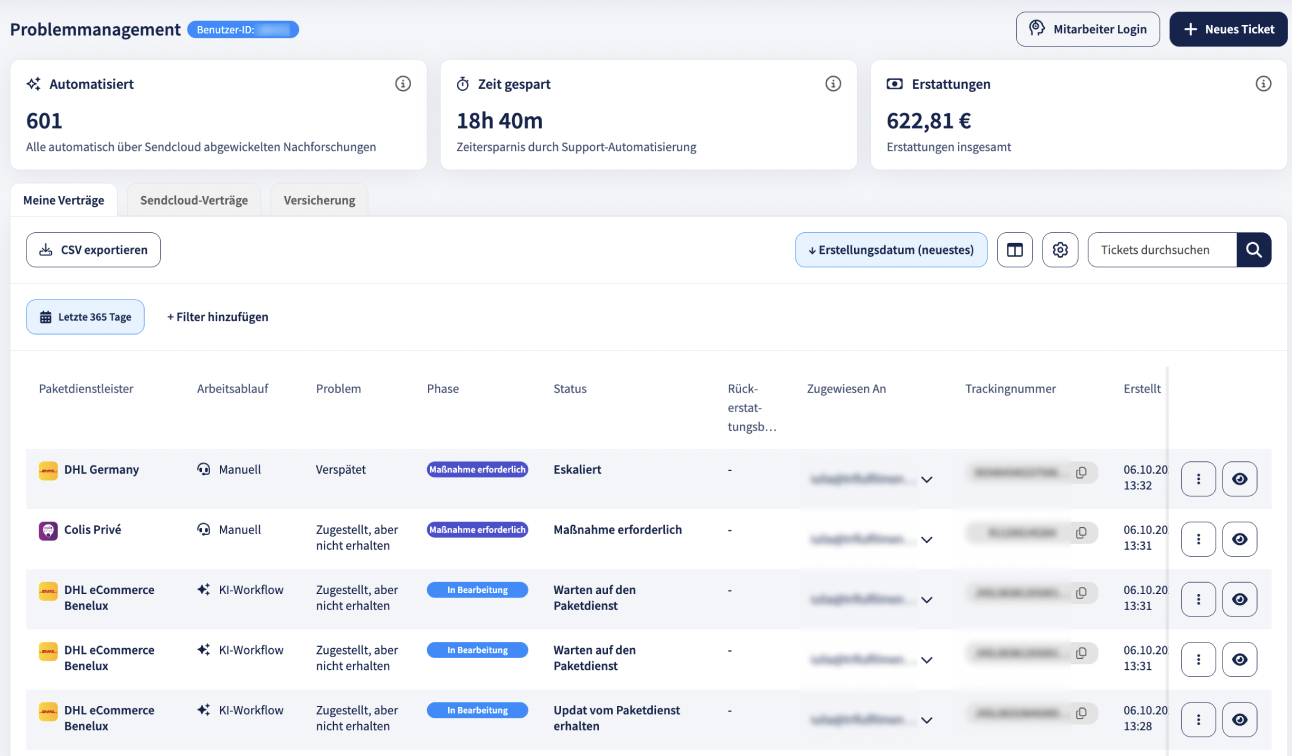
Registerkarten in diesem Abschnitt:
- Meine Verträge: Probleme bei Sendungen, die mit deinen eigenen Versanddienstleister-Verträgen verschickt werden
- Sendcloud-Verträge: Tickets, die im Rahmen von Sendcloud-Verträgen erstellt wurden
- Versicherung: Schadensfälle werden über XCover abgewickelt.
Du kannst auch:
- Access to the Helpcenter Auf das Helpcenter zugreifen
- Den Mitarbeiter-Login freigeben
-
Ein neues Ticket über den
+ TicketButton oben rechts erstellen - Tickets sortieren und filtern
- Suche nach Ticket-ID oder Sendungsverfolgungsnummer
- Als CSV exportieren für Berichte
- Richte über das Zahnrad-Symbol eine Sammelbenachrichtigung per E-Mail für alle Tickets ein.
Zusammenfassende Karten

Oben in der Ansicht „Problem Management“ findest du eine Reihe von Zusammenfassungskarten. Diese bieten einen schnellen Überblick über deine Untersuchungen und Rückerstattungen und helfen dir, den Fortschritt auf einen Blick zu verfolgen.
Die verfügbaren Karten sind:
- Gelöst – zeigt die Gesamtzahl der gelösten Untersuchungen an.
- Maßnahmen erforderlich – zeigt Probleme an, die du beachten solltest.
- Automatisiert – zeigt alle Untersuchungen an, die automatisch von Sendcloud bearbeitet wurden.
- Rückerstattet – zeigt den Gesamtbetrag der Rückerstattung an. Wenn du diese Karte aufklappst, siehst du die Rückerstattungen nach Versanddienstleister aufgeschlüsselt.
Interaktive Filter
- Wenn du auf eine Karte klickst (z. B. „Erforderliche Aktion“), werden die Tickets in der Tabelle darunter automatisch gefiltert, sodass nur die passenden Tickets angezeigt werden.
- Das klappt bei allen Karten außer „Rückerstattet“ (die nur die Details auf Versanddienstleister-Ebene anzeigt).
- Wenn du den Filter anwendest, wird er unter dem Feld „Stage“ angezeigt, sodass du ihn leicht sehen und anpassen kannst.
Mit diesen Karten sparst du Zeit, weil du dich direkt auf die Tickets konzentrieren kannst, die am wichtigsten sind.
Die Ticket-Tabelle verstehen
Jede Zeile in der Tabelle steht für eine einzelne Reklamation:

Zu den Ticket-Aktionen gehören:
 Löse das Ticket oder lass dir eine E-Mail schicken.
 Klick auf das Augensymbol, um mehr über die Untersuchung zu erfahren.
 Klick einfach auf das Kopiersymbol neben der Sendungsnummer, um sie schnell zu kopieren.
Die Symbole erklärt:
 Headset: Manuelles Ticket
Du erstellst sie einfach selbst: entweder über den + Ticket Button oder indem du einen automatisierten Fall weiterleitest.
Manuelle Tickets benutzt man, wenn:
- Die Automatisierung wird vom Anbieter oder Vertragstyp nicht unterstützt.
- Das Problem wird nicht von automatisierten Abläufen abgedeckt.
- Du möchtest direkt mehr Infos oder Dokumente schicken
 Glitzerndes Symbol: KI-Workflow
Diese Tickets werden vom Sendcloud-System automatisch erstellt, wenn ein Problem auftaucht (wie eine fehlgeschlagene Lieferung oder eine Rücksendungsausnahme), und der Versanddienstleister unterstützt die automatische Bearbeitung von Reklamationen.
→ Diese folgen einem vordefinierten Prozess mit minimalem manuellem Aufwand, es sei denn, eine Eskalation ist nötig.
- Die Automatisierung hängt von der jeweiligen Kombination aus Carrier und Vertrag ab, nicht davon, wie das Ticket erstellt wurde. Selbst manuell erstellte Tickets können automatisch verarbeitet werden, sofern dies unterstützt wird. Während die automatische Lösung weit verbreitet ist, erfolgt die automatische Ticketerstellung derzeit vor allem auf dem französischen Markt.
Was automatisiert wird (und was nicht)
Die Automatisierung gilt nur für bestimmte Arten von Problemen. Diese werden vom System erkannt und mit minimalem manuellem Aufwand bearbeitet, sofern der Beförderer und der Vertrag dies unterstützen.
| Zu den häufig automatisierten Themen gehören | Nicht automatisiert (manuell bearbeitet): |
|
|
Ticket-Detailansicht: Manueller vs. KI-Workflow
Manuelle Tickets
Durch Anklicken eines manuellen Tickets wird der Konversations-Thread mit dem Versanddienstleister geöffnet.
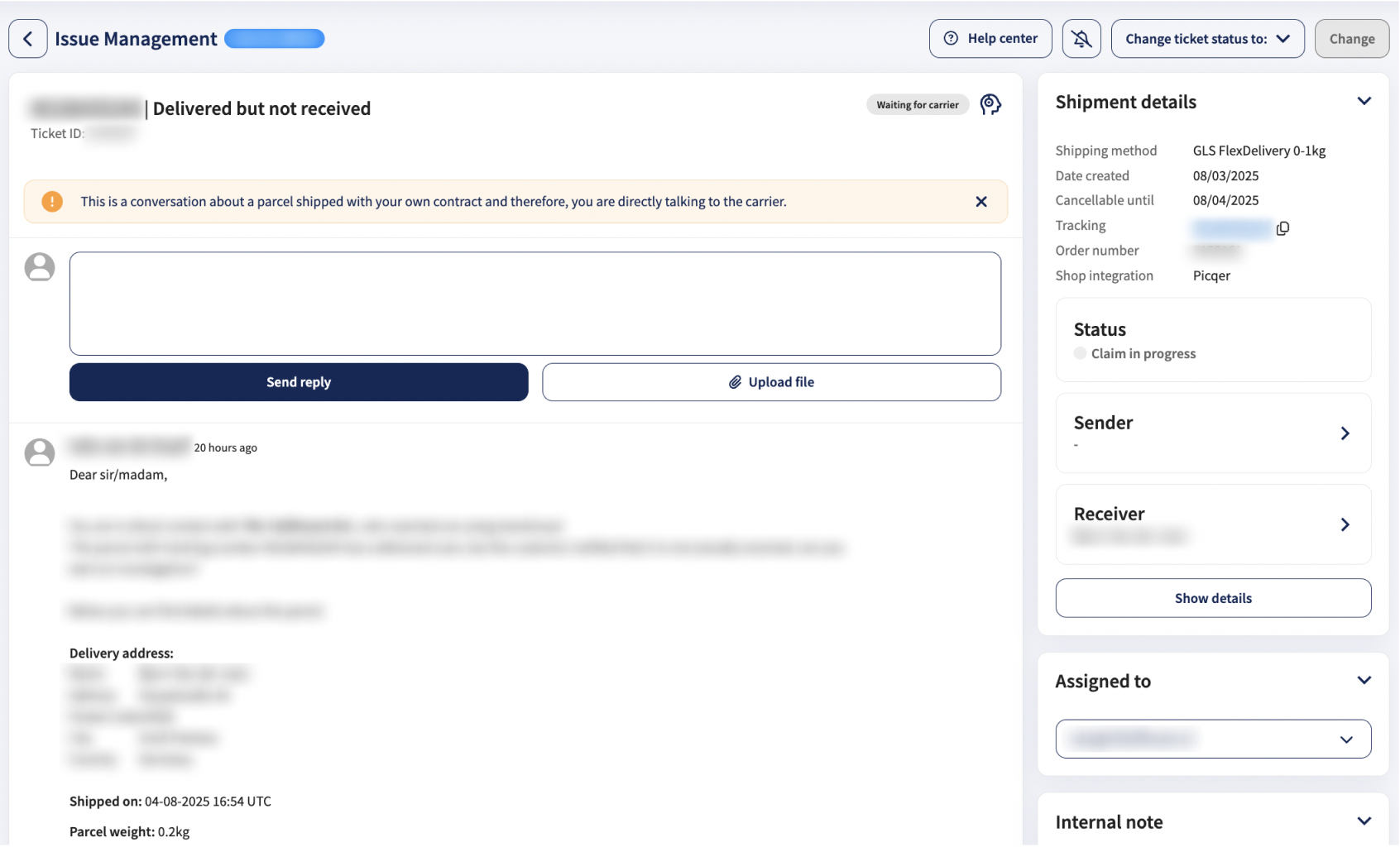
Hier kannst du:
- Antworten lesen und senden
- Dateien hochladen
- Interne Notizen hinzufügen
- Den Status des Tickets ändern
- Das Ticket einem Unterbenutzer zuweisen
- Details zum Paket anzeigen (du wirst zur Monitor-Ansicht weitergeleitet)
KI-Workflow-Tickets
Automatische Tickets zeigen dir den Bearbeitungsstatus an und du kannst das Problem bei Bedarf weiterleiten.
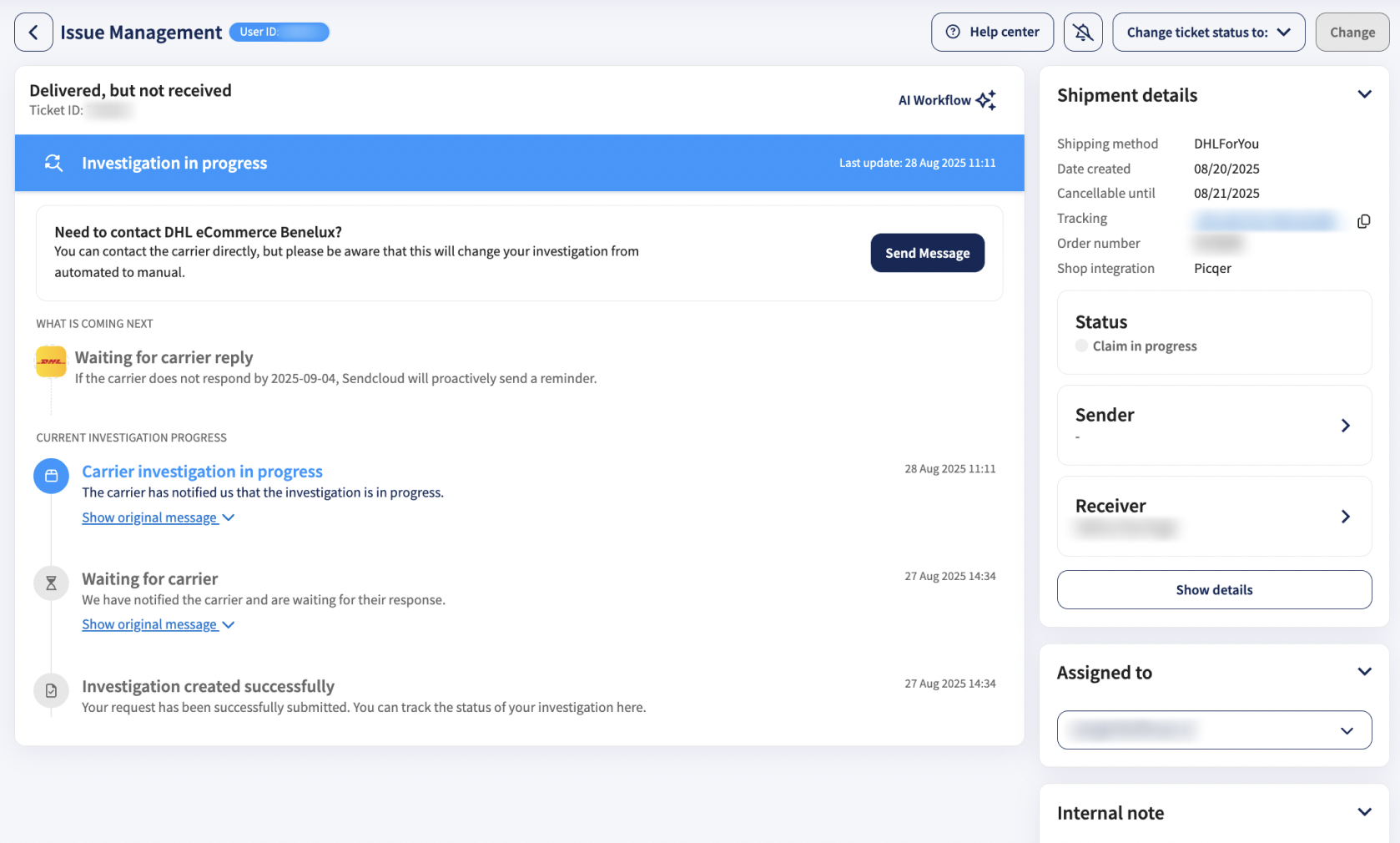
- Verfolge die Fortschritte (z. B. „Reklamation erstellt“, „Warten auf Versanddienstleister“)
- Wenn du auf „Nachricht senden“ klickst, wird der Fall an den Versanddienstleister weitergeleitet und von einem AI-Workflow in ein manuelles Ticket umgewandelt.
- Lade die Unterlagen hoch
- AI-Workflow-Tickets haben einen Schritt namens „Was kommt als Nächstes?“, der dir hilft zu verstehen, wo das Ticket gerade steht und was als Nächstes passiert.
- Du kannst auch Nachrichten des Versanddienstleisters anzeigen, indem du den Nachrichten-Thread auf- oder zuklappst: So bekommst du einen Einblick, wie der Fall auf Seiten des Versanddienstleisters voranschreitet.