Zweck: Dieser Artikel bietet einen klaren und praxisorientierten Überblick über deine Versandaktivitäten und ermöglicht die effektive Steuerung und Optimierung deiner Logistikprozesse.
Das Dashboard Versandübersicht ermöglicht dir die Analyse von Daten ab dem 1. Januar 2024. Alle Vergleiche oder Trendanalysen verwenden dieses Datum als frühestmöglichen Referenzpunkt. Daten vor diesem Datum sind im Dashboard nicht verfügbar.
Versandübersicht erklärt
Das Dashboard Versandübersicht bietet dir einen kompakten Überblick über deine ausgehenden Versandaktivitäten. Es hilft dir, zentrale Kennzahlen wie eingehende Bestellungen, erstellte Labels, versendete Pakete, Retourenquote sowie die Paketverteilung nach Ländern, Versanddienstleistern und Vertriebskanälen zu verfolgen.
Mit Filtern kannst du Trends im Zeitverlauf und in bestimmten Segmenten wie Versanddienstleister, Ziel, Marke oder Integration untersuchen. Dieses Dashboard eignet sich ideal, um Muster zu erkennen, Unregelmäßigkeiten aufzuspüren und schnell Einblicke in dein gesamtes Versandvolumen und -aufkommen zu gewinnen.
Trends
| Pfeile | ↗ Zeigt einen steigenden Trend im Vergleich zum vorherigen Zeitraum* an. Je nach KPI kann das positiv oder negativ sein. | ↙ Zeigt einen sinkenden Trend im Vergleich zum vorherigen Zeitraum* an. Wie beim Aufwärtspfeil hängt es vom jeweiligen KPI ab, ob das positiv oder negativ ist. |
| Farben |
● Steht für eine Verbesserung der Kennzahl. Das bedeutet nicht zwingend einen Anstieg; in manchen Fällen ist ein Rückgang wünschenswert. Beispiel: Eine niedrigere Retourenquote weist auf weniger Versandprobleme und höhere Kundenzufriedenheit hin. |
● Steht für eine Verschlechterung der Performance. Ein Anstieg kann ebenfalls negativ sein – etwa bei steigenden Retouren oder Paketverzögerungen, was auf operative Ineffizienzen hindeuten kann. |
*Was bedeutet „vorheriger Zeitraum“?
Standardmäßig bezieht sich der vorherige Zeitraum auf den Zeitrahmen, der unmittelbar vor dem aktuell ausgewählten Datumsbereich liegt. Er hat die gleiche Länge wie der ausgewählte Zeitraum.
Wenn du einen einzelnen Monat auswählst, ist der vorherige Zeitraum der Monat davor (z. B. Februar 2025 → Januar 2025). Wenn du einen Bereich aus mehreren Monaten auswählst, entspricht der vorherige Zeitraum dem direkt davorliegenden Zeitraum gleicher Länge (z. B. Oktober–Dezember → Juli–September).
Wenn du den Vergleichsfilter verwendest, basieren die Trendmetriken auf dem von dir gewählten benutzerdefinierten Zeitraum und nicht auf dem standardmäßigen „vorherigen Zeitraum“. Das bedeutet, die Trends spiegeln deinen gewählten Vergleichszeitraum wider – nicht den automatisch berechneten Zeitraum vor deinem ausgewählten Datumsbereich.
Filter
Die Analytics-Funktion umfasst mehrere Filteroptionen, mit denen du Daten verfeinern und bestimmte Aspekte deiner Versandaktivitäten analysieren kannst. Eine effektive Nutzung der Filter hilft dabei, Trends zu identifizieren, die Performance zu bewerten und datenbasierte Entscheidungen zu treffen.
Hier findest du die verfügbaren Filter und ihre Anwendungsfälle
Du kannst die Dashboard-Ansicht mit den folgenden Filtern anpassen:
- Zeitraum hinzufügen (nur Versandübersicht) – Nutze diesen Filter, um deinen ausgewählten Zeitraum mit einem zweiten, benutzerdefinierten Datumsbereich zu vergleichen. Durch das Anwenden dieses Filters werden alle Diagramme und Trendmetriken aktualisiert, sodass der Vergleich widergespiegelt wird und eine tiefere Analyse zwischen zwei unterschiedlichen Zeiträumen möglich ist.
- Marke – Filtere Pakete nach einer bestimmten Marke, wenn mehrere Marken unter einem Konto verwaltet werden.
- Versanddienstleister – Zeige Pakete eines bestimmten Carriers an, um Leistung und Zuverlässigkeit zu bewerten.
- Zielland – Fokussiere auf Pakete, die in ein bestimmtes Land zugestellt werden, um die regionale Versandeffizienz zu beurteilen.
- Integration – Grenze nach Vertriebskanälen ein, z. B. bestimmten E-Commerce-Plattformen oder Order-Management-Systemen.
- Herkunftsland – Analysiere Pakete anhand ihres Herkunftslandes, um Outbound-Versandtrends zu bewerten.
- Produktname – Filtere Daten nach bestimmten Produkten, um deren Versandperformance und Retourenquoten zu verfolgen.
- Produkt-SKU – Verwende SKU-basiertes Filtern, um die Pakettrends einzelner Produktvarianten zu beobachten.
KPIs und ihre Beschreibung
Anzahl eingehender Bestellungen
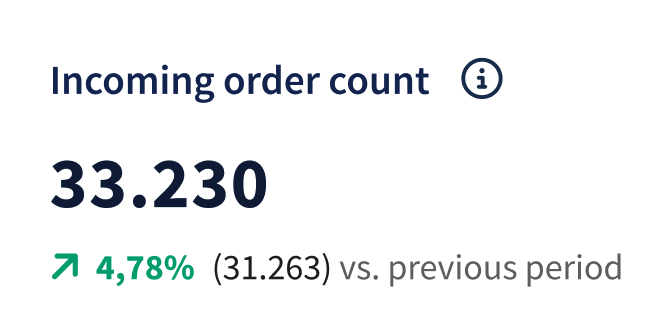 Was es zeigt: Dieser
Key Performance Indicator (KPI) erfasst die
Anzahl eindeutig eingehender Bestellungen, indem innerhalb des gewählten
Zeitraums
– basierend auf den angewendeten Filtern – unterschiedliche Bestell-IDs gezählt
werden.
Was es zeigt: Dieser
Key Performance Indicator (KPI) erfasst die
Anzahl eindeutig eingehender Bestellungen, indem innerhalb des gewählten
Zeitraums
– basierend auf den angewendeten Filtern – unterschiedliche Bestell-IDs gezählt
werden.
Trendanalyse: Standardmäßig vergleicht das Dashboard den ausgewählten Zeitraum mit dem vorherigen Zeitraum gleicher Länge (z. B. letzte 30 Tage vs. die 30 Tage davor).
Wenn du jedoch den Vergleichsdatums-Filter anwendest, wird der Trend aktualisiert und spiegelt deinen individuellen Vergleichszeitraum wider – statt des standardmäßigen vorherigen Zeitraums.
Ein Anstieg der Bestellungen weist auf höhere Geschäftstätigkeit hin, ein Rückgang deutet auf geringere Nachfrage hin.
Hinweis: Diese Kennzahl ist entscheidend, um die Kundennachfrage zu verstehen und fundierte Entscheidungen zu Bestand und Fulfillment zu treffen.
Erstellte Labels
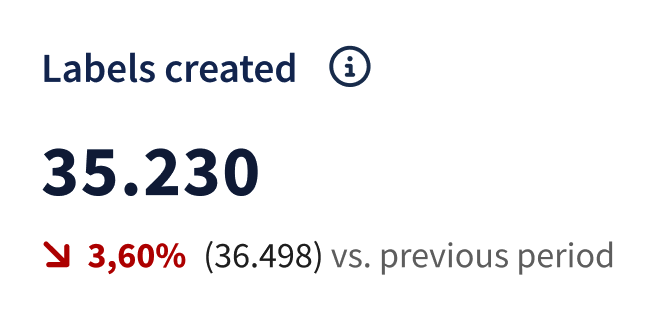 Was es zeigt: Dieser
KPI zählt die Gesamtzahl der erstellten
Versandetiketten, einschließlich der ungenutzten oder stornierten. Ein Anstieg
der Labelerstellung deutet in der Regel auf eine erhöhte Versandaktivität
hin,
eine Abnahme kann auf Ineffizienzen oder geringere Nachfrage hindeuten.
Was es zeigt: Dieser
KPI zählt die Gesamtzahl der erstellten
Versandetiketten, einschließlich der ungenutzten oder stornierten. Ein Anstieg
der Labelerstellung deutet in der Regel auf eine erhöhte Versandaktivität
hin,
eine Abnahme kann auf Ineffizienzen oder geringere Nachfrage hindeuten.
Hinweis: Der Vergleich mit der tatsächlichen Anzahl versandter Pakete kann Abweichungen – etwa ungenutzte oder stornierte Labels – sichtbar machen und so potenzielle operative Lücken aufzeigen.
Trendverhalten: Standardmäßig vergleicht der Trend den aktuellen Zeitraum mit dem vorherigen Zeitraum. Wenn du jedoch einen benutzerdefinierten Vergleichsfilter anwendest (z. B. „Letzte 30 Tage“ vs. „Letzter Kalendermonat“), aktualisiert sich der Trend entsprechend und spiegelt die benutzerdefinierten Zeitfenster wider – statt der standardmäßigen Logik des vorherigen Zeitraums.
Gesamtzahl versendeter Pakete
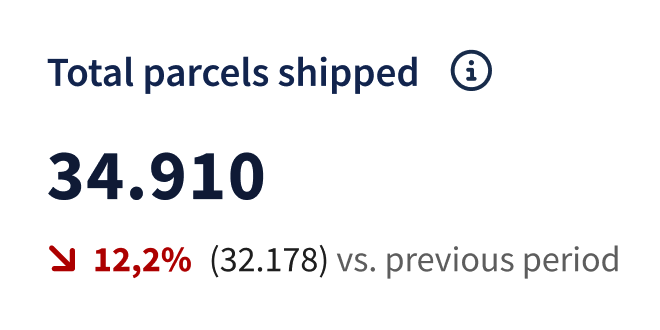 Was es zeigt:
Dieser KPI erfasst die Anzahl der im ausgewählten
Zeitraum verarbeiteten und versendeten Pakete und liefert damit einen Überblick
über Versandaktivität und operative Effizienz.
Was es zeigt:
Dieser KPI erfasst die Anzahl der im ausgewählten
Zeitraum verarbeiteten und versendeten Pakete und liefert damit einen Überblick
über Versandaktivität und operative Effizienz.
Ein Anstieg der versendeten Pakete spiegelt Wachstum oder höheren operativen Erfolg wider, ein Rückgang kann auf potenzielle Probleme hinweisen, die Aufmerksamkeit erfordern.
Hinweis: Dieser KPI ist wesentlich, um die Effizienz deiner Versandprozesse zu verfolgen.
Retouren
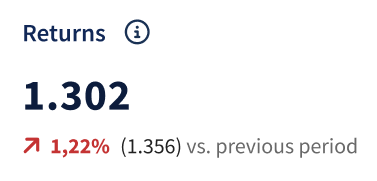 Was es zeigt:
Dieser KPI erfasst alle vom Kunden initiierten
eingehenden Pakete.
Was es zeigt:
Dieser KPI erfasst alle vom Kunden initiierten
eingehenden Pakete.
Ein roter Pfeil nach oben weist auf steigende Retouren hin und signalisiert mögliche Probleme mit Produktqualität oder Versandgenauigkeit. Ein grüner Pfeil nach unten bedeutet weniger Retouren und deutet auf höhere Kundenzufriedenheit oder bessere Zustellgenauigkeit hin.
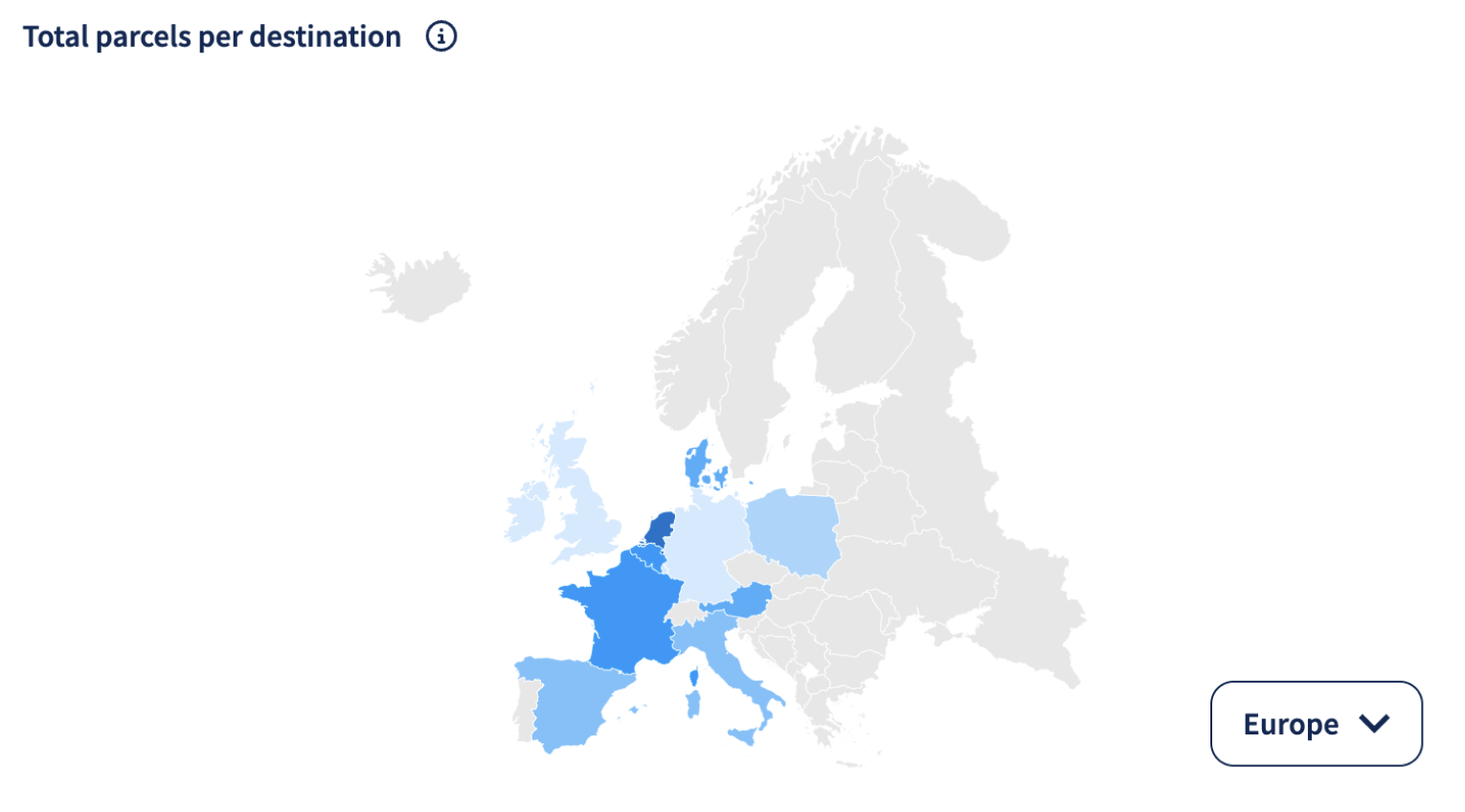
Gesamtzahl der Pakete pro Ziel (Geo-Karte)
Was es zeigt: Diese interaktive Geo-Karte zeigt die Anzahl der erstellten Versandetiketten – inklusive ungenutzter oder stornierter Labels – gruppiert nach Ziel im ausgewählten Zeitraum. Die Farbintensität (dunklere Blautöne) steht für höhere Volumina.
Interaktive Funktionen:
- Hover zum Erkunden: Fahre mit dem Cursor über Länder, um die Labelvolumina anzuzeigen.
- Klicken zum Filtern: Ein Klick auf ein Land oder eine Region zoomt heran und wendet es als Filter an; der Bericht aktualisiert sich automatisch und zeigt fokussierte Zieldaten.
- Navigationswerkzeuge: Verwende das Dropdown unten rechts, um zwischen Kontinenten zu wechseln – Europa ist standardmäßig eingestellt.
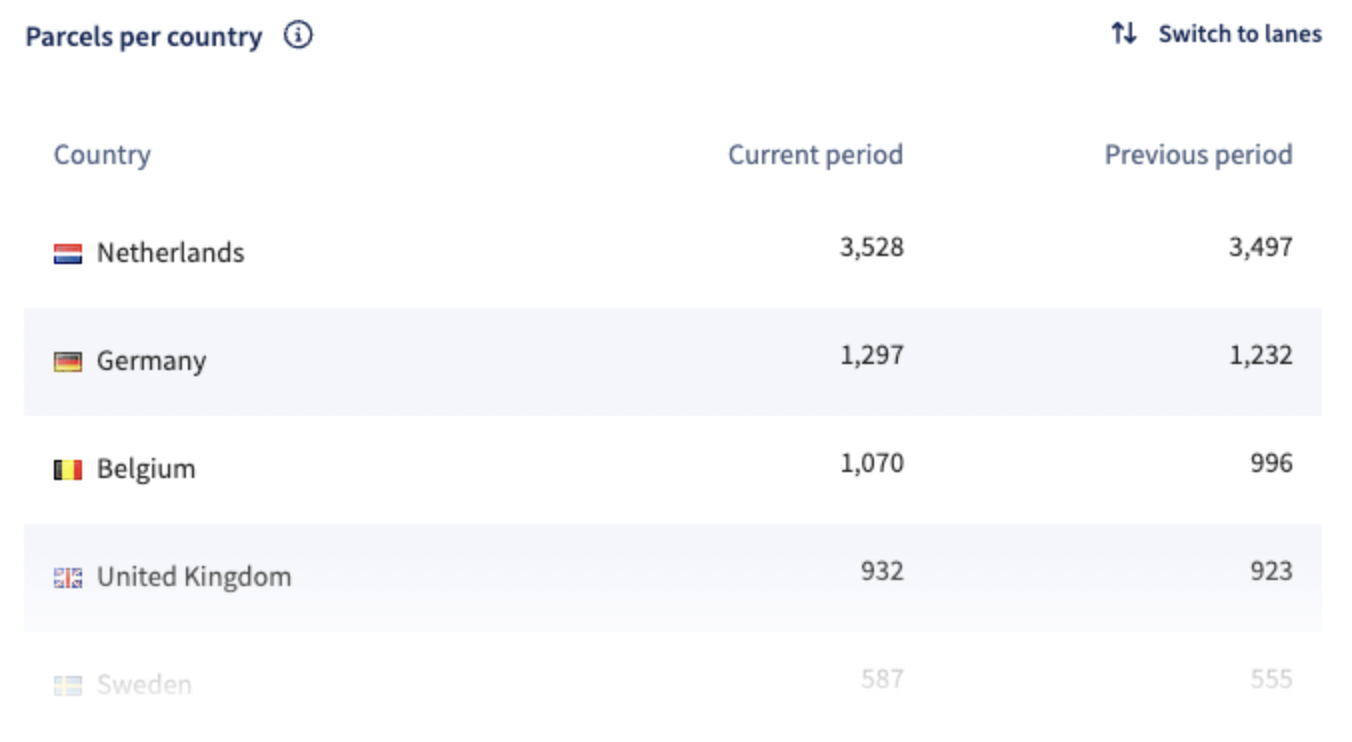
Pakete pro Land
Was es zeigt: Diese detaillierte Tabelle erfasst die Anzahl der erstellten Versandetiketten – einschließlich ungenutzter oder stornierter Labels – im gewählten Zeitraum, aufgeschlüsselt nach Zielland.
Du kannst Daten für den aktuellen und den vorherigen Zeitraum anzeigen, um Trends im Zeitverlauf zu vergleichen.
Die Daten umfassen:
- Spalte „Pakete“: Zeigt die Anzahl der erstellten Versandetiketten je Ziel.
- Spalte „Vorheriger Zeitraum“: Zeigt die im vorherigen Zeitfenster erstellten Labels.
- Spalte „Prozent“: Gibt den Anteil jedes Landes am Gesamtvolumen an.
Interaktion und Navigation:
- Scrollfunktion: Mit dem vertikalen Scrollen weitere Länder anzeigen.
- Zu Routen wechseln: Umschalten, um Daten nach Versandrouten (Shipping Lanes) zu betrachten – für einen detaillierten Blick auf Land-zu-Land-Paketflüsse.
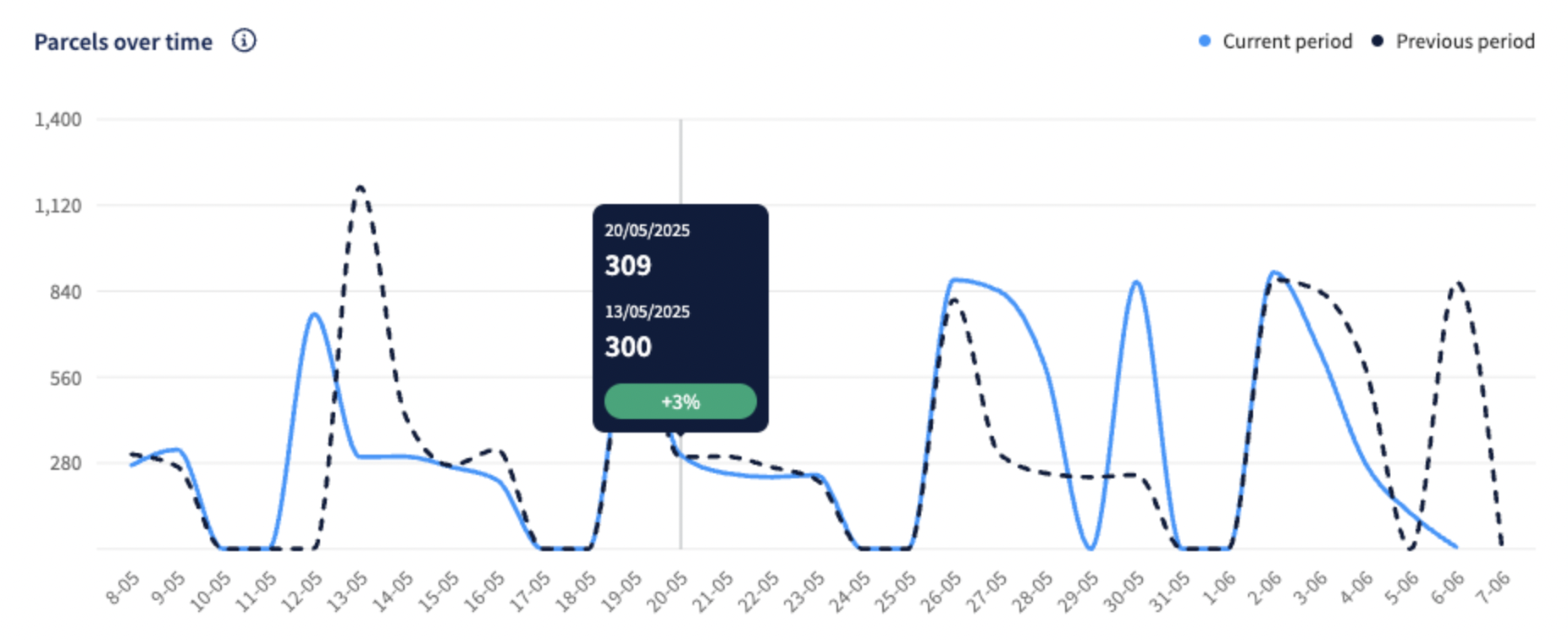
Pakete im Zeitverlauf
Was es zeigt:
Dieses Diagramm visualisiert die Anzahl der erstellten Versandetiketten – einschließlich ungenutzter oder stornierter Labels – gruppiert nach Zeitintervallen (z. B. Tage, Wochen oder Monate). Es zeigt Volumenänderungen und Trends deiner Versandaktivität im gewählten Zeitraum.
-
Trendlinie:
Die Trendlinie zeigt die Veränderungen der Labelvolumina im Zeitverlauf und hilft, Muster, Hochphasen und Schwankungen in der gesamten Logistikaktivität zu erkennen. -
Tooltip beim Hover:
Wenn du über das Diagramm fährst, zeigt ein Tooltip die Werte aktueller Zeitraum vs. vorheriger Zeitraum sowie die prozentuale Veränderung an – für einen klaren Blick auf Richtung und Stärke des Trends.
Retourenquote
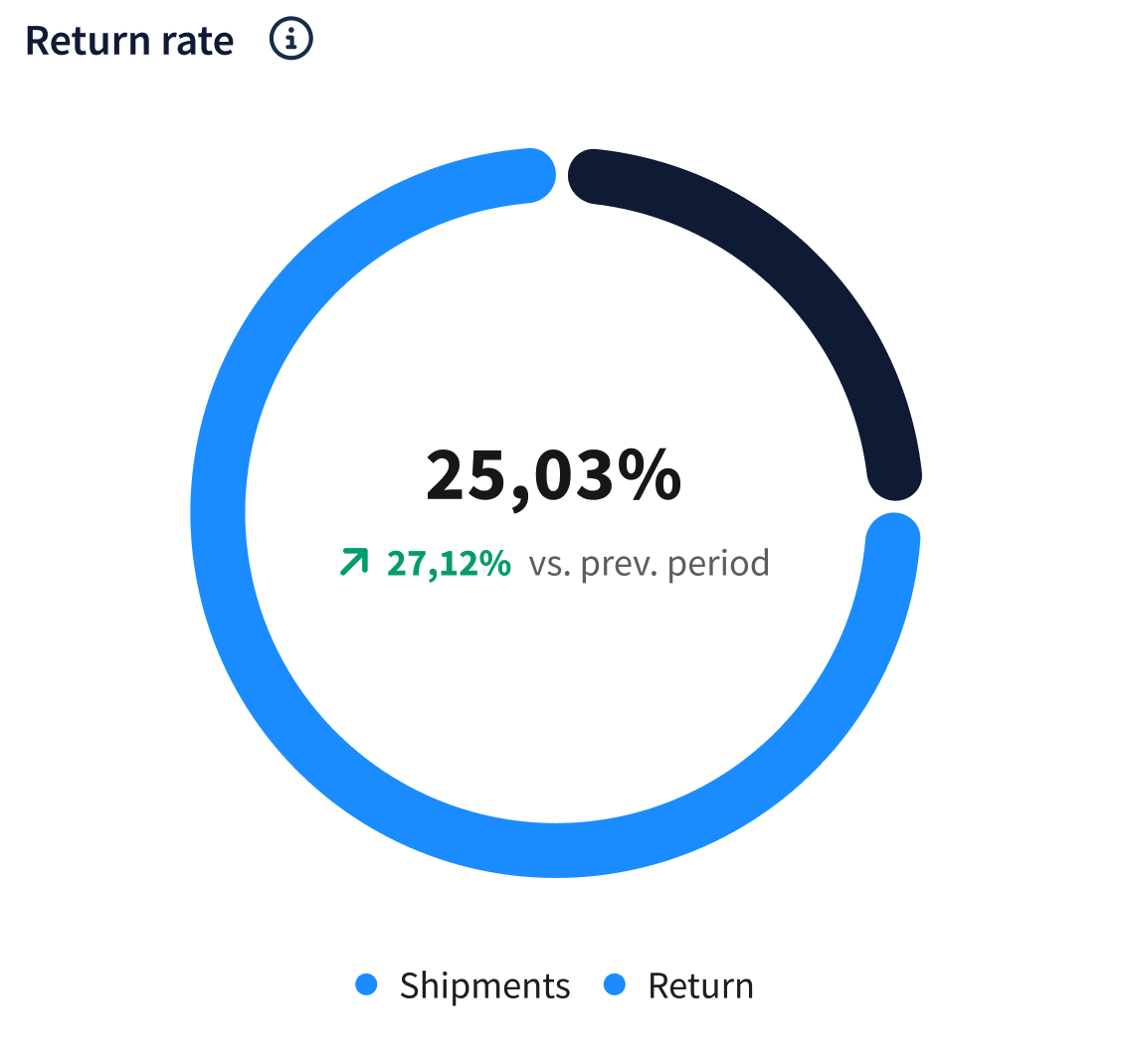 Was es zeigt:
Dieses Kreisdiagramm zeigt das Verhältnis von
vom Kunden zurückgesandten Paketen zu versendeten Paketen.
Was es zeigt:
Dieses Kreisdiagramm zeigt das Verhältnis von
vom Kunden zurückgesandten Paketen zu versendeten Paketen.
- Die Retourenquote wird berechnet als:
(Gesamtzahl eingehender Pakete ÷ Gesamtzahl der Pakete) × 100 %
Ein Rückgang der Retourenquote deutet auf höhere Kundenzufriedenheit oder bessere Zustellergebnisse hin; ein Anstieg kann auf Probleme wie Produktqualität oder Versandgenauigkeit hinweisen.
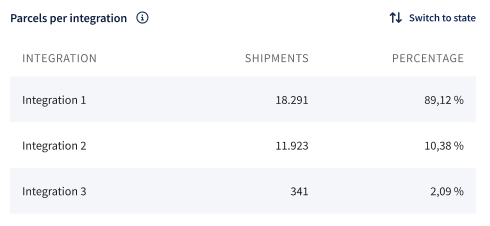
Pakete pro Integration
Was es zeigt:
Diese Tabelle zeigt die Anzahl der erstellten Versandetiketten, einschließlich ungenutzter oder stornierter Labels, gruppiert nach jeder verbundenen Integration bzw. jedem Onlineshop. So erhältst du Einblicke in die Versandaktivität und den relativen Anteil der mit Sendcloud verbundenen Vertriebskanäle.
- Datenanzeige: Es werden sowohl die absolute Anzahl erstellter Labels als auch der prozentuale Anteil jeder Integration am gesamten Labelvolumen angezeigt.
Pakete pro Versanddienstleister
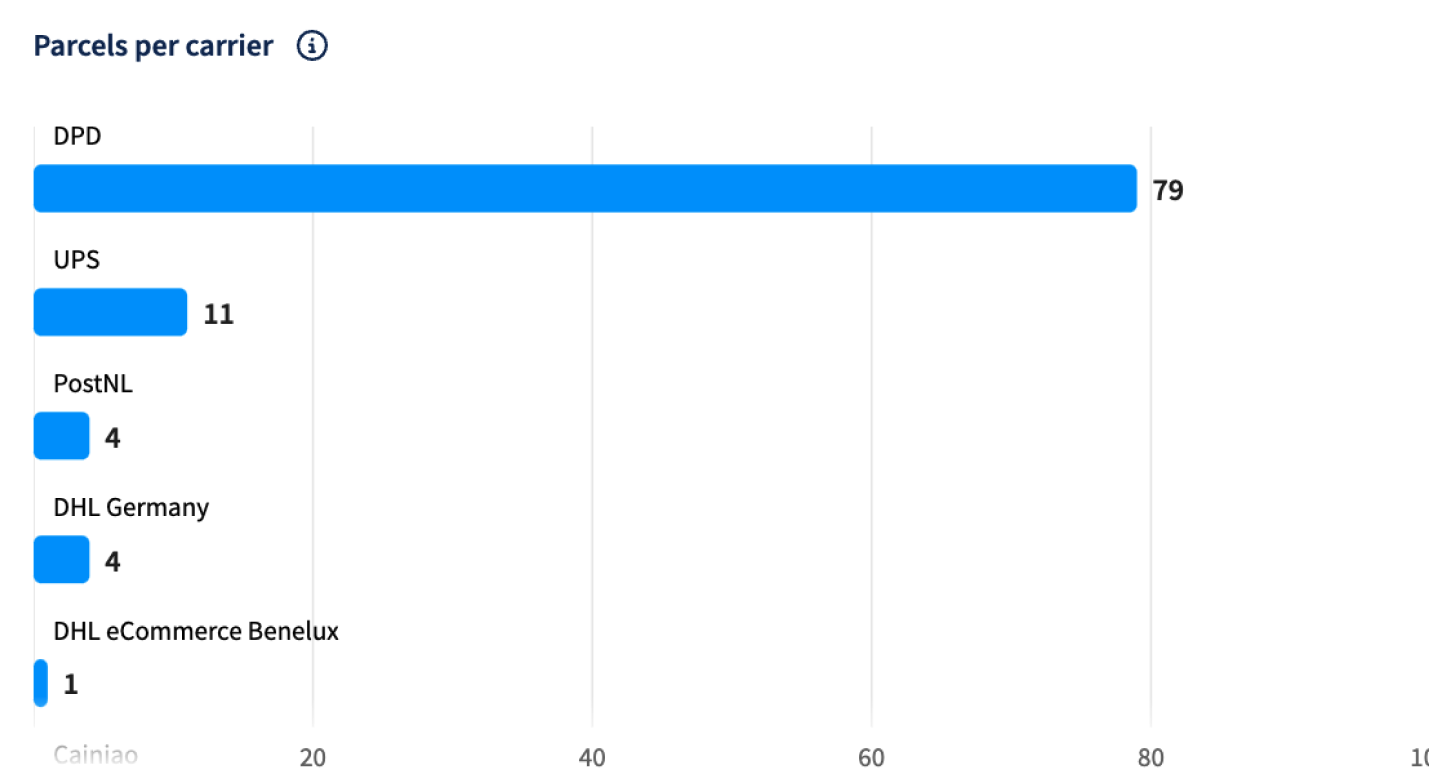
Was es zeigt: Dieses Diagramm zeigt die Anzahl der erstellten Versandetiketten, einschließlich ungenutzter oder stornierter Labels, gruppiert nach Versanddienstleister. Es bietet einen detaillierten Blick darauf, wie sich deine Sendungen auf verschiedene Logistikpartner verteilen.
- Zentrale Erkenntnis: Durch die Visualisierung des Labelvolumens pro Versanddienstleister kannst du Nutzungsmuster bewerten und fundierte Entscheidungen zu Performance, Logistikplanung und möglichen Verhandlungen treffen – noch bevor tatsächliche Sendungen stattfinden.