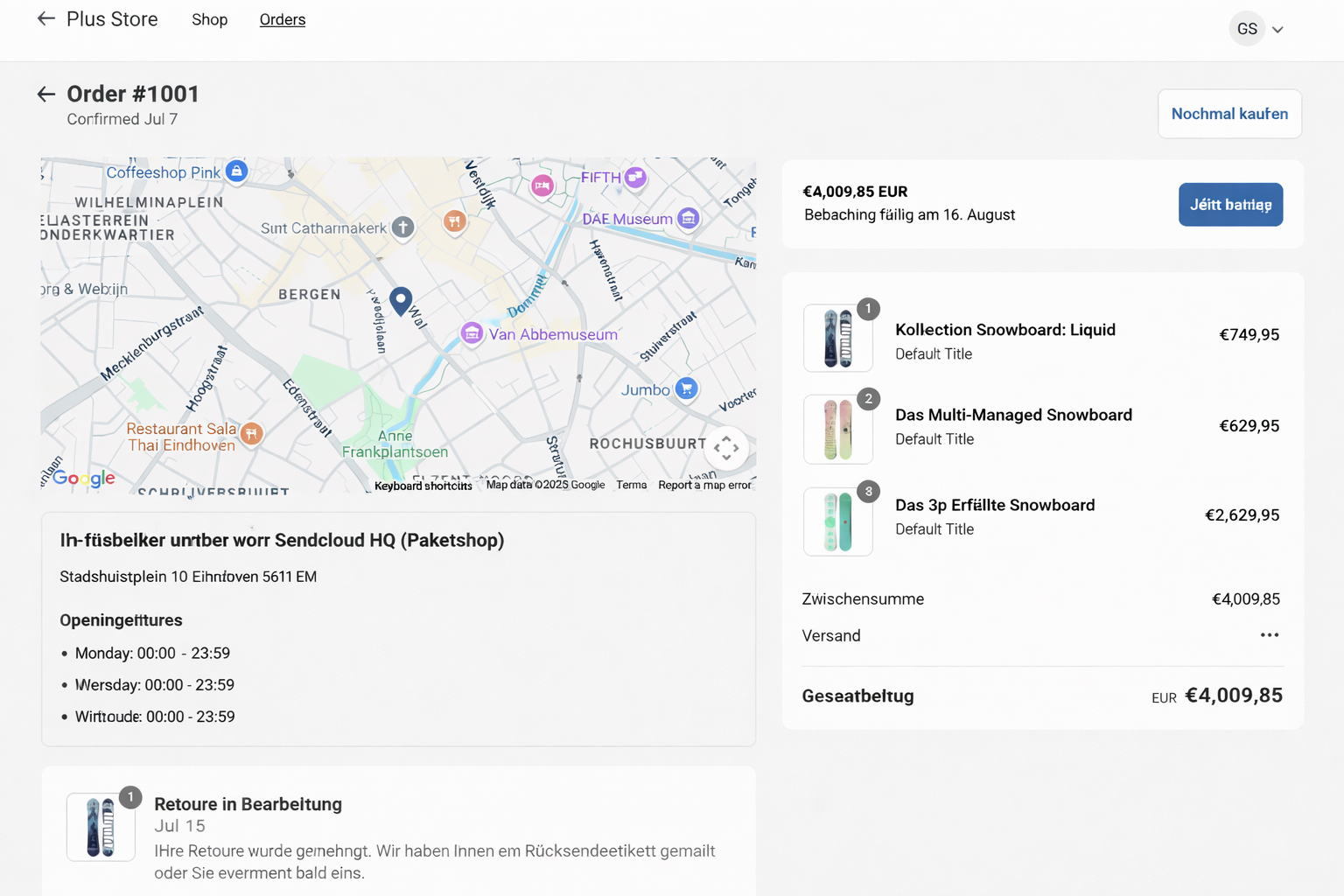
Zweck: Diese Anleitung führt dich durch den Prozess der Einrichtung von Service Points in deinem Shopify-Checkout mit Sendcloud.
Verwandte Artikel
Bevor du beginnst: Kenne deinen Shopify-Plan
| Dein Tarif | Wo deine Kunden auswählen | Wo sie den ausgewählten Servicepunkt sehen |
|---|---|---|
| Shopify Plus | Checkout-Seite | Danke-Seite / Bestellbestätigungsseite |
| Basic | Danke-Seite nach dem Checkout | Bestellbestätigungsseite |
| Grow / Advanced | Vor der Zahlung während des Checkouts oder nach der Zahlung auf der Danke-Seite | Bestellbestätigungsseite |
Mit Shopify Grow und Advanced kannst du die Paketshop-Auswahl entweder vor der Bezahlung während des Checkouts oder nach der Bezahlung auf der Danke-Seite anbieten. Beide Optionen können nicht gleichzeitig aktiv sein.
Sobald die Paketshop-Auswahl vor der Bezahlung aktiviert ist, ersetzt sie automatisch die Auswahl auf der Danke-Seite. Die Paketshop-Auswahl wird dann auf der Danke-Seite nicht mehr angezeigt. Du musst sie nicht manuell deaktivieren und die Danke-Seite kann nicht als Ausweichlösung verwendet werden.
Wie du die Paketshop-Auswahl vor der Bezahlung einrichtest, erfährst du in unserem Leitfaden zur Einrichtung von Shopify-Paketshops je nach Tarif.
Schritt 1: Service Points in Sendcloud einrichten (gilt für alle Shopify-Pläne)
- Gehe zu deinem Sendcloud-Panel.
- Navigiere zu Einstellungen > Integrationen.
- Klicke unter deiner Shopify-Shop-Integration auf Konfigurieren.
- Aktiviere die Option Service Points.
- Wähle Versanddienstleister aus der Liste Versanddienstleister aus
- Klicke auf Speichern.
✅ Sendcloud ist jetzt bereit, die Lieferung an Service Points zu bearbeiten.
Automatische Zuweisung von Service Points (standardmäßig aktiviert)
Das bedeutet, dass die Informationen zum Service Point möglicherweise nicht sofort nach der Erstellung der Bestellung verfügbar sind. Wenn ein Drittanbietersystem die Shopify-Bestellung verarbeitet, bevor Sendcloud sie importiert, erhält das System die Bestellung möglicherweise zunächst ohne die Informationen zum Service Point.
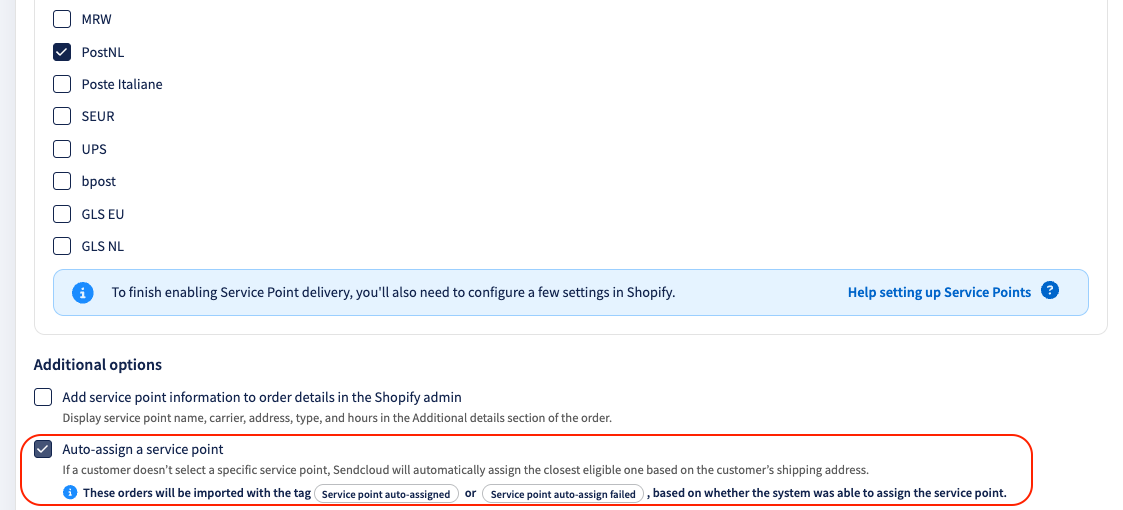
Die automatische Zuweisung von Service Points ist standardmäßig für Shopify-Integrationen aktiviert. Wenn ein Kunde den Checkout abschließt, ohne einen Service Point auszuwählen, weist Sendcloud automatisch den nächstgelegenen verfügbaren Service Point basierend auf der Lieferadresse, dem ausgewählten Versanddienstleister und der Liefermethode zu. Dadurch wird sichergestellt, dass Bestellungen mit Service-Point-Lieferung immer einen gültigen Service Point enthalten, auch wenn der Auswahlschritt während des Checkouts übersprungen wird.
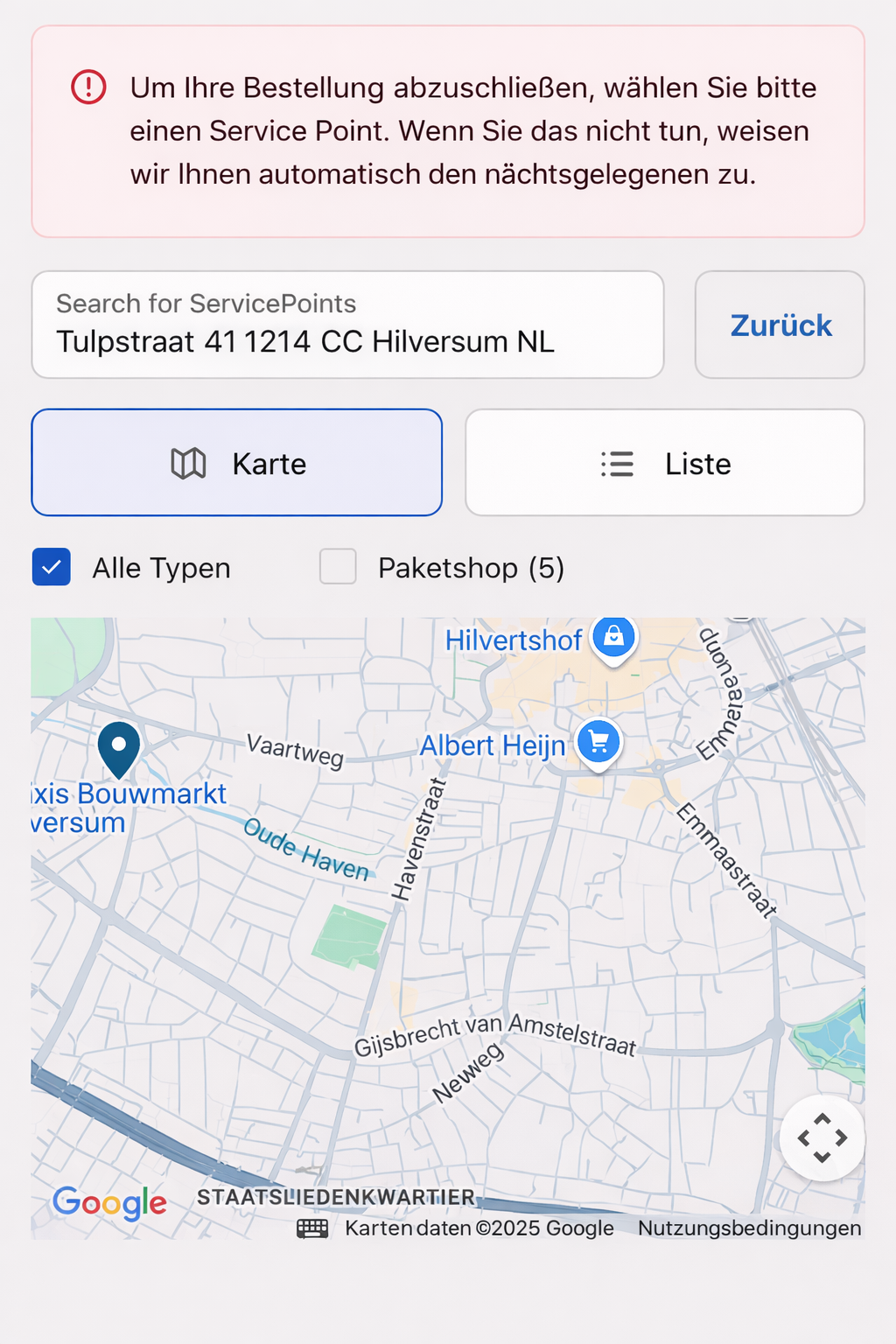
Wenn du die Paketshop-Auswahl nach der Bezahlung verwendest, können deine Kunden den automatisch zugewiesenen Paketshop auf der Danke-Seite sehen, überprüfen und dort ändern.
Siehe Benachrichtigungsnachricht hier
Einstellungen für die automatische Zuweisung verwalten
Verwalten:
- Gehe zu Einstellungen > Integrationen in deinem Sendcloud-Panel.
- Öffne deine Shopify-Integration.
- Aktiviere oder deaktiviere die automatische Zuweisung eines Service Points.
- Speichere deine Änderungen.
Bestell-Tags in Sendcloud
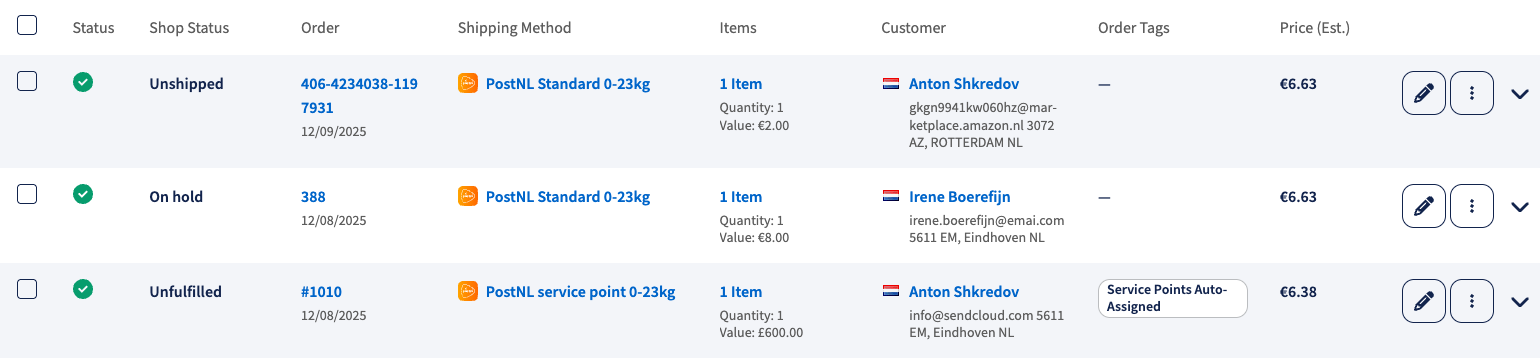
Wenn ein Kunde während des Checkouts keinen Service Point auswählt, weist Sendcloud automatisch einen zu. Diese Bestellungen werden in Sendcloud mit den Tags „Service point auto-assigned“ oder „Service point auto-assign failed“ versehen (wenn kein geeigneter Service Point gefunden wird), wodurch sie in Sendcloud leicht identifiziert werden können. Diese Tags sind in Shopify nicht sichtbar.
💡 Tipp:In der Incoming Orders View (IOV), stelle sicher, dass die Order tag Spalte aktiviert ist damit du leicht sehen kannst, ob ein Service Point automatisch zugewiesen wurde.
Schritt 2: Versanddienstleister-Liefermethoden und Versandtarife in Shopify einrichten
- Gehe in Shopify zu Einstellungen > Versand und Zustellung.
- Öffne im Bereich „Versandprofile" das Profil, das du bearbeiten möchtest.
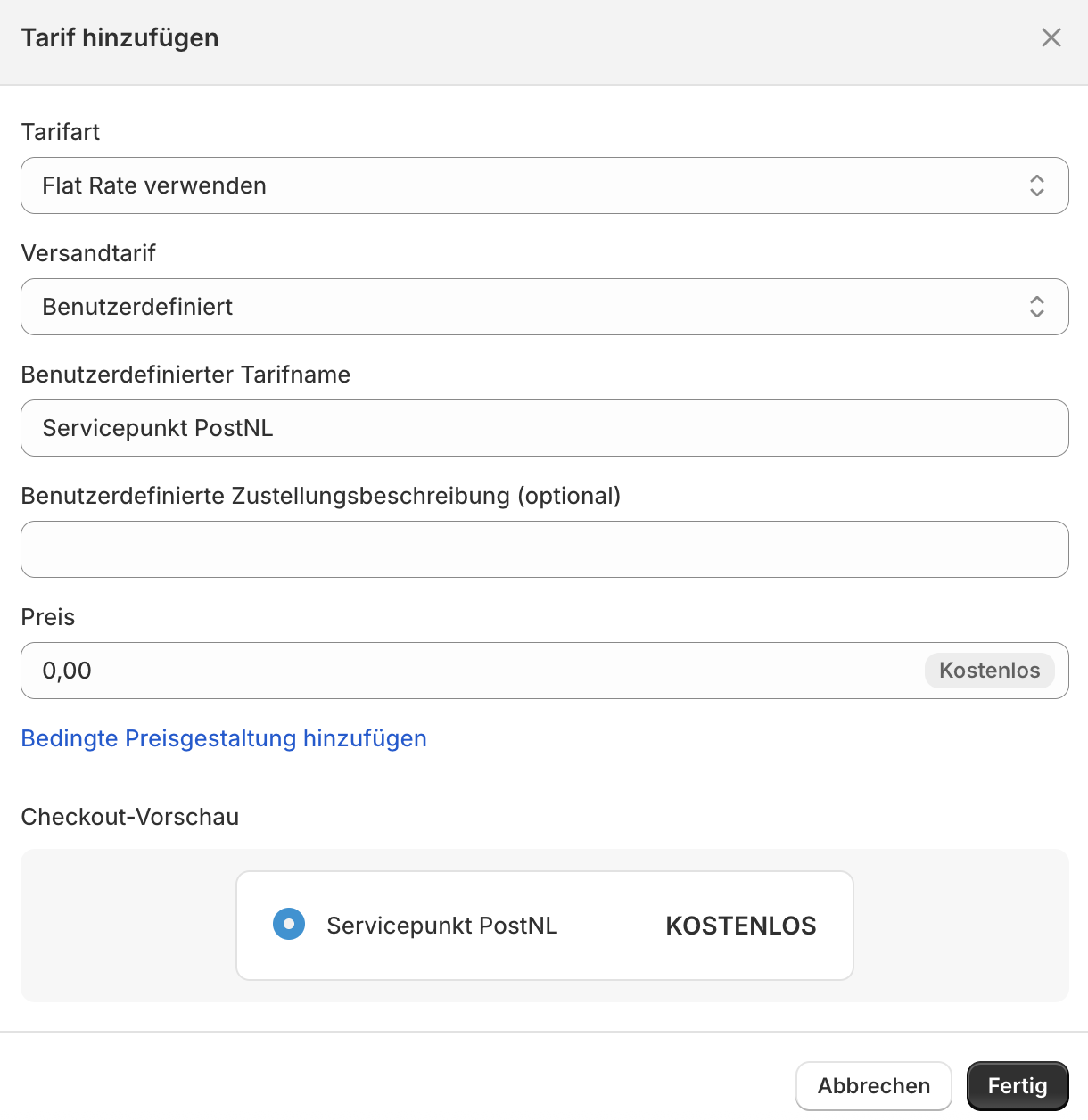
- Klicke für jede Versandzone (oder erstelle eine neue) auf „Tarif hinzufügen" und gib deine Tarife ein
Benenne deine Tarife so:
- Service Point Delivery UPS
- Service Point Delivery PostNL
- Oder einfach: Service Point Delivery (um alle verfügbaren Versanddienstleister auf einmal anzuzeigen)
Siehe Bild hier
Für mehrsprachige Shops verwende diese Übersetzungen:
- 🇬🇧 English: Service Point Delivery
- 🇳🇱 Dutch: Servicepunt
- 🇩🇪 German: Paketshop Zustellung
- 🇫🇷 French: Livraison en Point Relais
- 🇪🇸 Spanish: Recogida en Punto de Servicio
- 🇮🇹 Italian: Consegna al Punto di Servizio
Empfohlene Namen für Paketshop-Versandtarife
Wir empfehlen dir, eines der folgenden Namensformate für deine Shopify-Versandtarife zu verwenden.
Standardbenennung (empfohlen)
Verwende nach Möglichkeit dieses Format:
- Paketshop Zustellung UPS
- Paketshop Zustellung PostNL
Oder verwende Folgendes, wenn deine Kund:innen Paketshops von allen aktivierten Versanddienstleistern sehen sollen:
- Paketshop Zustellung
Füge deinem Versandtarif zusätzliche Informationen hinzu
Du kannst dem Namen deines Versandtarifs beschreibenden Text hinzufügen, ohne die Funktionalität der Paketshop-Zustellung zu beeinträchtigen. Das ist hilfreich, um Versandoptionen nach Gewicht, Paketgröße oder Aktionen zu unterscheiden.
Zum Beispiel:
- Paketshop Zustellung UPS unter 10 kg
- Paketshop Zustellung UPS – Kleine Pakete
- Paketshop Zustellung DPD bis 5 kg
Versanddienstleister-spezifisches Beispiel: InPost
Wenn du InPost verwendest, empfehlen wir einen der folgenden freigegebenen Namen für Versandtarife:
- 24/7 InPost Lockers & Shops
- Abholung in 24/7 InPost Lockers & Shops
- Abholen in 24/7 InPost Lockers & Shops
Du kannst diese Beispiele direkt in deine Shopify-Konfiguration für Versandtarife kopieren.
Empfohlene Namen für mehrsprachige Shops
Wenn dein Shop mehrere Sprachen verwendet, empfehlen wir die folgenden Übersetzungen:
- 🇬🇧 Englisch: Service Point Delivery
- 🇳🇱 Niederländisch: Servicepunt
- 🇩🇪 Deutsch: Paketshop Zustellung
- 🇫🇷 Französisch: Livraison en Point Relais
- 🇪🇸 Spanisch: Recogida en Punto de Servicio
- 🇮🇹 Italienisch: Consegna al Punto di Servizio
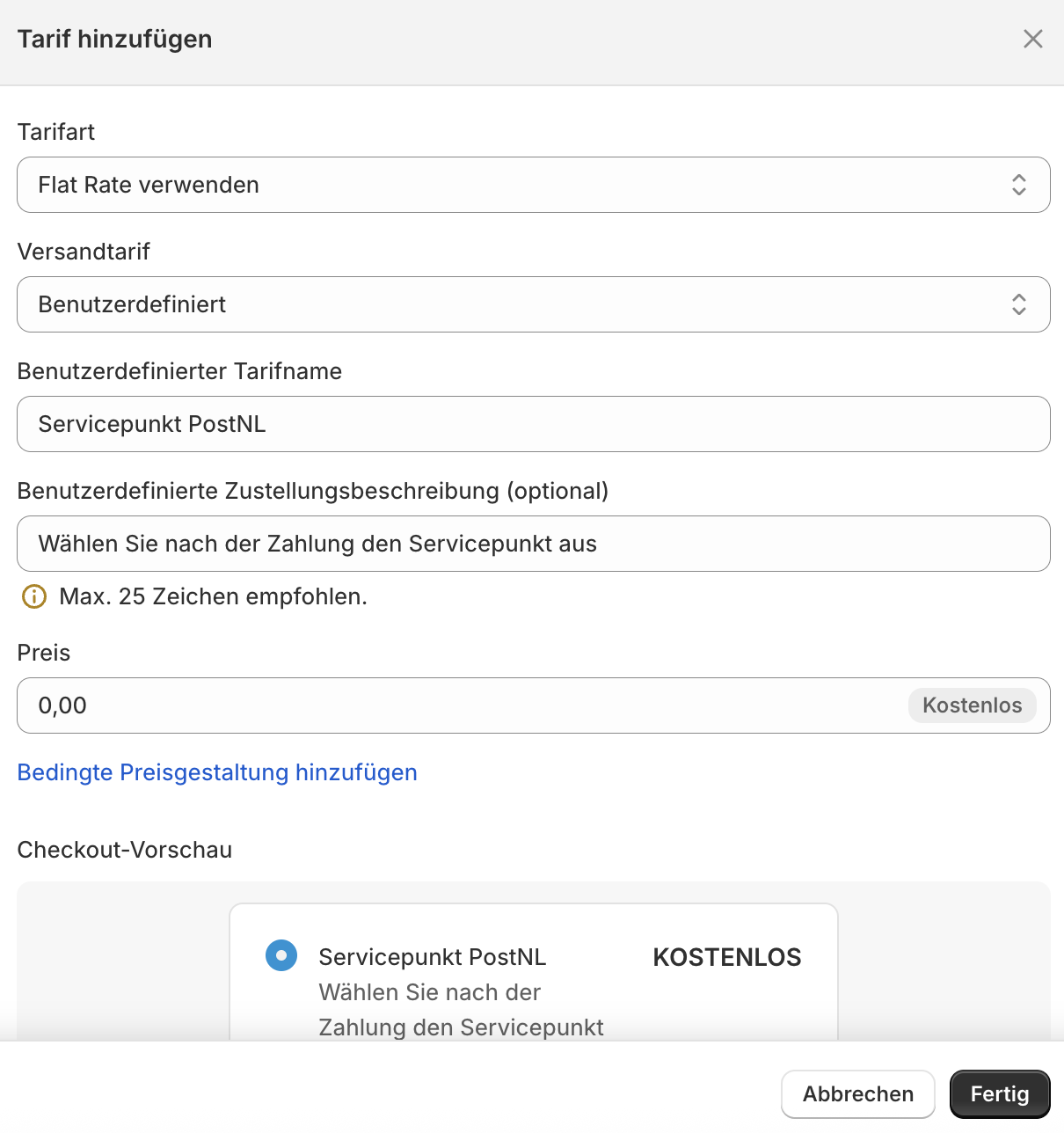
💡 Tipp: Wenn du die Paketshop-Auswahl nach der Bezahlung verwendest, kannst du deiner Versandmethode eine benutzerdefinierte Beschreibung hinzufügen. So informierst du deine Kunden darüber, dass sie ihren Paketshop auf der Danke-Seite auswählen können.
Füge die Nachricht unter Custom delivery description hinzu, zum Beispiel: „Wähle deinen Paketshop nach der Bezahlung aus.“
Wenn du die Paketshop-Auswahl vor der Bezahlung verwendest, ist dieser Hinweis nicht erforderlich.
Siehe Bild hier
Überprüfe die native Abholstellen-Karte von Shopify
Shopify bietet eine native Funktion, mit der Abholstellen direkt über die Versandeinstellungen angezeigt werden können.
Wenn diese Option gleichzeitig mit den Sendcloud-Abholstellen aktiviert ist, können beim Checkout zwei Abholstellen-Karten angezeigt werden, was für deine Kund:innen verwirrend sein kann.
Wenn du die Sendcloud-Abholstellen nutzt, empfehlen wir dir, die folgende Shopify-Option zu deaktivieren:
„Versand an Abholstellen aus Versand“
So überprüfst du diese Einstellung:
- Gehe in deinem Shopify-Adminbereich zu Einstellungen > Versand und Zustellung
- Prüfe, ob die Option „Versand an Abholstellen aus Versand“ aktiviert ist
- Deaktiviere sie, wenn du ausschließlich den Sendcloud-Abholstellen-Selektor verwenden möchtest
Schritt 3: Füge den Service Point Picker zur Danke-Seite hinzu
Wenn du Shopify Grow oder Advanced verwendest und die Paketshop-Auswahl vor der Bezahlung aktiviert hast, wird die Paketshop-Auswahl auf der Danke-Seite automatisch nicht mehr angezeigt, auch wenn du den App-Block bereits hinzugefügt hast. Du musst den App-Block nicht manuell entfernen oder deaktivieren.
Die Danke-Seite kann nicht als Ausweichlösung für die Paketshop-Auswahl vor der Bezahlung verwendet werden. Wie du die Auswahl vor der Bezahlung einrichtest, erfährst du in unserem Leitfaden zur Einrichtung von Shopify-Paketshops je nach Tarif.
Einrichtungsanweisungen
Video ansehen
Hinweis: Wenn das Video verschwommen erscheint, ändere bitte die Qualität auf 1080p.
- In deinem Shopify Admin, gehe zu Einstellungen > Checkout.
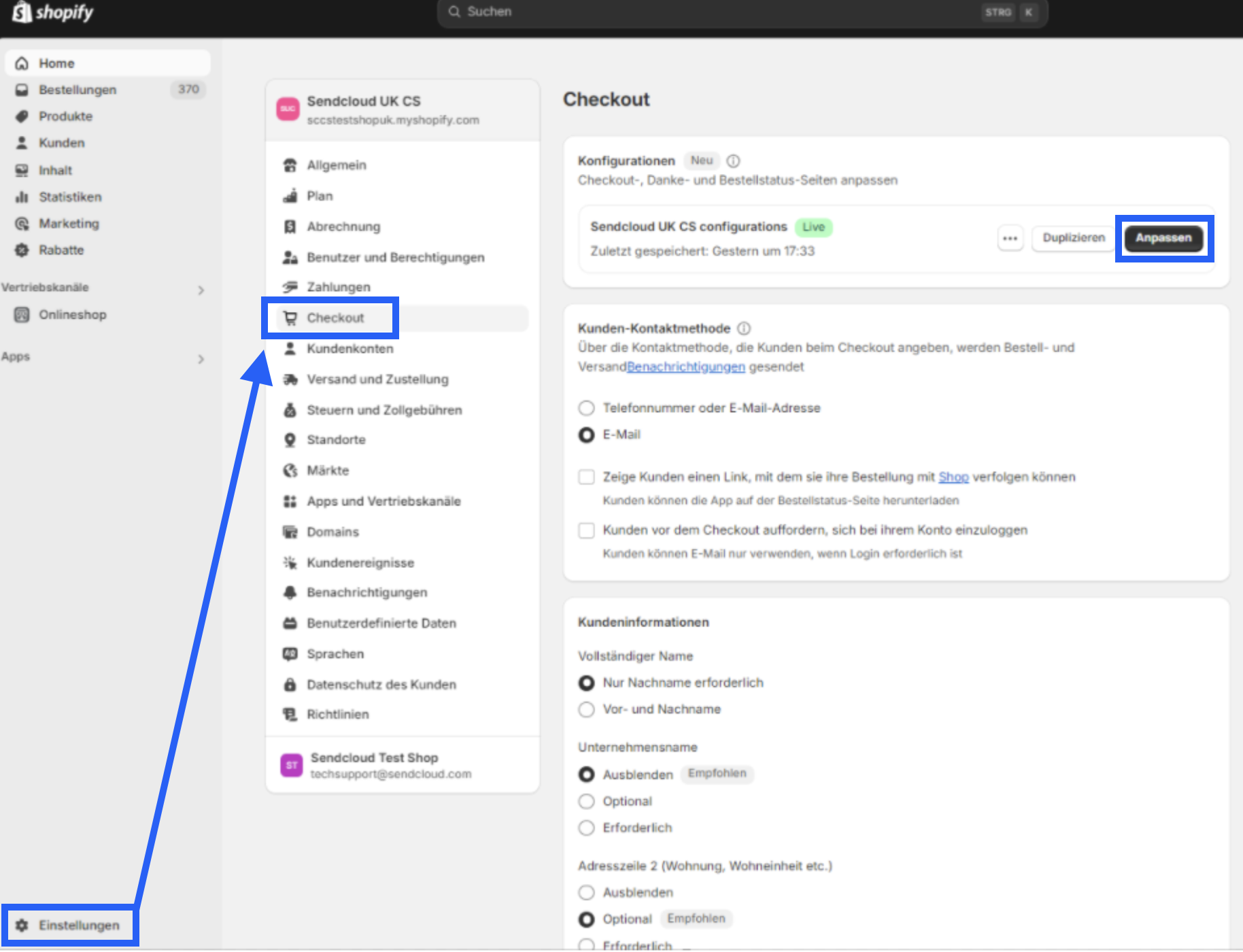
- Unter „Checkout configuration“ klicke auf Anpassen.
- Im Theme-Editor wähle Thank You aus dem Dropdown- Menü
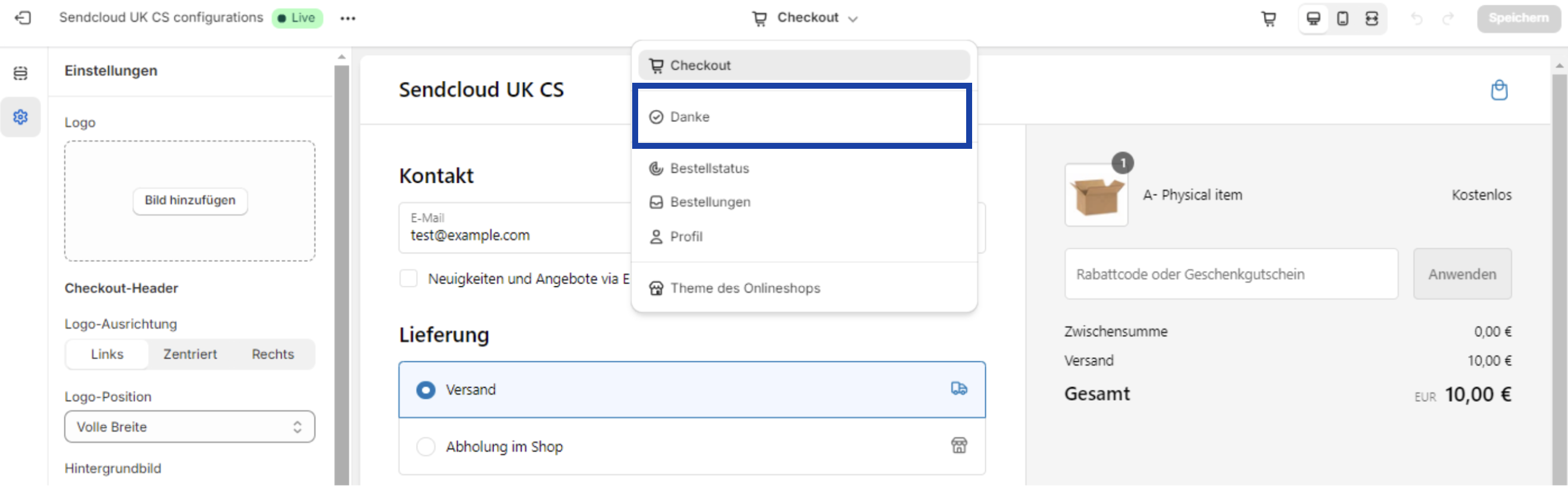
- Klicke auf + App-Block hinzufügen.
- Wähle Non-Plus Service Point Picker.
- Klicke auf Speichern (oben rechts).
Deine Kunden können jetzt nach Abschluss des Checkouts auf der Danke-Seite einen Paketshop auswählen, sofern die Paketshop-Auswahl vor der Bezahlung nicht aktiviert ist.
Schritt 4 (Optional): Abholpunkt auf der Bestellstatusseite anzeigen (gilt für alle Shopify-Pläne)
Lass Kunden ihren ausgewählten Punkt (mit Karte + Öffnungszeiten) nach dem Aufgeben ihrer Bestellung ansehen.
Zum Aktivieren:
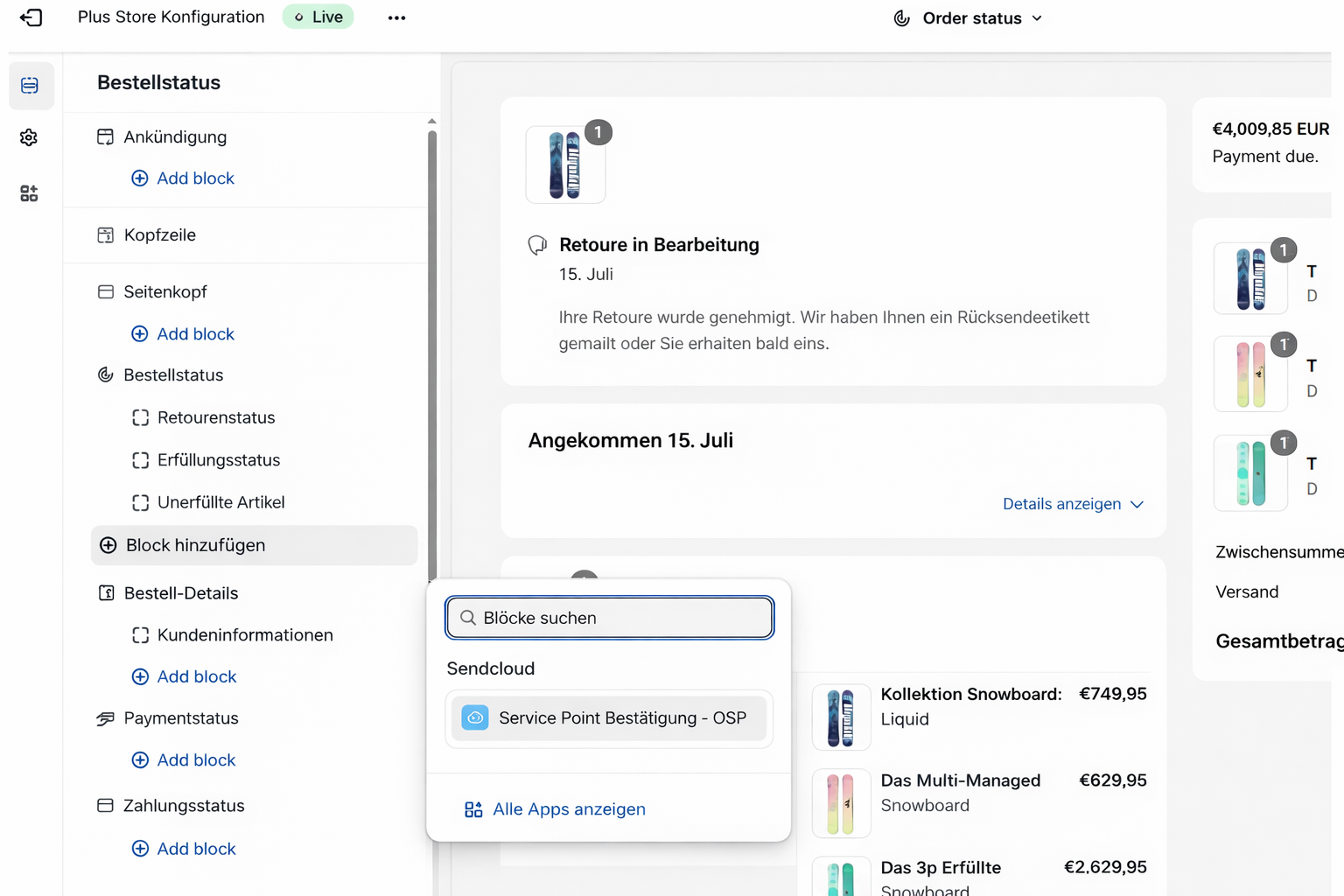
- Gehe zu Einstellungen > Checkout > Anpassen.
- Wähle aus dem Dropdown Order Status.
- Füge den App-Block hinzu: Service Point Confirmation.
- Ziehe ihn in Position.
- Klicke auf Speichern.
Wie Kunden darauf zugreifen:
Sie erhalten eine Bestellbestätigungs-E-Mail mit einem „View my order“-Button. Dieser Link führt sie zur Bestellstatus- Seite mit Karte + Öffnungszeiten.